1、先讲边框,打开word文档,按图所示点击格式→边框和底纹,对话框就出来了。


2、按你自己想要的效果来选择,比如选方框,线型为实线,字体为红色,线条宽度为1磅,最终我要的效果就出来了。


3、如果想要的是页面边框,那点击第2栏,按你自己想要的效果来选择就行了。


4、如果只是想要文字边框,那先选择文字“静夜思”,再按第二步所示选择就行了。


5、或者你只想要边框就直接在格式栏选择
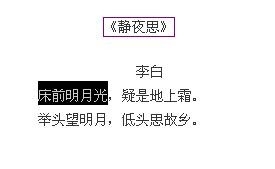


6、同样底纹按图所示。


时间:2026-04-23 05:36:07
1、先讲边框,打开word文档,按图所示点击格式→边框和底纹,对话框就出来了。
2、按你自己想要的效果来选择,比如选方框,线型为实线,字体为红色,线条宽度为1磅,最终我要的效果就出来了。
3、如果想要的是页面边框,那点击第2栏,按你自己想要的效果来选择就行了。
4、如果只是想要文字边框,那先选择文字“静夜思”,再按第二步所示选择就行了。
5、或者你只想要边框就直接在格式栏选择
6、同样底纹按图所示。
