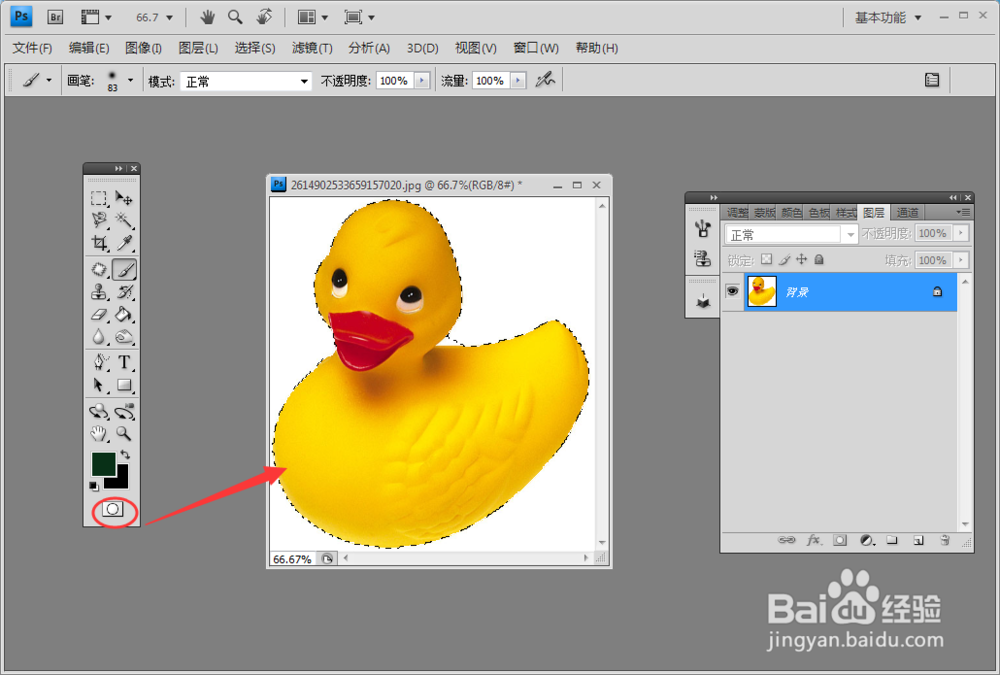
1、PS中选择方法特别的多,对于简单选择一般用魔棒工具进行选择。

2、魔棒工具对于简单图形选择是非常不错的,魔棒工具对颜色进行选择的。单击白色部分就会全部选择白色。
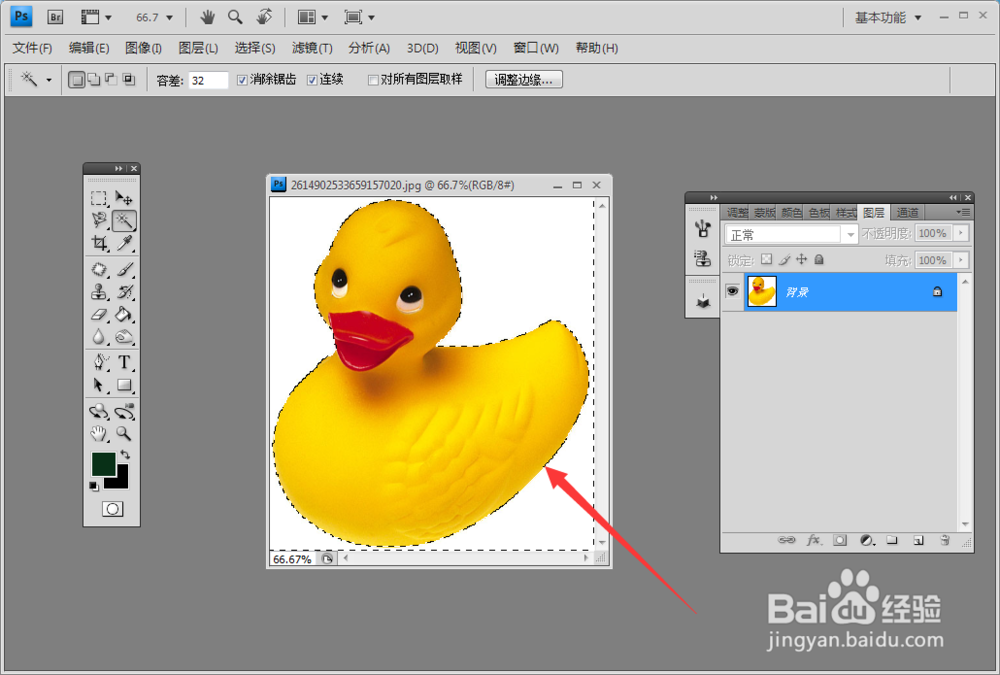
3、接下来选区是选择的背景,如果只想要图片中的小鸭子可按CTRL+I反选一下,按CTRL+J复制小鸭子。

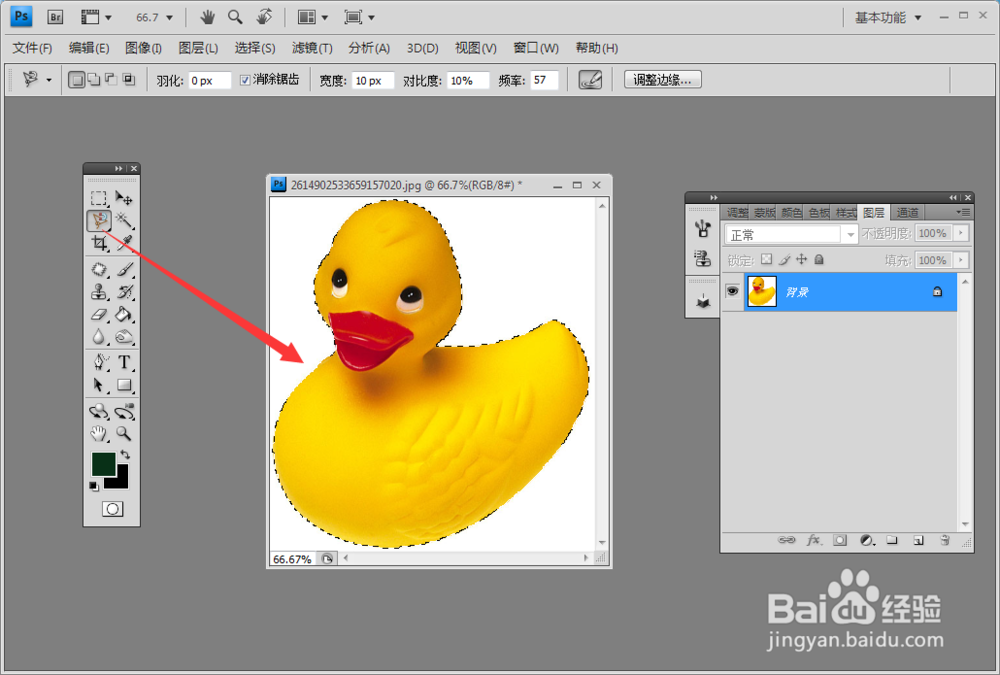
4、套索工具也是选择选择区工具,操作方法,也吸取周边的颜色部分,单击磁性套索工具,用鼠标单击小鸭子某一个部分,会自动吸取颜色部分,慢慢拖动鼠标最后结合,就可以完成选择。
5、用快速蒙版选择选择选区,也是非常方便。操作如下,单击工具栏中最下方的小白色圆。图层面版会变成灰色。
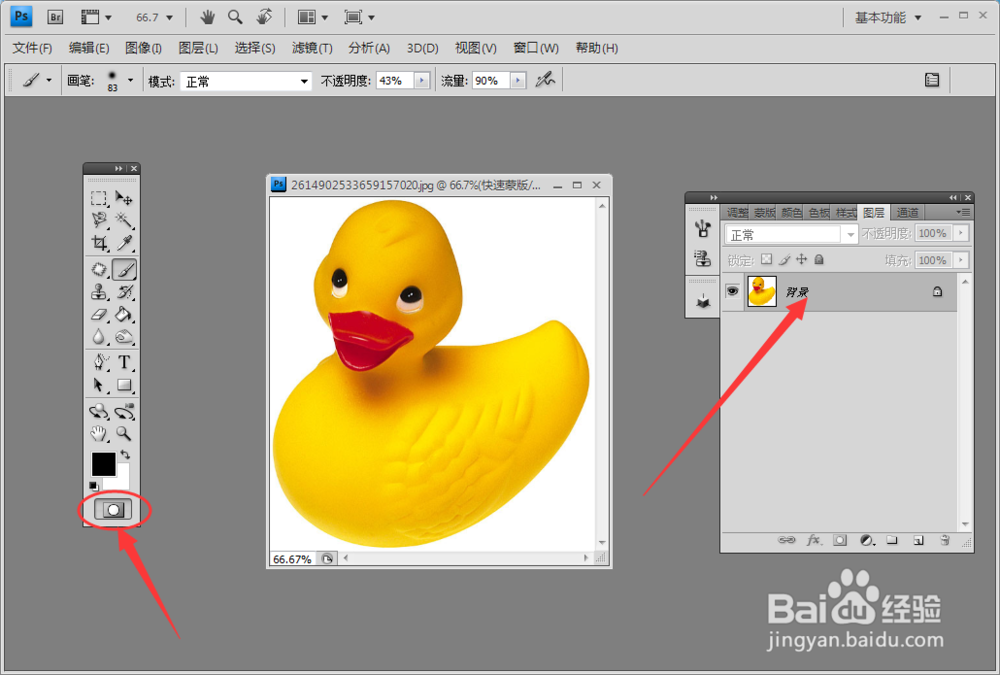
6、接下来单击工具栏中的画笔工具,在图片中进行涂抹,用画笔工具涂抹时会出现红色,红色就是要作为选区。

7、接下来在单击工具栏中的快速蒙版,图片中的小鸭子就做成选区。按CTRL+i反选一下小鸭子。就可以完成选择了。