1、操作方法:
2、先点击桌面右下角任务栏中的语言切换快捷按钮。

3、在弹出的菜单中选择“语言首选项”菜单项。

4、点击右侧的“中文”快捷链接。
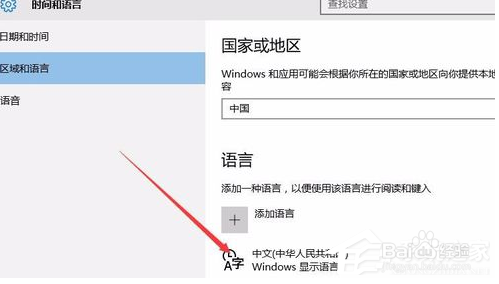
5、点击下面的“选项”按钮。

6、这时可以在打开的新页面中看到“微软拼音”的快捷链接。
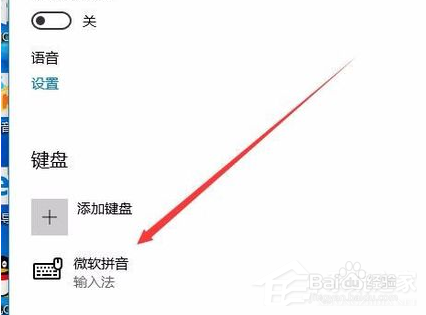
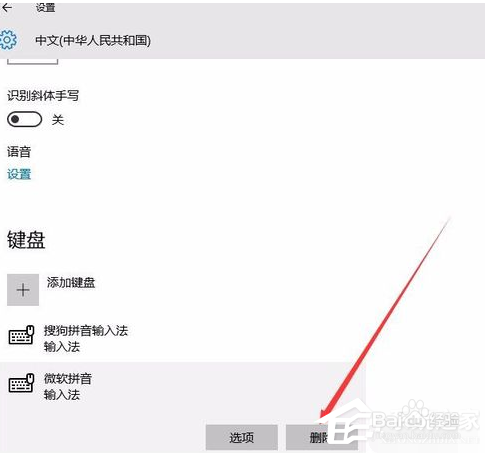
7、点击微软拼音,这时会弹出一个选项与删除按钮,点击“删除”按钮,这样就可以把微软拼音输入法从Windows10系统中删除了。
8、以上就是小编为大家介绍的win10系统删除微软拼音输入法的操作方法,是不是很简单呢?有需要的可以参考教程进行删除。
时间:2026-05-01 03:42:41
1、操作方法:
2、先点击桌面右下角任务栏中的语言切换快捷按钮。
3、在弹出的菜单中选择“语言首选项”菜单项。
4、点击右侧的“中文”快捷链接。
5、点击下面的“选项”按钮。
6、这时可以在打开的新页面中看到“微软拼音”的快捷链接。
7、点击微软拼音,这时会弹出一个选项与删除按钮,点击“删除”按钮,这样就可以把微软拼音输入法从Windows10系统中删除了。
8、以上就是小编为大家介绍的win10系统删除微软拼音输入法的操作方法,是不是很简单呢?有需要的可以参考教程进行删除。
