PPT如何制作彩色五角星圆环图片?

 时间:2026-04-21 15:21:23

1、首先点击打开ppt软件,点击选择“插入”主选项卡。

PPT如何制作彩色五角星圆环图片?

PPT如何制作彩色五角星圆环图片?

2、然后点击选择“SmartArt”设置选项。

PPT如何制作彩色五角星圆环图片?

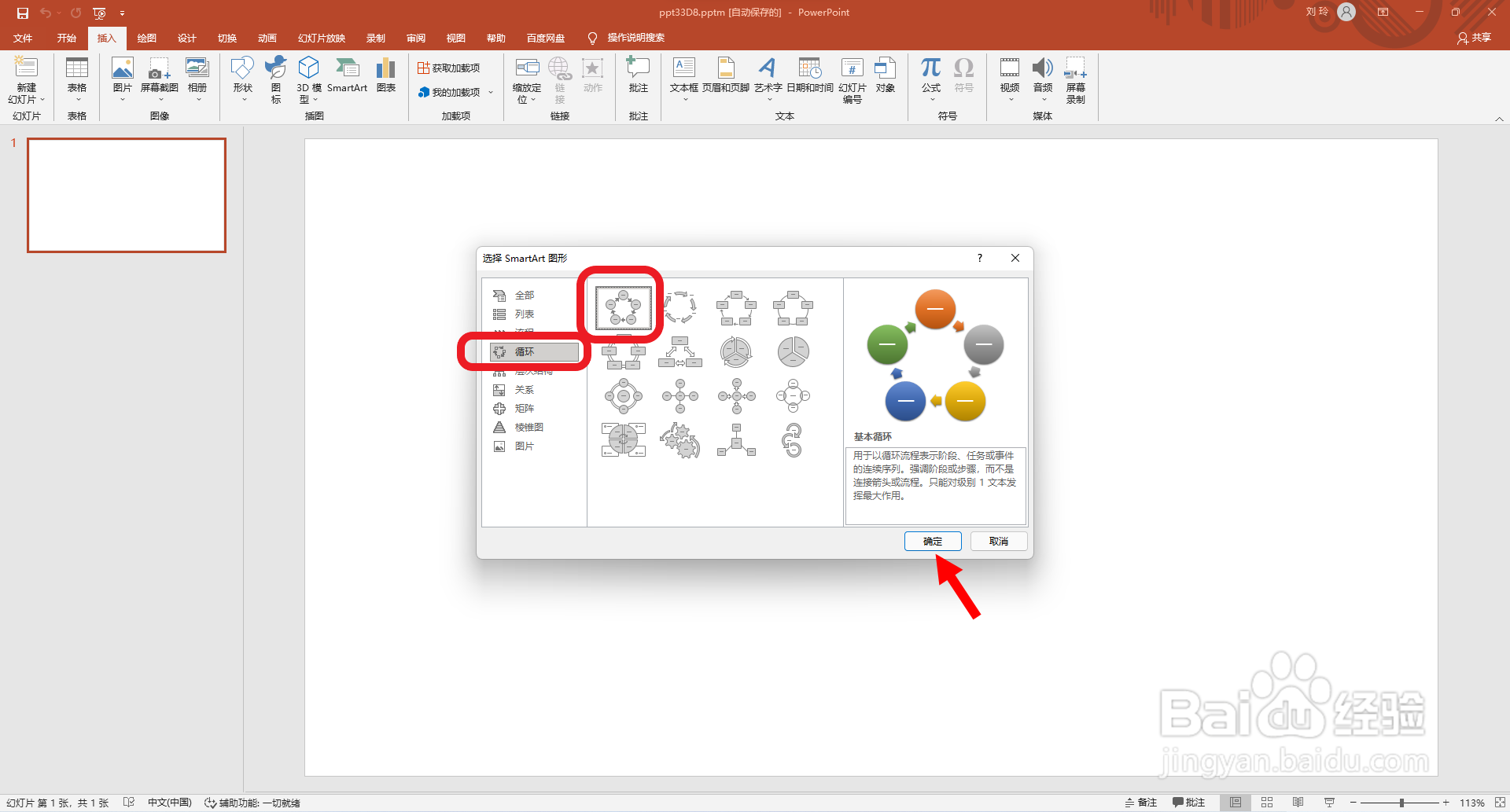
3、接着点击选择“循环”分类中的“基本循环”样式选项,并点击确定。

PPT如何制作彩色五角星圆环图片?

4、再点击选择“添加形状”设置选项,添加10个形状。

PPT如何制作彩色五角星圆环图片?

5、然后再设置SmartArt图形的样式为彩色填充样式。

PPT如何制作彩色五角星圆环图片?

6、接着再点击“转换”设置选项,将SmartArt图形转换为形状。

PPT如何制作彩色五角星圆环图片?

7、然后再点击选择全部箭头图形,并按delete键删除。

PPT如何制作彩色五角星圆环图片?

8、最后点击“形状格式”工具选项卡,点击“编辑形状”中的“更改形状”,并点击选择“星与旗帜”一栏中的“五角星”形状。这样就好了。

PPT如何制作彩色五角星圆环图片?

  • WPS幻灯片中如何给插入的表格添加投影
  • WPS文字渐变填充怎么设置
  • 怎样设置PPT图片或文字按橄榄球形平移效果
  • ppt2010如何设置背景图片
  • ppt2016中如何设置首句字母大写的形式
  • 热门搜索
    手机怎么赚钱兼职 冬季搭配女 农村淘宝怎么赚钱 明星志愿3攻略 高逸峰简介 红烧黄鱼的家常做法 围巾搭配 我的世界温泉怎么做 功放机怎么连接电脑 在家用电脑怎么赚钱