Photoshop 怎么制作个性水彩人像

 时间:2026-02-16 02:24:24

1、打开一张背景比较干净且背景颜色浅的图片,最好是纯色背景的,这样就不用抠图了

Photoshop 怎么制作个性水彩人像

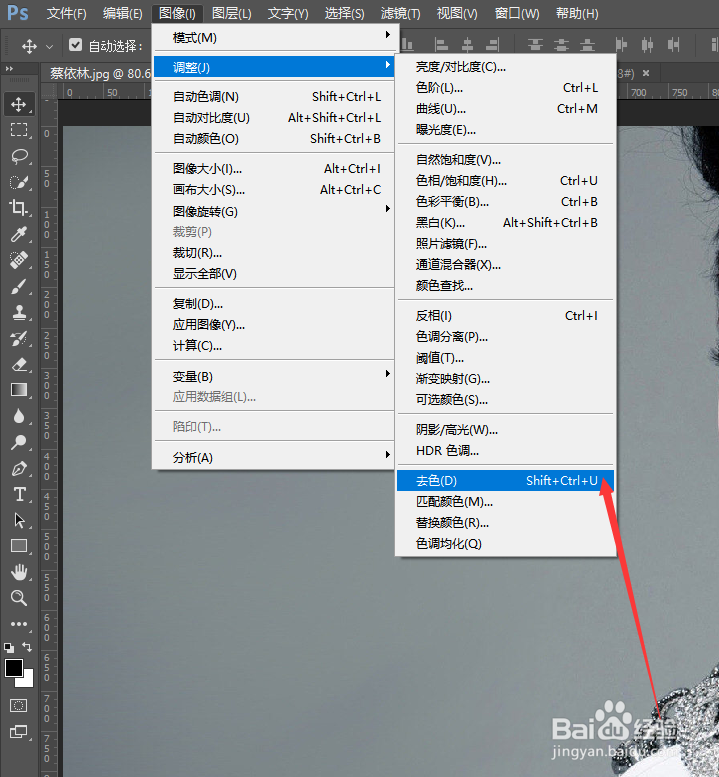
2、使用图像-调整-去色,将图片转为黑白,然后使用曲线工具,增加图片的对比度
Photoshop 怎么制作个性水彩人像

Photoshop 怎么制作个性水彩人像

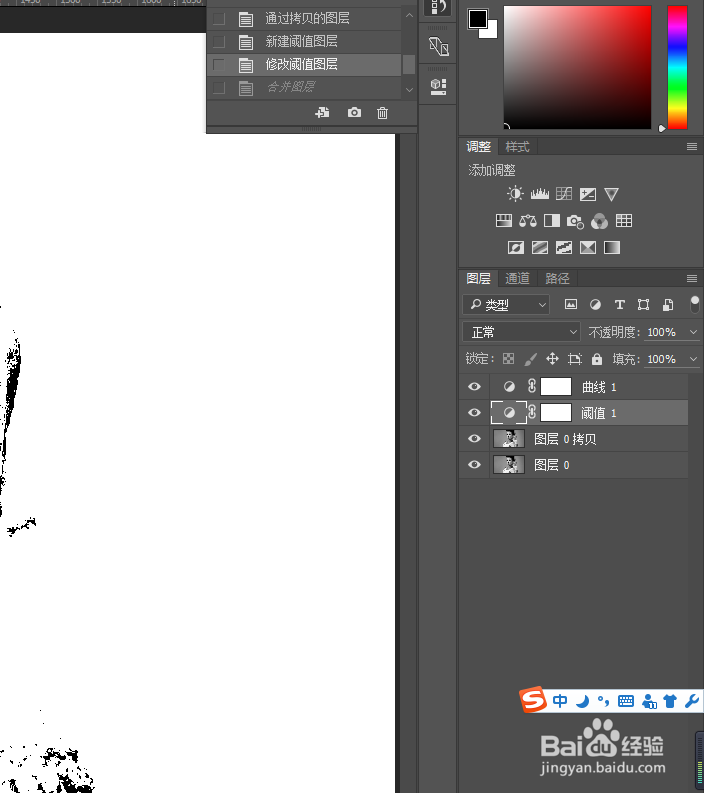
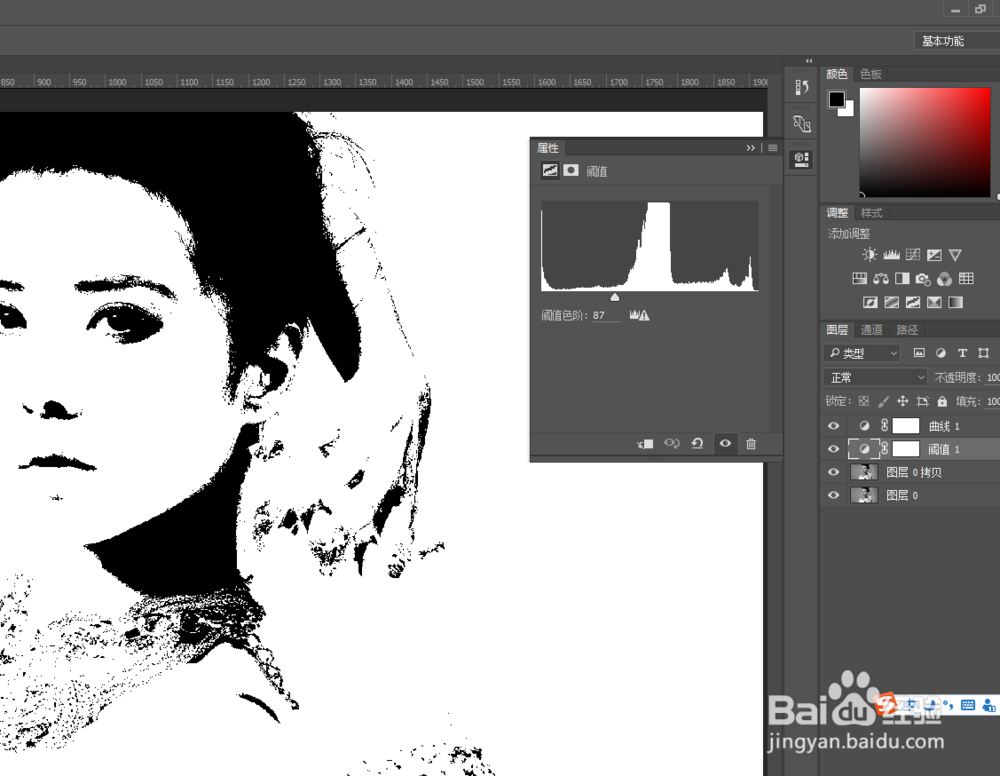
3、复制一层图片,然后使用图像-调整-阈值操作,可适当调整阈值的数值,并将图层的混合模式改为正片叠底。然后合并所有图层。
Photoshop 怎么制作个性水彩人像

Photoshop 怎么制作个性水彩人像

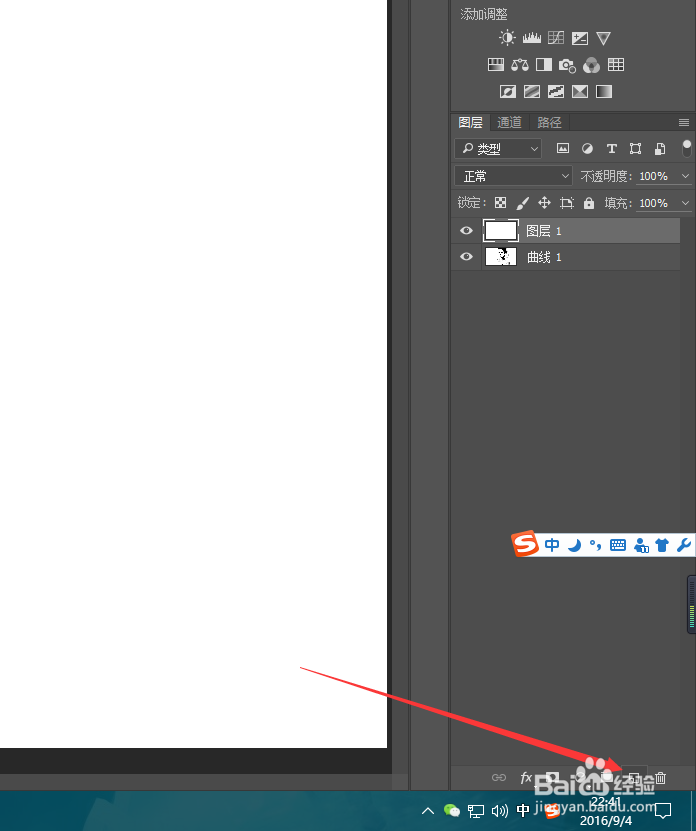
4、在下面新建一个图层,按Ctrl+delete 使图层变为白色背景。

Photoshop 怎么制作个性水彩人像

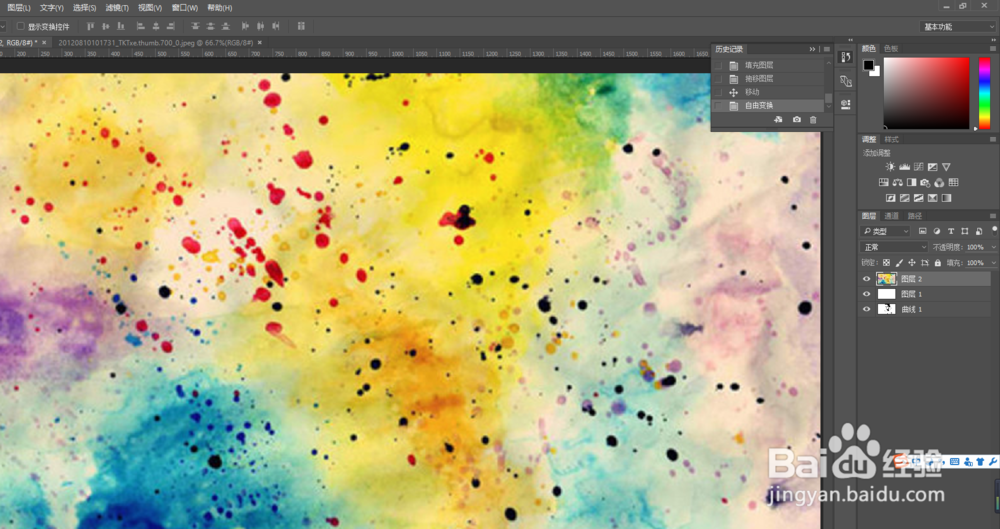
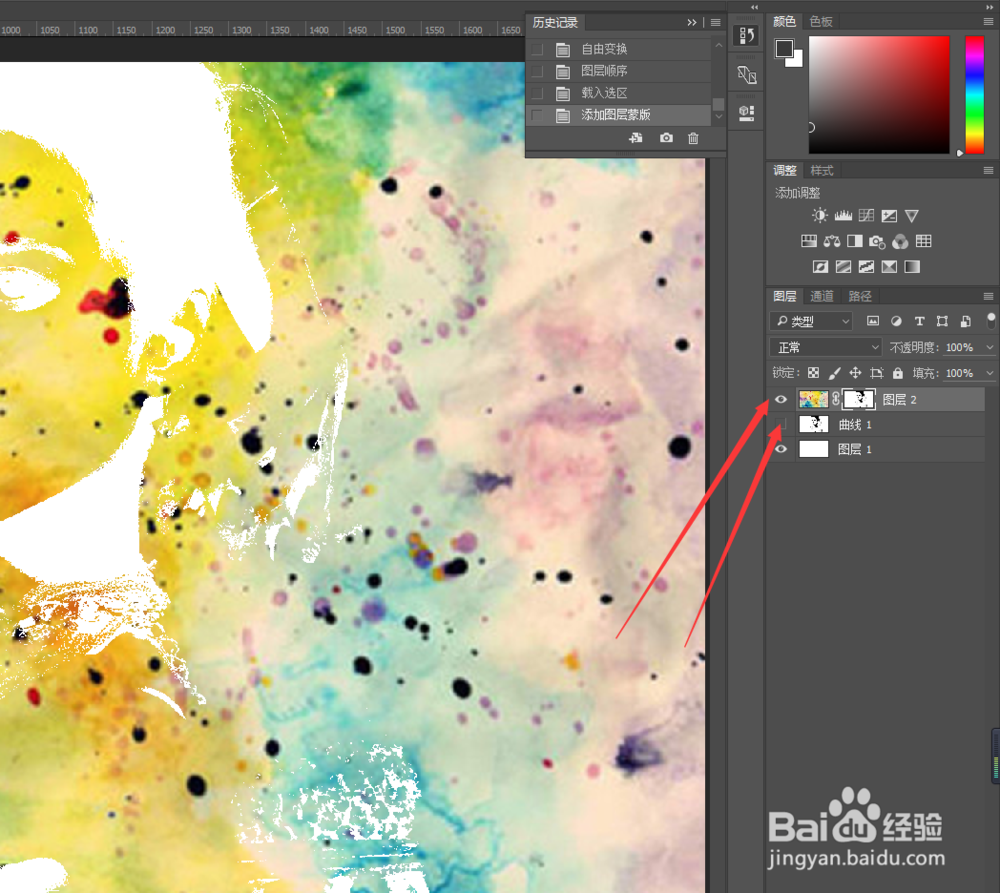
5、导入一张水彩画的素材,并将其隐藏,如图二指示。

Photoshop 怎么制作个性水彩人像

Photoshop 怎么制作个性水彩人像

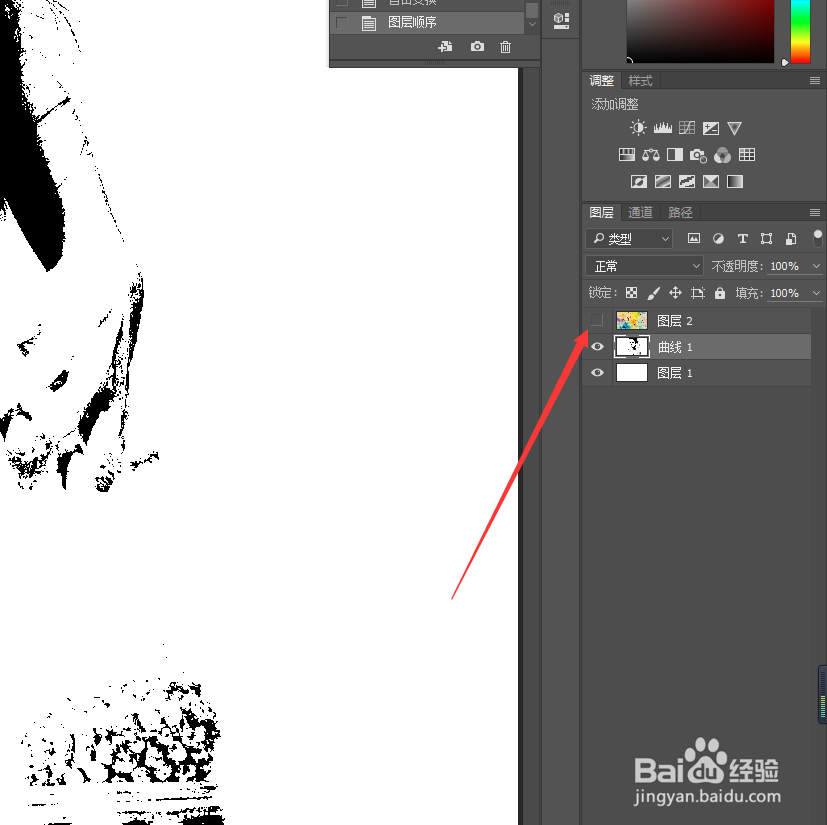
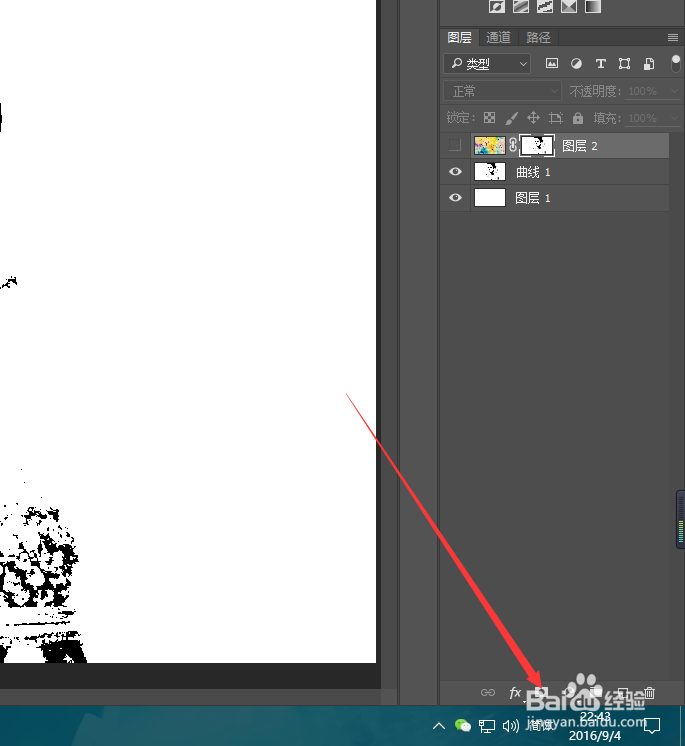
6、选择素材下方的人物图层,Ctrl+Alt+2选取高光,得到高光部分的选区。用这个选区为素材图层添加蒙版,按下添加图层蒙版键,并关掉人物图层的显示,并打开刚才关掉的水彩画素材
Photoshop 怎么制作个性水彩人像

Photoshop 怎么制作个性水彩人像

7、选择到蒙版,Ctrl+I反相就会看到水彩人像的效果了,到这里就基本完成了制作,然后大家可以用同样的方法制作更多的人物将他们拼到一起。
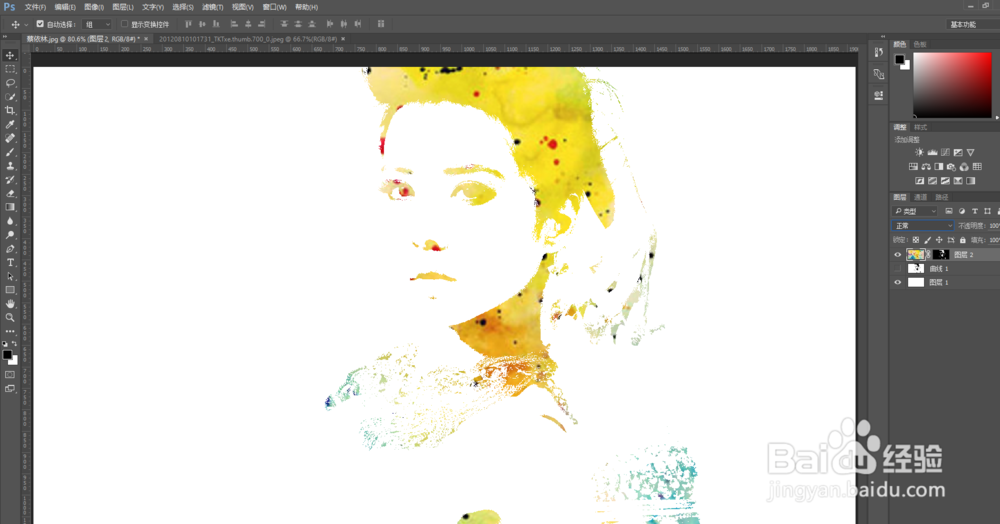
Photoshop 怎么制作个性水彩人像

  • Illustrator中如何选中路径
  • 如何在PS中使用橡皮擦工具
  • 怎样用PS滤镜制作水波纹
  • ps技巧大全:[3]怎么用ps做明信片
  • PS软件如何添加自定义形状(载入更多矢量图形)
  • 热门搜索
    蒙顶甘露属于什么茶 槟榔是什么东西 smart是什么意思 嗑药是什么意思 什么是道 11月1日是什么星座 3月26日是什么星座 beside是什么意思 cny是什么意思 后背长痘痘是什么原因