Photoshop怎么制作转角投影?

 时间:2026-02-13 15:53:51

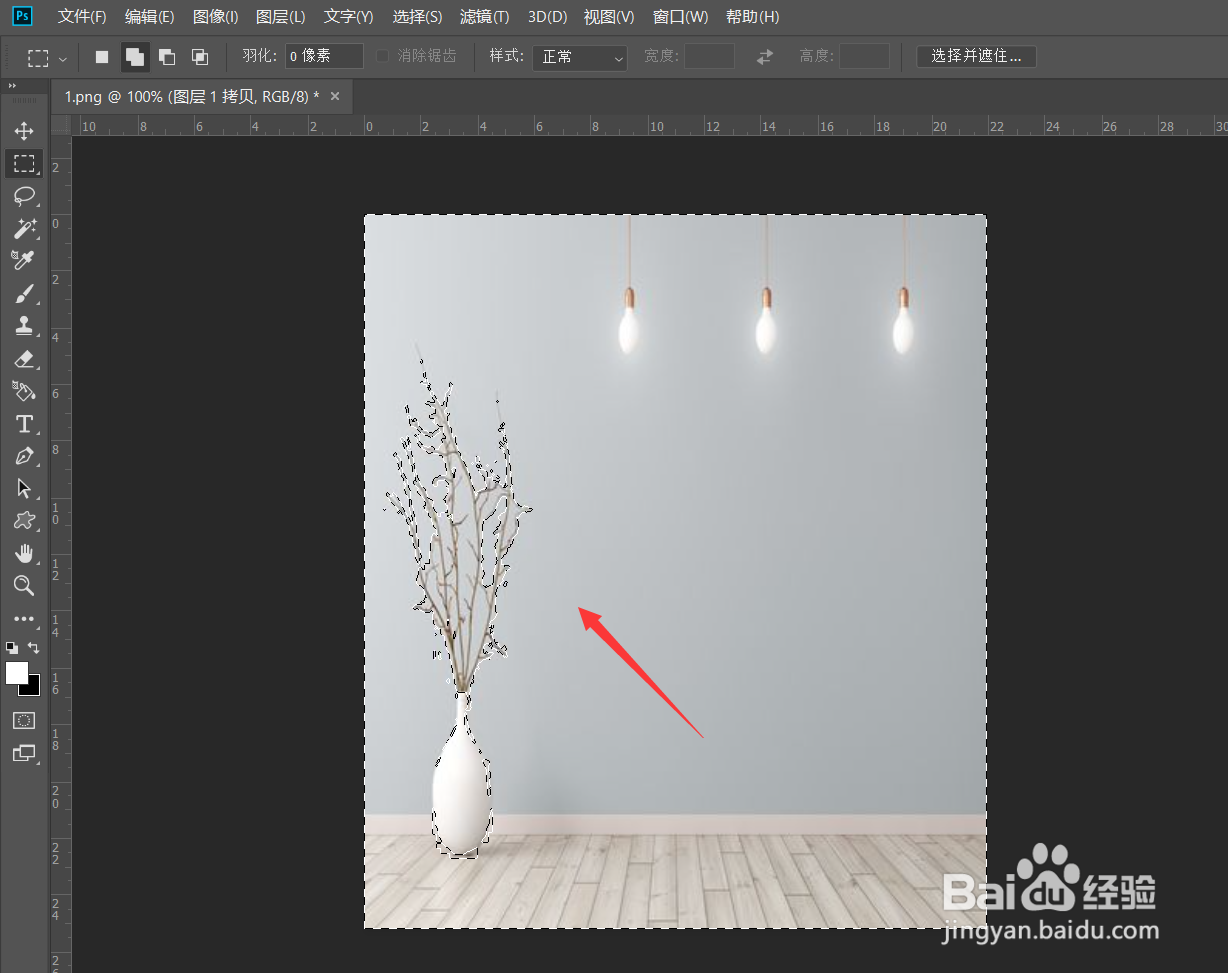
1、首先,我们打开Photoshop,点击屏幕框选的【打开】,打开需要处理的图片。按快捷键ctrl+j将图片复制一次备用。

Photoshop怎么制作转角投影?

Photoshop怎么制作转角投影?

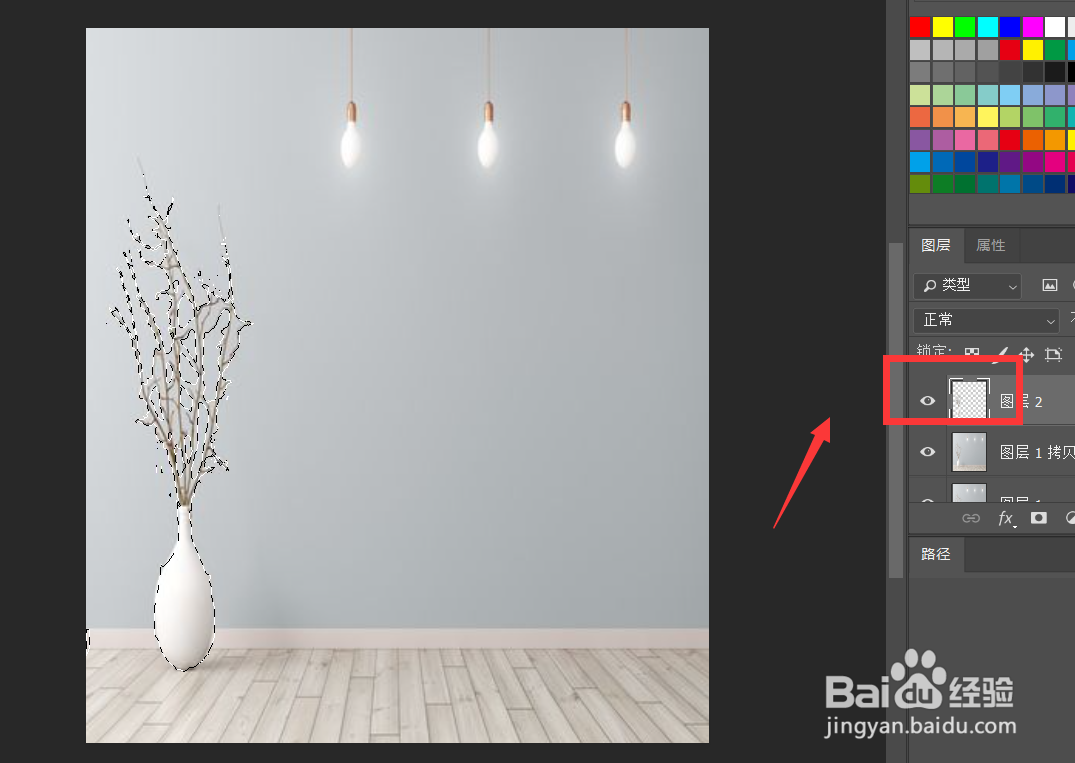
2、用【魔棒】工具将图片中的主体选取出来(也可以用其他抠图方式),按ctrl+j将图片复制到新图层。
Photoshop怎么制作转角投影?

Photoshop怎么制作转角投影?

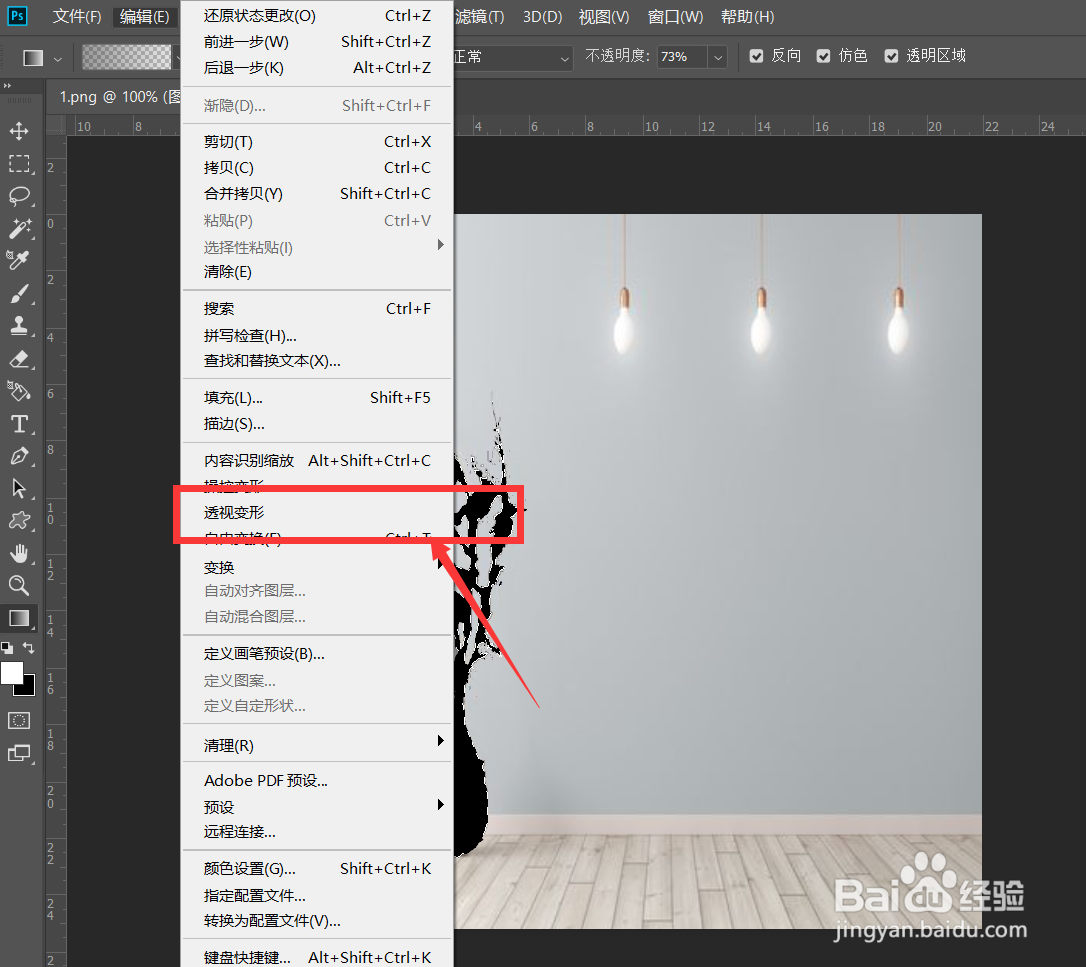
3、下面,我们将选取出来的主体填充为黑色,然后点击菜单栏的【编辑】——【透视变形】。

Photoshop怎么制作转角投影?

Photoshop怎么制作转角投影?

4、如下图,我们将图片分为上下两部分选取出来,按回车确定。

Photoshop怎么制作转角投影?

5、下面,我们就可以根据转角来拖拉图像,制造出投影的感觉。

Photoshop怎么制作转角投影?

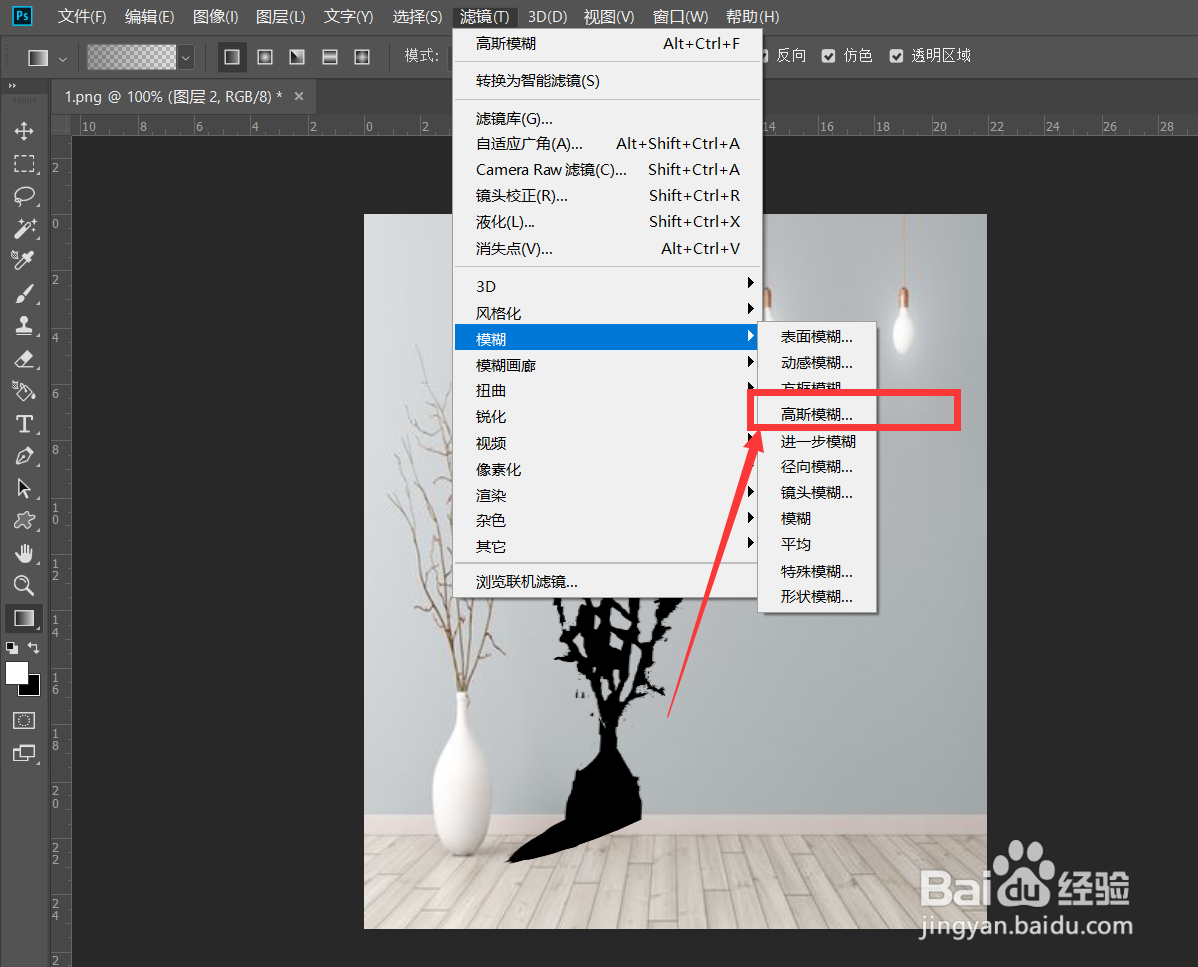
6、点击菜单栏的【滤镜】——【模糊】——【高斯模糊】,使投影稍稍模糊。

Photoshop怎么制作转角投影?

Photoshop怎么制作转角投影?

7、最后,我们降低投影图层的不透明度,然后添加一个图层蒙版,拉个黑白渐变,使得投影更加逼真,如下图所示。

Photoshop怎么制作转角投影?

  • ps如何新建画笔
  • ps做3d模型的方法
  • ps怎么做投影
  • ps如何把图片变成笔刷效果
  • ps裁剪快捷键
  • 热门搜索
    怎么开车 脚崴了怎么办能快速好 西早覃怎么读 病毒怎么画 正方体的表面积怎么求 腾讯视频怎么取消自动续费 武汉理工大学怎么样 皮草怎么搭配 四川职业技术学院怎么样 手机自带软件怎么卸载