电脑上的Word文档怎样插入手机图片?

 时间:2026-04-21 23:46:38

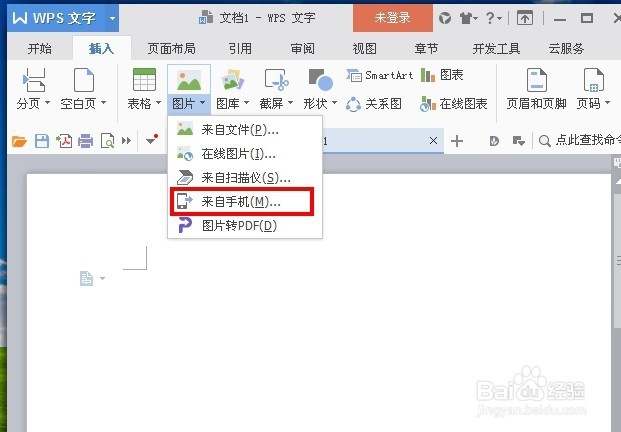
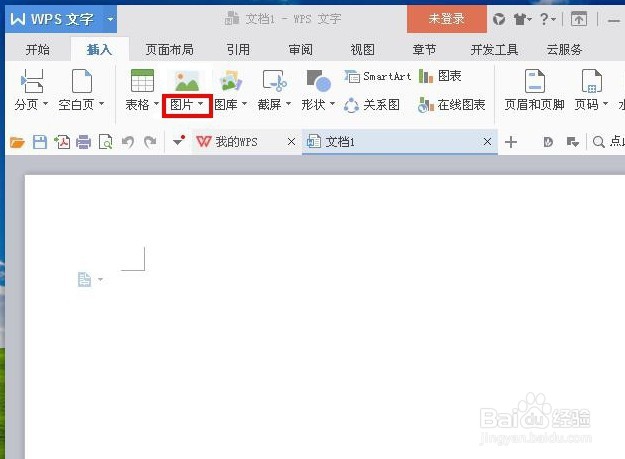
1、使用WPS Office2017版软件打开word文档,然后点击word文档窗口左上方的“插入”按钮。

电脑上的Word文档怎样插入手机图片?

2、在“插入”下列选项中点击“图片“文字右侧的小三角符号,展开图片来源选项。(注意:如果点击图片两字上方图片图标,则是直接进入选择本地图片)
电脑上的Word文档怎样插入手机图片?

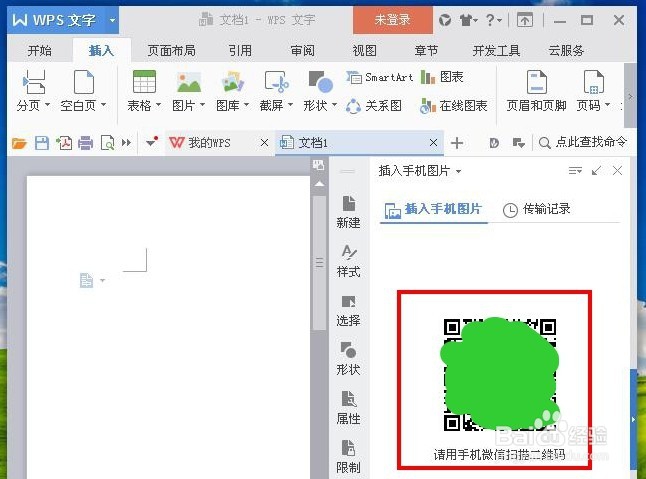
3、在插入图片来源选项列表中,选择“来自手机”,文档右侧会闪现二维码。

电脑上的Word文档怎样插入手机图片?

4、使用手机微信扫一扫word文档右侧的二维码。

电脑上的Word文档怎样插入手机图片?

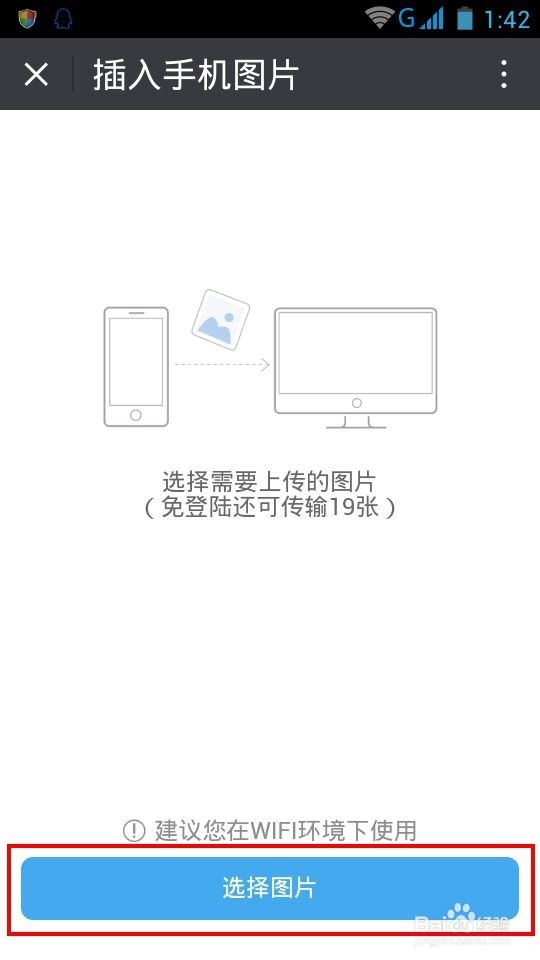
5、在手机上选择要插入Word文档的图片(可以选择多幅图片)。

电脑上的Word文档怎样插入手机图片?

6、在手机上选择好图片后,点击屏下方的“上传图片”,开始上传。

电脑上的Word文档怎样插入手机图片?

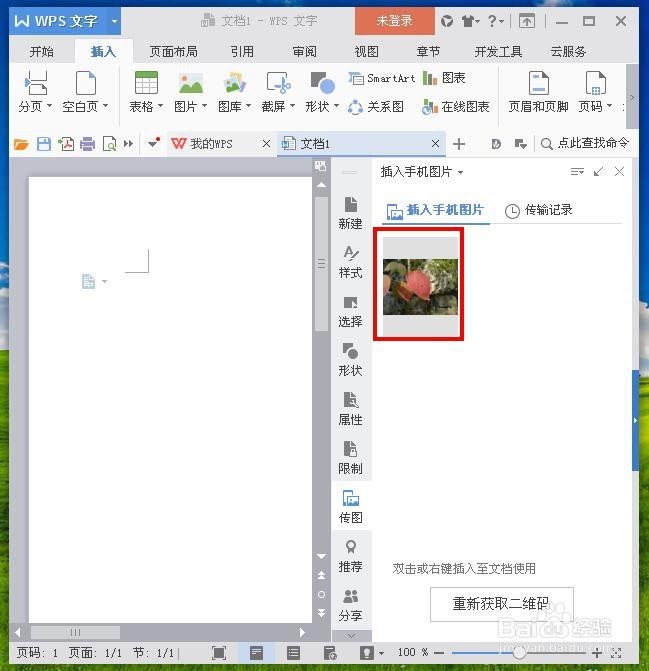
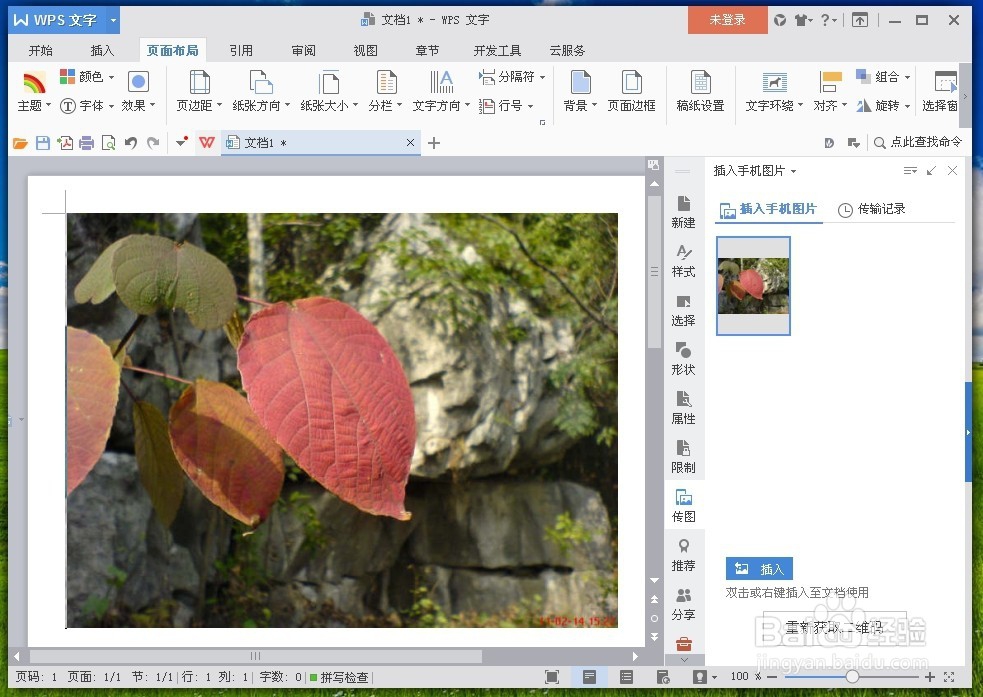
7、图片上传结束后,手机提示上传完成。(电脑屏上Word文档右侧同时显示刚上传的图片)

电脑上的Word文档怎样插入手机图片?

8、双击Word文档右侧的图片,把图片插入到Word文档中。

电脑上的Word文档怎样插入手机图片?

电脑上的Word文档怎样插入手机图片?

  • 微信电脑版表格在手机上怎么编辑填写
  • Word怎么插入手机图片
  • 怎样制作复杂的Word表格
  • word如何打印文档中要想的内容?
  • 如何在excel中输入全形冒号呢
  • 热门搜索
    邳怎么读 牛肉馅饺子怎么调馅 姜醋猪脚的做法 夔怎么读 dns怎么设置 苹果id怎么注册 锅巴的做法 酸辣粉怎么做 陈醋花生米的做法 鳖的做法