1、进入Windows 10设置选项(WIN+I),选择账户。
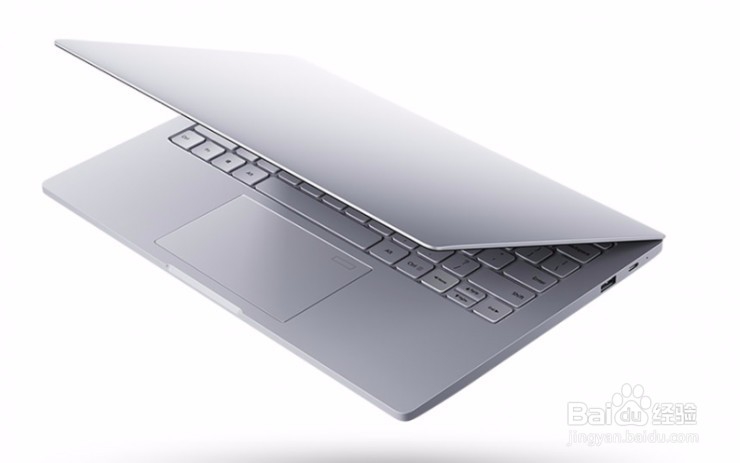
2、 2、进入账户选项、选择登陆选项。

3、 在登录选项界面,先设“密码”。提示:不先设密码,无法设置指纹。
4、 4、进入设置密码界面,设置好密码后选择“账户”页面里的指纹点击设置。

5、 5、进入设置界面,选择开始。
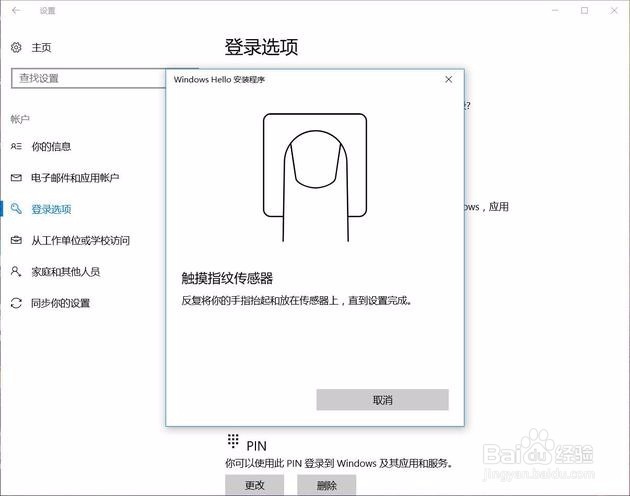
6、录入指纹页面,需要按压录入指纹,非滑动。

7、 7、出现换个角度录入指纹,按照提示操作。

8、 8、录入完指纹后,进入“设置PIN”页面,按照PIN的要求设置密码。设置完毕后提示一切就绪。
时间:2026-04-27 14:26:33
1、进入Windows 10设置选项(WIN+I),选择账户。
2、 2、进入账户选项、选择登陆选项。
3、 在登录选项界面,先设“密码”。提示:不先设密码,无法设置指纹。
4、 4、进入设置密码界面,设置好密码后选择“账户”页面里的指纹点击设置。
5、 5、进入设置界面,选择开始。
6、录入指纹页面,需要按压录入指纹,非滑动。
7、 7、出现换个角度录入指纹,按照提示操作。
8、 8、录入完指纹后,进入“设置PIN”页面,按照PIN的要求设置密码。设置完毕后提示一切就绪。
