系统U盘制作 U盘装系统怎么做 启动U盘制作图解

 时间:2026-02-15 16:16:02

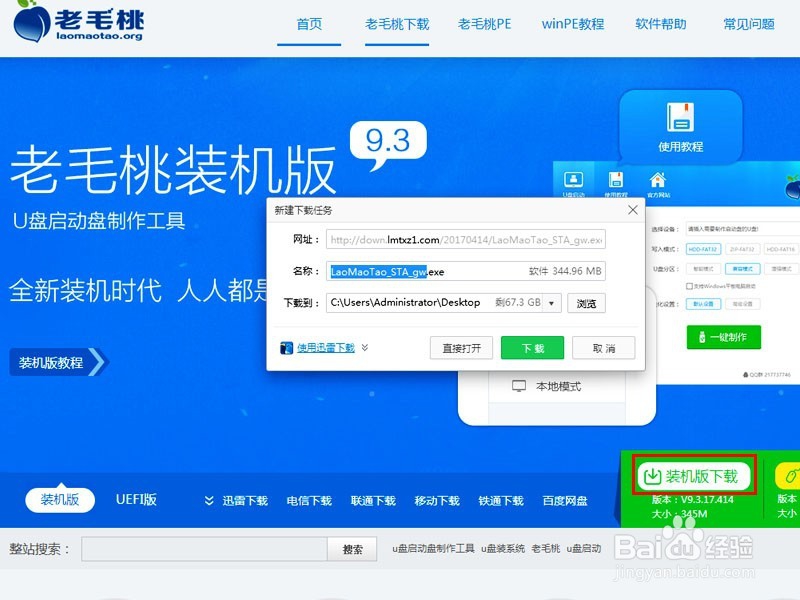
1、首先,从网上下载一个U盘制作工具,百度一下,有很多,此处以“老毛桃”制作工具为例
系统U盘制作 U盘装系统怎么做 启动U盘制作图解

2、下载好以后,运行安装程序,一路点“下一步”直到安装完成。

系统U盘制作 U盘装系统怎么做 启动U盘制作图解

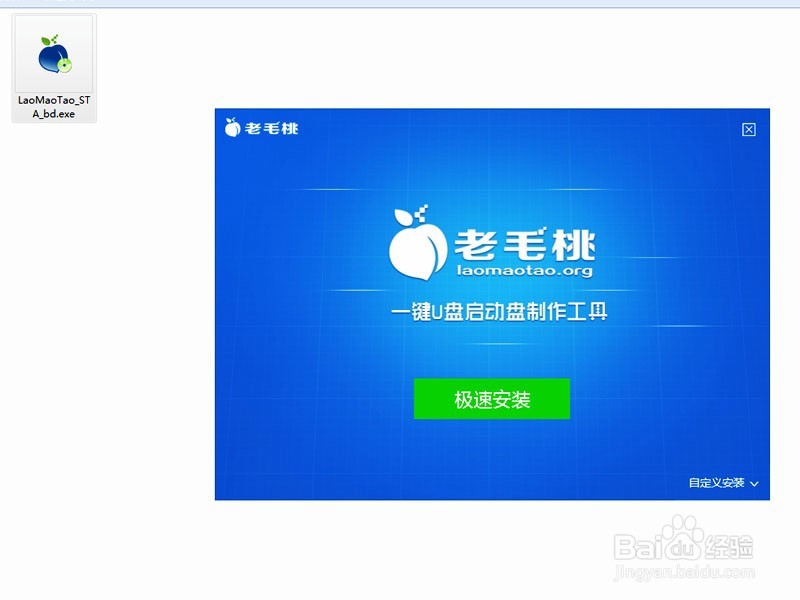
3、安装完成后桌面上找到如下图标,双击运行。

系统U盘制作 U盘装系统怎么做 启动U盘制作图解

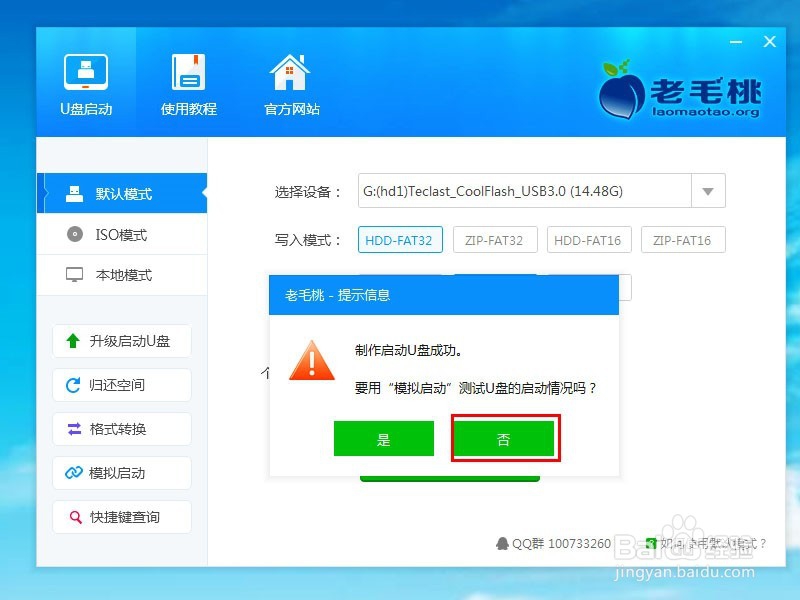
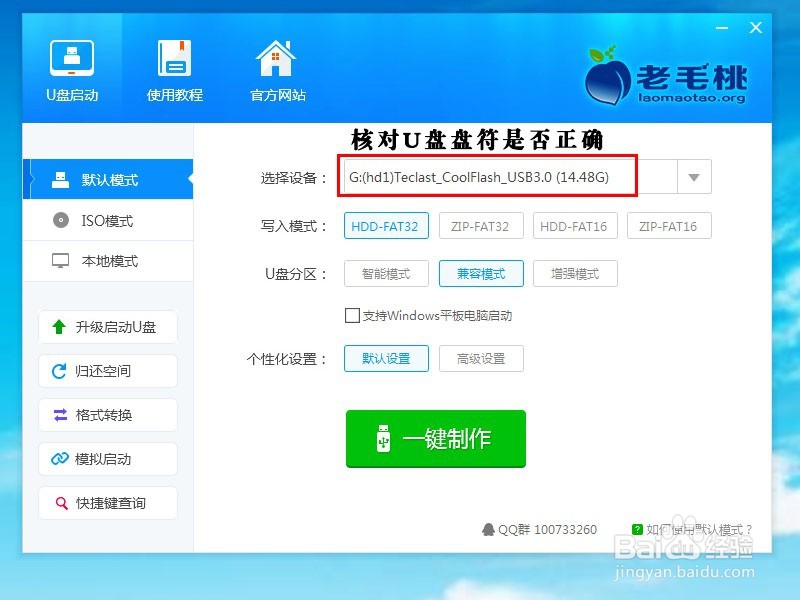
4、一般没什么情况,默认的选项都不需要更改,只要核对好 选择设备 那一栏,U盘的位置有没选对。然后点击 一键制作
系统U盘制作 U盘装系统怎么做 启动U盘制作图解

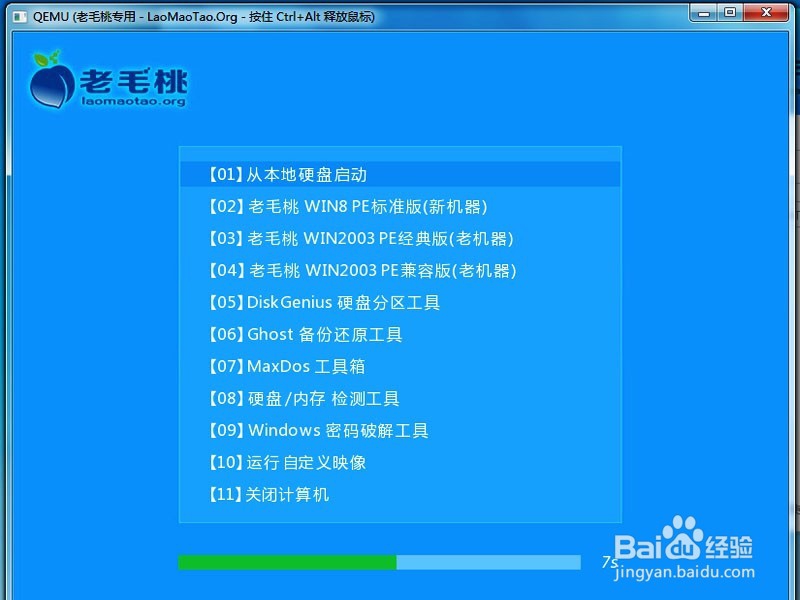
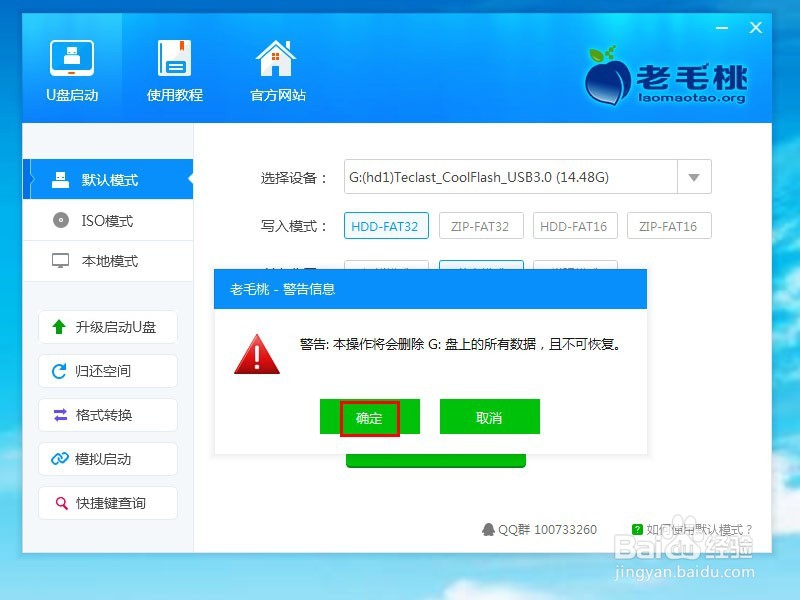
5、等待几分钟,制作完成会跳出如下对话框,点击 确定 可以预览一下,U盘启动时的画面。
系统U盘制作 U盘装系统怎么做 启动U盘制作图解

系统U盘制作 U盘装系统怎么做 启动U盘制作图解

6、其实也没什么好看,一般点击取消,然后关闭软件。

系统U盘制作 U盘装系统怎么做 启动U盘制作图解

7、下载一个系统镜像文件复制到U盘里面,就可以退出U盘,这样一个系统U盘就制作完成了。

  • U盘装系统U盘启动制作教程
  • 如何制作一键U盘装系统的U盘启动
  • U盘怎么装系统?老毛桃制作启动U盘与重装系统
  • u盘装系统win7 64位怎么安装
  • u盘装系统教程gho
  • 热门搜索
    日是什么意思 1987年属什么 什么是七情六欲 gray是什么意思 inch是什么单位 制动器是什么 上善若水什么意思 止于至善是什么意思 巴图为什么叫巴图 520和521的区别是什么