如何使用PS制作矩形文字的边框

 时间:2026-02-14 23:58:21

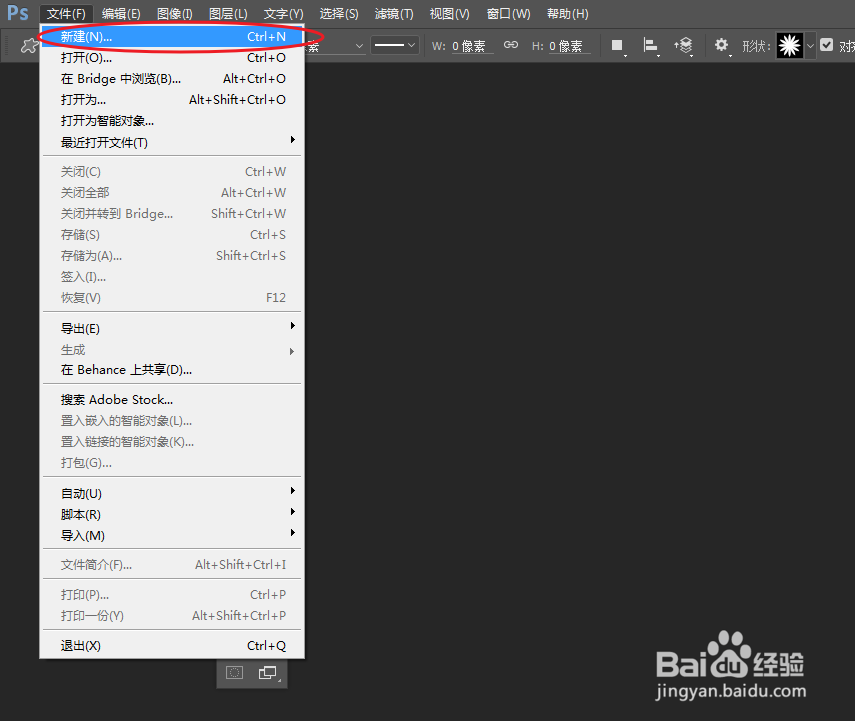
1、执行命令:文件>新建,创建一个新的文档。
如何使用PS制作矩形文字的边框

2、将尺寸大小设为:800×550,分辨率大小设定为:72像素/英寸。

如何使用PS制作矩形文字的边框

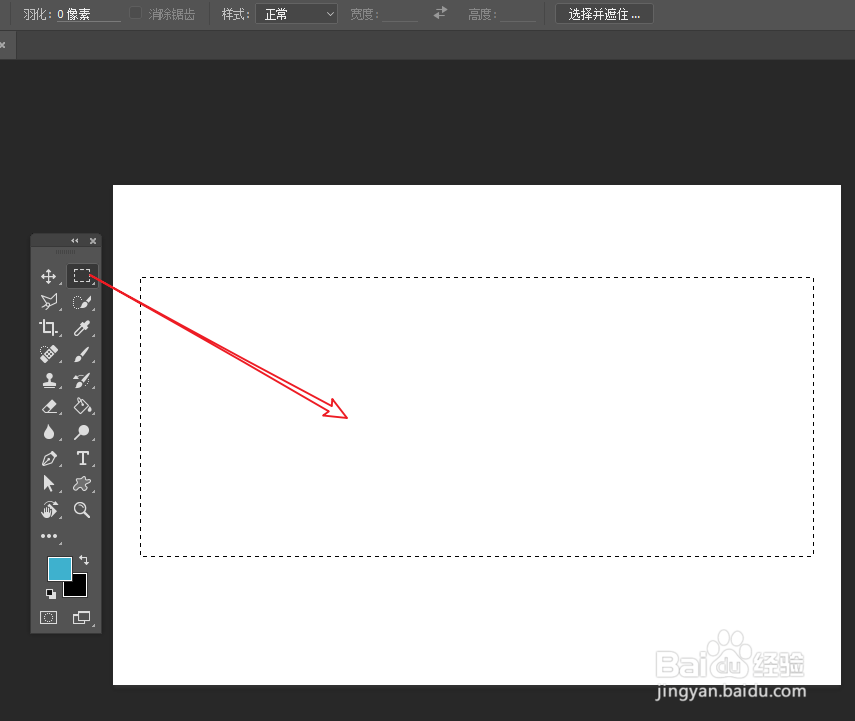
3、使用矩形工具,在画布上绘制一个长方形的矩形选区。

如何使用PS制作矩形文字的边框

4、依次执行:“编辑>描边”,为当前的选区快速的描边。

如何使用PS制作矩形文字的边框

1、在弹出的描边窗口,将颜色设为橙色(#ffa303),设置位置:居外。

如何使用PS制作矩形文字的边框

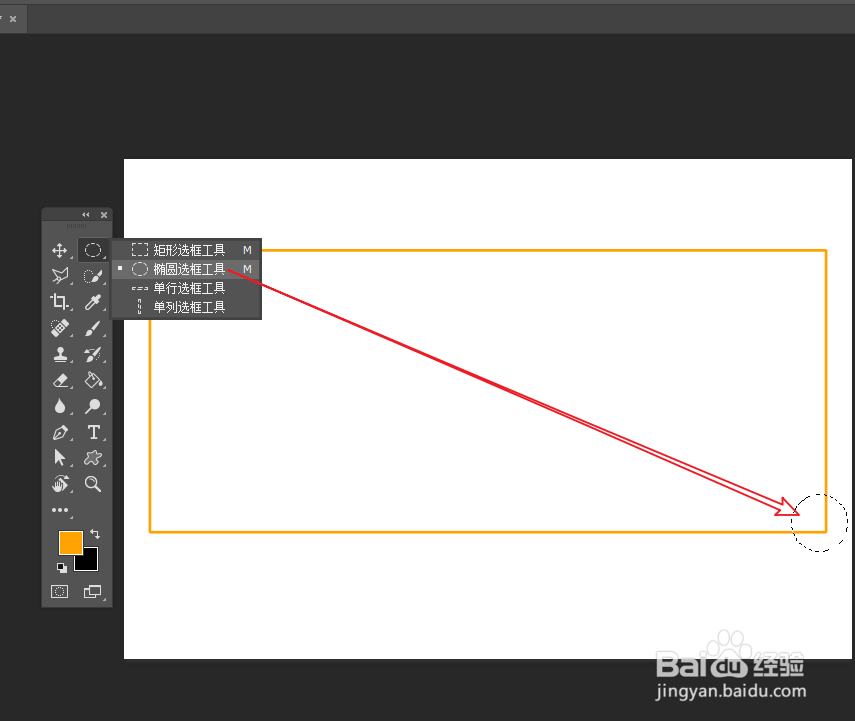
2、使用以上同样步骤,选择椭圆选框工具,在矩形的右下角绘制圆形选区。

如何使用PS制作矩形文字的边框

3、将前景色设定为:橙色(#ffa303),新建一个图层,通过油漆桶工具填充选区。

如何使用PS制作矩形文字的边框

4、选择文本工具,在圆形形状内输入文本内容。

如何使用PS制作矩形文字的边框

  • indesign中段落样式的载入
  • PS如何制作毛玻璃背景
  • Illustrator工具制作一个好看的花朵形状
  • C4D过滤SDS网格在哪个位置
  • PS怎么为图片添加景深效果
  • 热门搜索
    乡村旅游 圣安地列斯任务攻略 怎么才能让女人怀孕 睡落枕怎么办小窍门 傣族服饰特点 孕妇可以用面膜吗 评估报告怎么写 面粉可以做什么好吃的 比亚迪l3怎么样 茶树精油怎么用