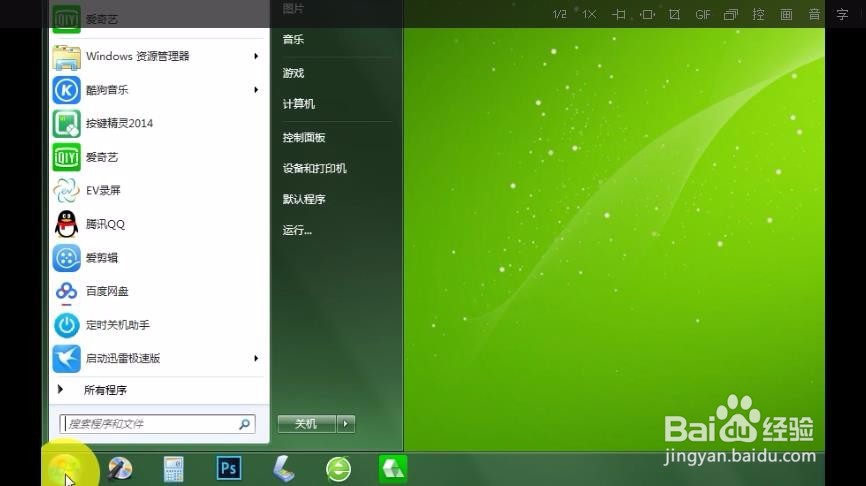
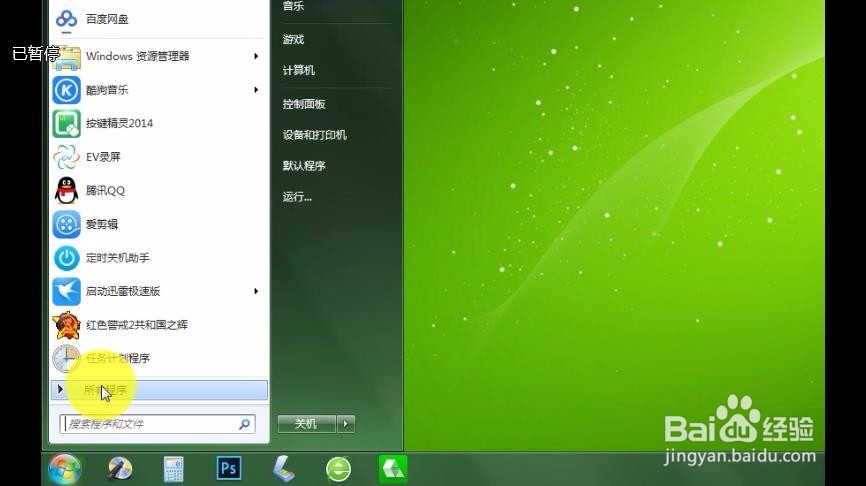
1、首先单击开始菜单,选择所有程序。
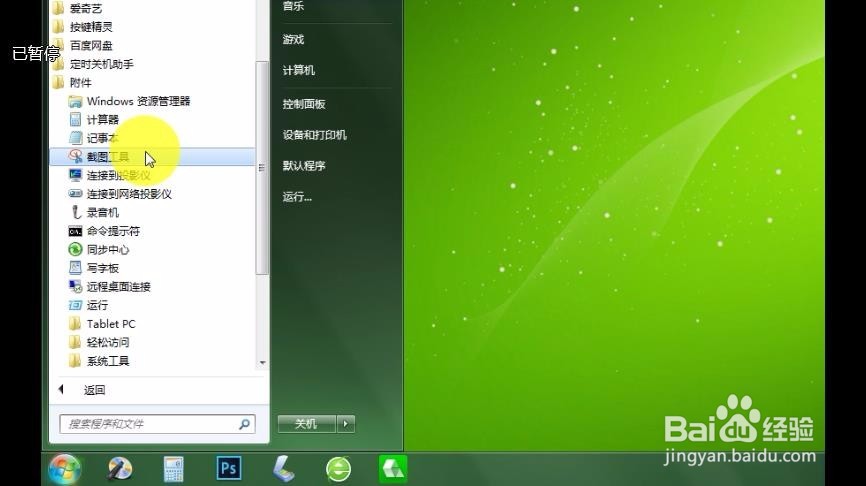
2、然后单击附件,选择截图工具。
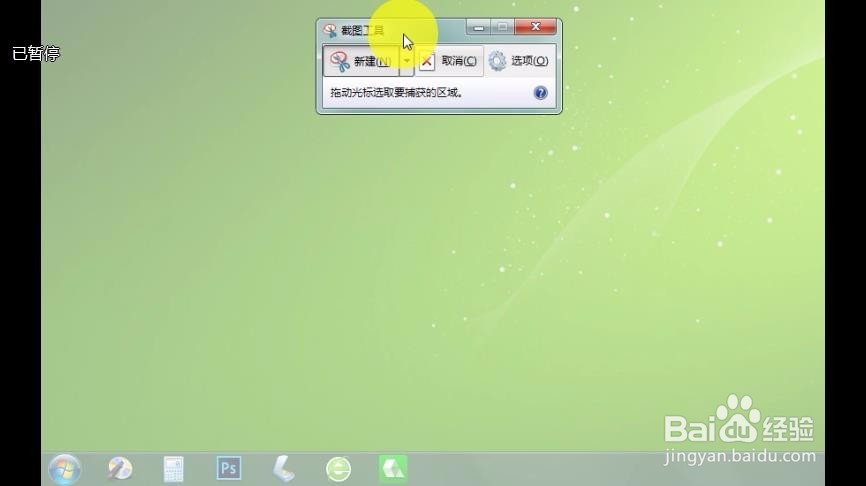
3、用鼠标拖动选择需要截图的区域。
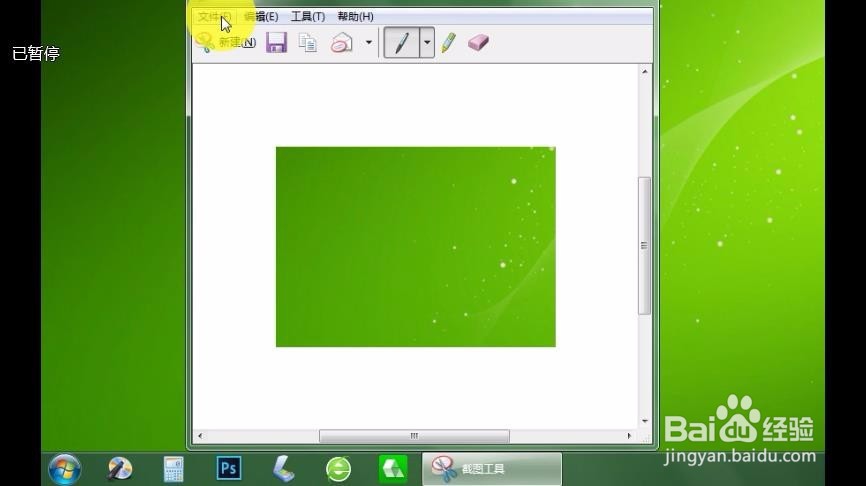
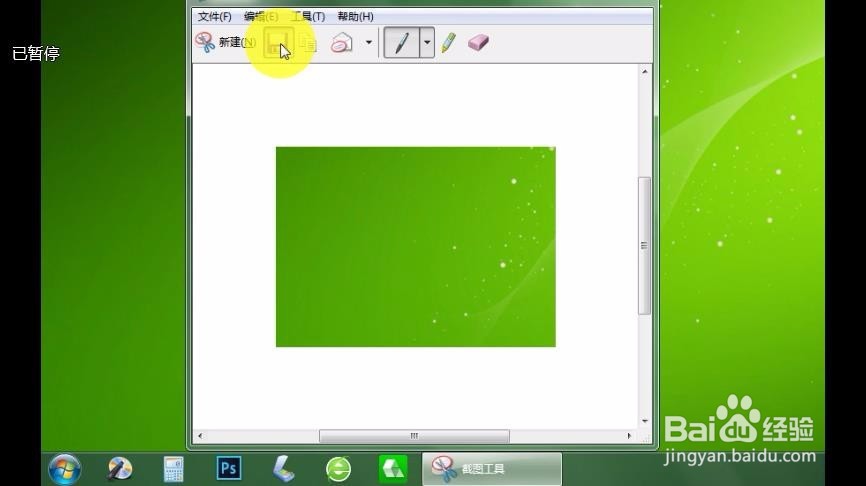
4、然后单击工具栏上的保存按钮。
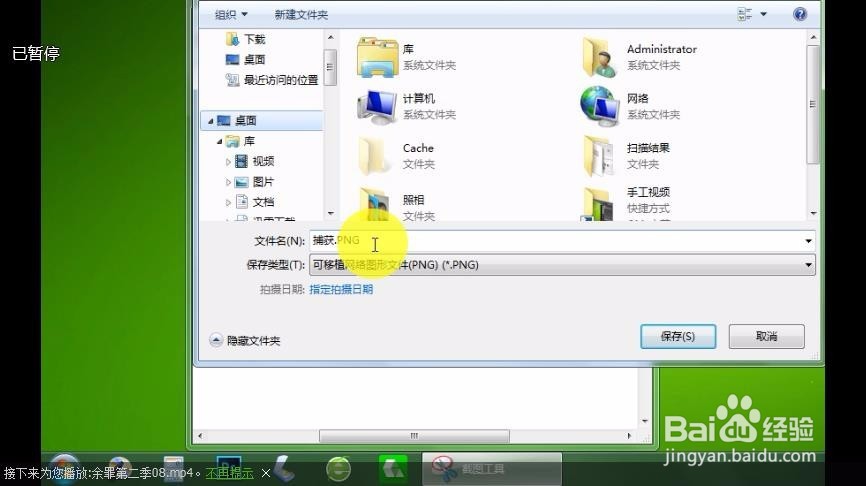
5、选择要保存的位置,输入文件名(这里我用默认的名字)。
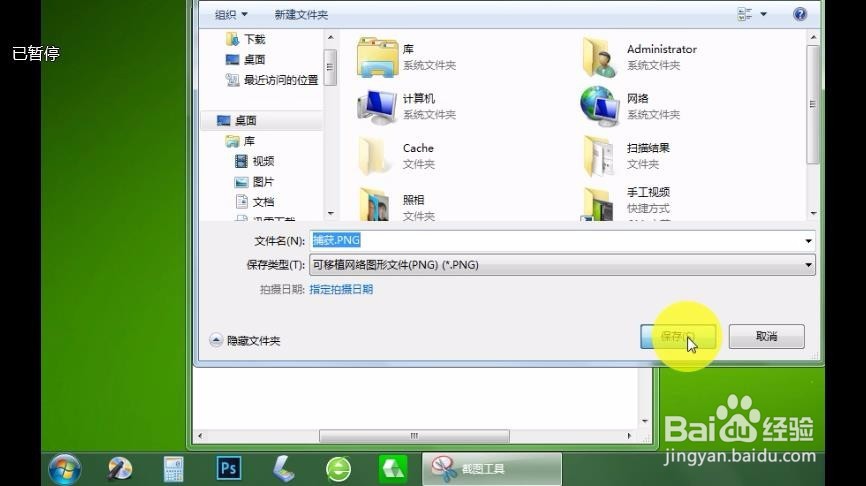
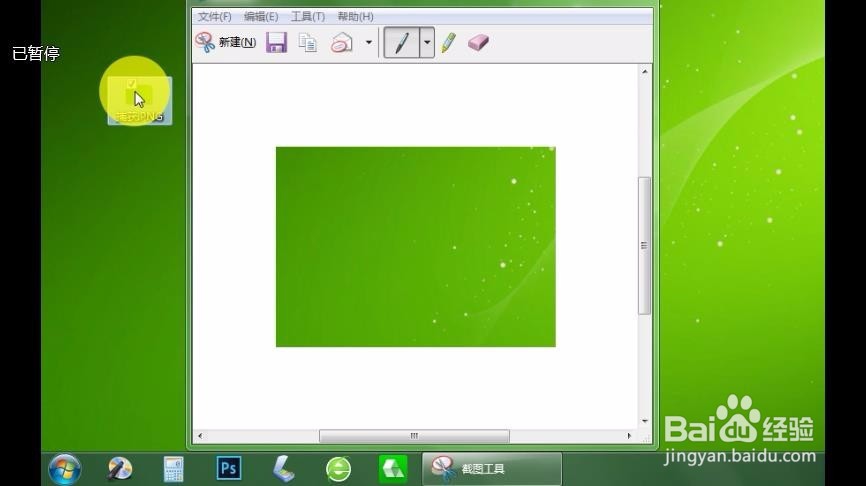
6、然后单击保存按钮,在桌面上就出现了刚刚截的图。
时间:2026-04-23 14:36:57
1、首先单击开始菜单,选择所有程序。
2、然后单击附件,选择截图工具。
3、用鼠标拖动选择需要截图的区域。
4、然后单击工具栏上的保存按钮。
5、选择要保存的位置,输入文件名(这里我用默认的名字)。
6、然后单击保存按钮,在桌面上就出现了刚刚截的图。
