(excel)wps设置两级联动

 时间:2026-02-14 18:17:48

1、首先要制作一张表格,将所有要填的信息按照下图格式填好,我们的例子一级城市是地级市、二级城市是县、或者县级市,需要把一级城市和二级城市做成联排泛动形式。

(excel)wps设置两级联动

2、将填好的信息整个选中—公式——指定——最左列(选择最左列是因为我们亲栗柱的一级城市都在最左列,如果你填写的一级标题在第一行,可以选择首行)

(excel)wps设置两级联动

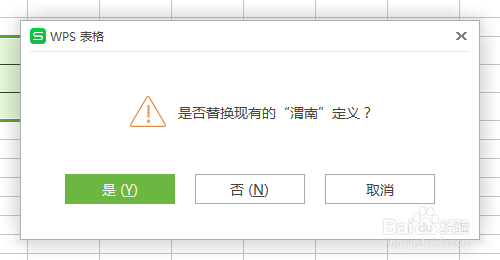
3、确定后会提示你是否膨娃替换现有的“一级名称”定义,全部选择确定。

(excel)wps设置两级联动

4、选中需要插入下拉菜单的单元格——数据——有效性——设置——允许(选择序列)——来源(将三个一级城市选中)——确定。

(excel)wps设置两级联动

(excel)wps设置两级联动

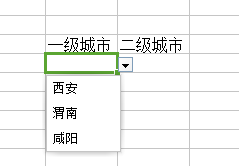
5、这时候你会发现一级城市下拉菜单已经设置好了。

(excel)wps设置两级联动

6、选中一级城市下拉菜单后边单元格————数据——有效性——设置——允许(选择序列)——来源(输入=indirect(选中一级城市下拉菜单单元格))——确定,具体步骤看下边动图。

(excel)wps设置两级联动

7、这样,一个二级联动下拉菜单就做好了。

(excel)wps设置两级联动

  • wps表格二级联动下拉菜单
  • 如何在WPS表格中制作一二三级下拉菜单?
  • 列表源必须是划定分界后的数据列表 错误解决
  • WPS使用技巧之Excel三级联动下拉菜单怎么做
  • WPS如何设置二级联动表格下拉选项
  • 热门搜索
    广州旅游景点大全介绍 吃什么可以补白细胞 五一旅游景点 电脑自动关机怎么办 哈尔滨雪乡旅游攻略 济南旅游景点 古巴旅游 大理丽江旅游 男性早泄怎么办 坐月子可以吃什么水果