1、打开PPT,建立空白文稿。

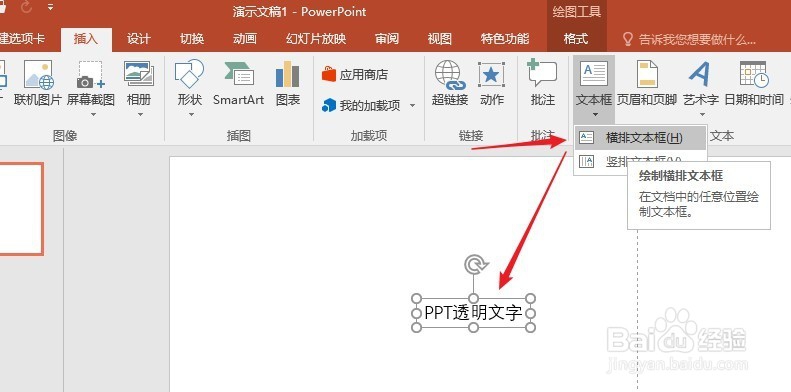
2、点击【插入】—【文本框】,单击鼠标,输入文字。
3、选择一种字体,增大文字字号。

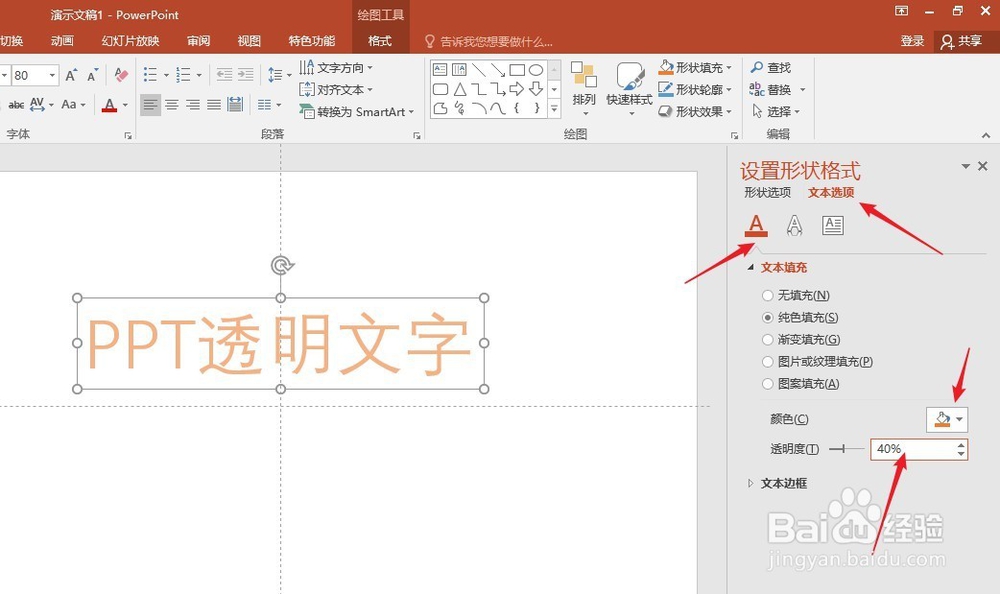
4、右键点击文本框,点击【设置形状格式】。

5、在右侧自动打开设置窗口,在【文字填充】中,设置一种文字颜色,并设置为半透明。
6、点击【插入】—【形状】,选择三角形,绘制多个三角形。

7、将三角形放置在文字四周。

8、为所有三角形去掉轮廓,设置填充颜色,并设置为半透明。

9、把一些三角形置于文字底层,另一些置于文字上方,可以看到,通过对比,就实现了透明文字效果。

时间:2026-04-29 04:17:52
1、打开PPT,建立空白文稿。
2、点击【插入】—【文本框】,单击鼠标,输入文字。
3、选择一种字体,增大文字字号。
4、右键点击文本框,点击【设置形状格式】。
5、在右侧自动打开设置窗口,在【文字填充】中,设置一种文字颜色,并设置为半透明。
6、点击【插入】—【形状】,选择三角形,绘制多个三角形。
7、将三角形放置在文字四周。
8、为所有三角形去掉轮廓,设置填充颜色,并设置为半透明。
9、把一些三角形置于文字底层,另一些置于文字上方,可以看到,通过对比,就实现了透明文字效果。
