1、选中要制作图表的数据
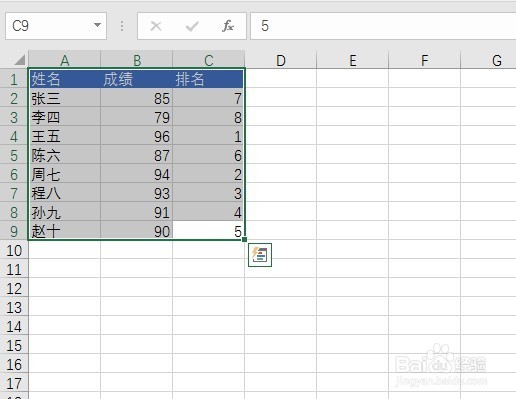
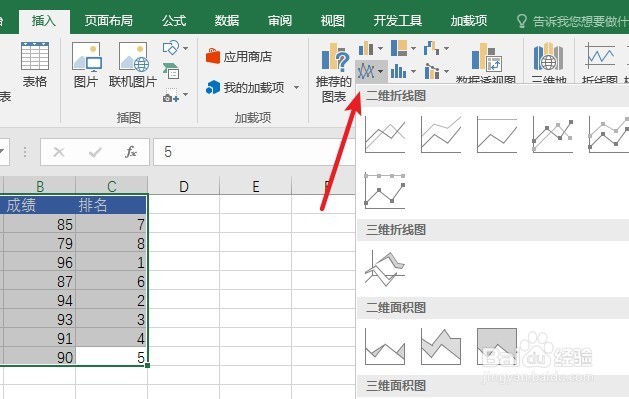
2、打开“插入”菜单,点击图表中的“折线图”,折线图创建成功。
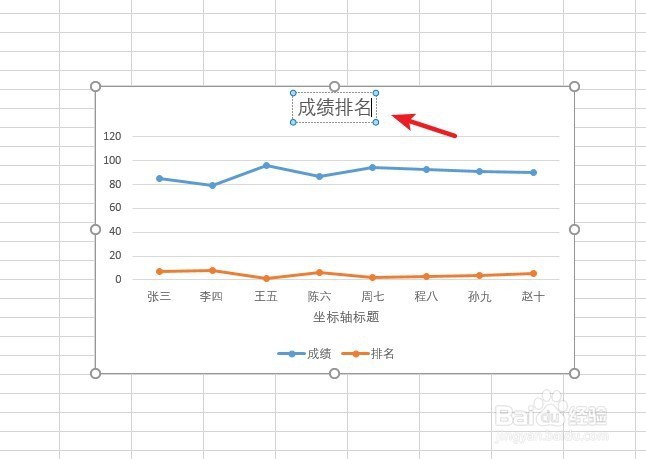
3、双击图表标题,修改图表的标题
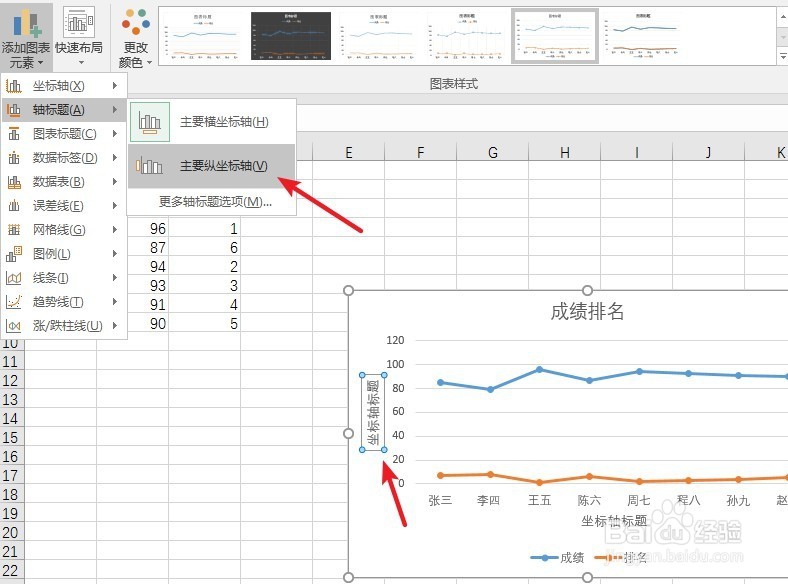
4、点击“添加图表元素”-》“轴标题”,添加X轴Y轴的标题
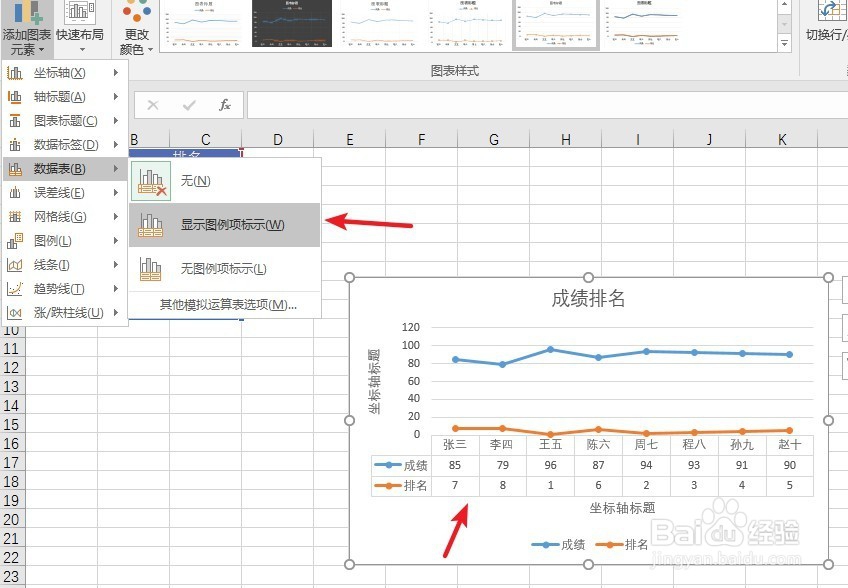
5、点击“添加图表元素”-》”数据表“-》“显示图例项标示”,可以把数据直接显示在图表上,省去了查看原来数据的操作。
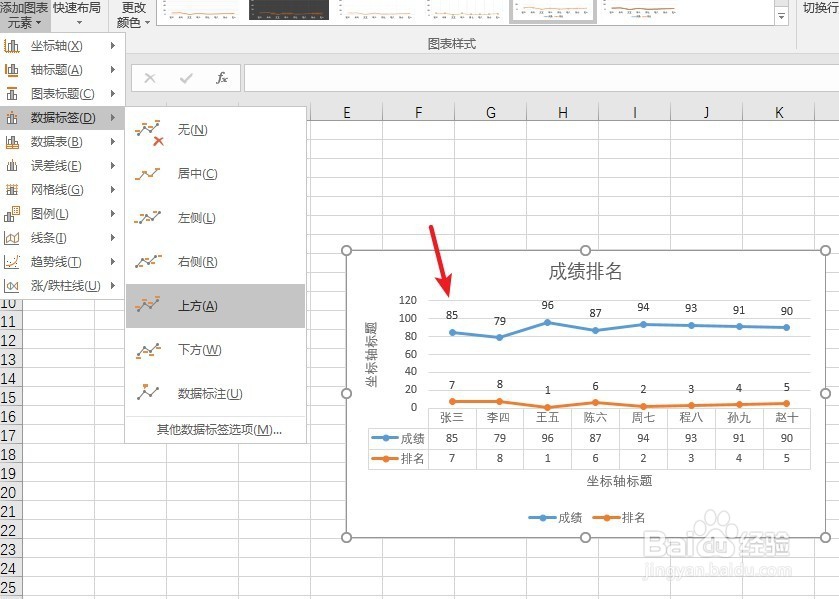
6、点击“添加图表元素”-》“数据标签”,可以显示各个拆线点的数值。
时间:2026-04-25 09:54:55
1、选中要制作图表的数据
2、打开“插入”菜单,点击图表中的“折线图”,折线图创建成功。
3、双击图表标题,修改图表的标题
4、点击“添加图表元素”-》“轴标题”,添加X轴Y轴的标题
5、点击“添加图表元素”-》”数据表“-》“显示图例项标示”,可以把数据直接显示在图表上,省去了查看原来数据的操作。
6、点击“添加图表元素”-》“数据标签”,可以显示各个拆线点的数值。
