1、用法说明①:福昕阅读器中的“区域高亮”主要是用于高亮显示文档中大面积区域(相对于“高亮文本”只能高亮显示文字区域而言);
操作:选择“区域高亮”工具→按住鼠标左键不放,移动鼠标选择你想要高亮显示的区域。


2、用法说明②:对于“高亮文本”无法使用(也即无法选中文字)的场合,“区域高亮”可代替前者使文字高亮显示;
操作:选择“区域高亮”工具→按住鼠标左键不放,移动鼠标选择你想要高亮显示的文字区域。注:把高亮区域缩小到能覆盖文字即可;


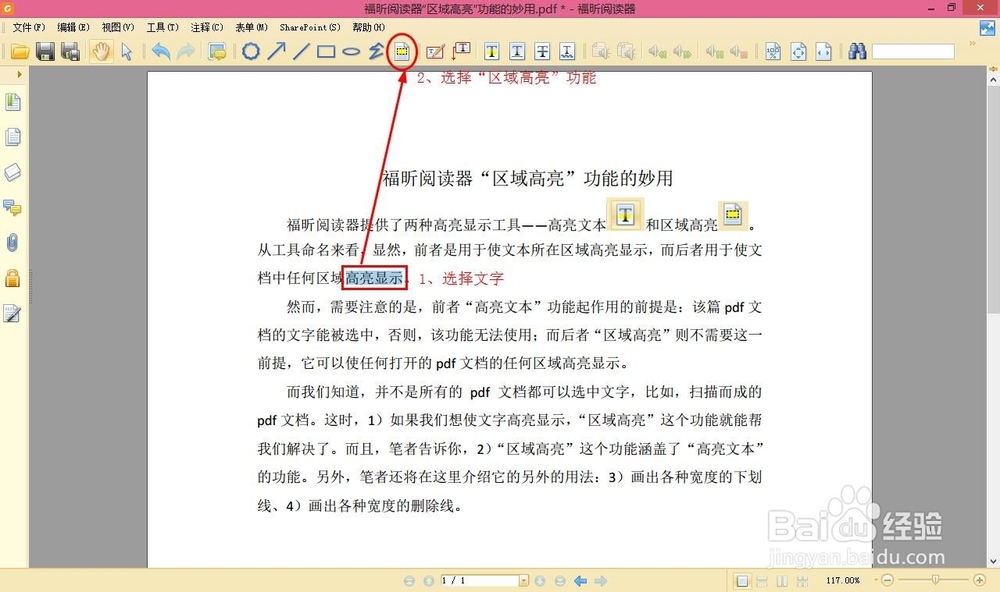
1、用法说明①:代替“高亮文本”使文字区域高亮显示(同样仅适用于文字可被选择的pdf文档);
操作:选中文字→选择“区域高亮”功能。

2、我们来比较一下这个用法和基本用法中提到的用法②中的区别:
基本用法中的用法②效果-->文字间无空白间隙;高级用法中的用法①效果-->文字间有空白间隙。

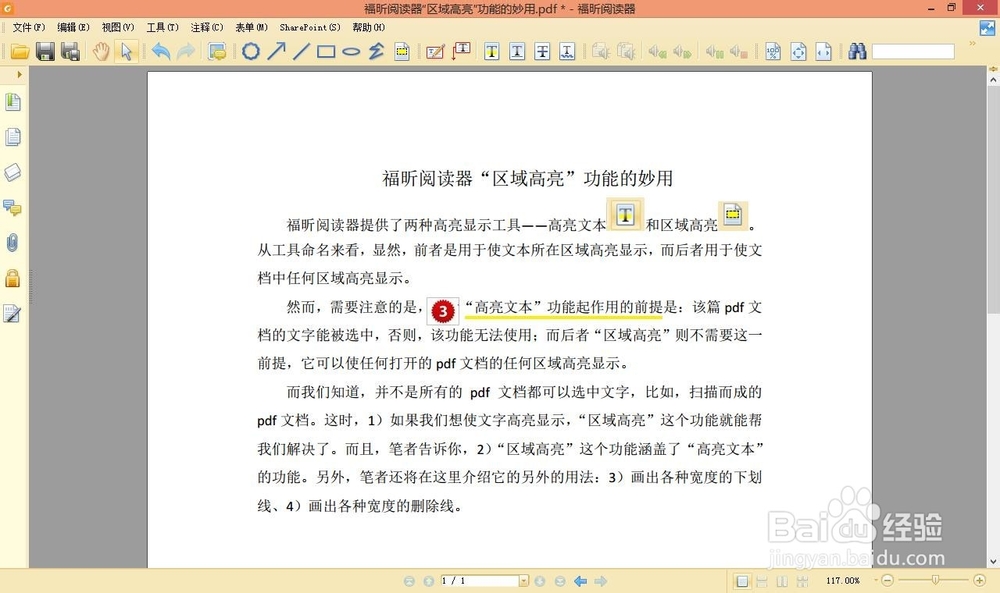
3、用法说明②:代替“下划线”画出下划线,且宽度易变;
操作:选择“区域高亮”工具→按住鼠标左键不放,移动鼠标选择你想要画出下划线的区域。注:该区域要放在你想要做下划线标记的文字下面,宽度随你拖动的纵向区域大小而变。

4、用法说明③:代替“删除线”画出删除线,且宽度易变;
操作:选择“区域高亮”工具→按住鼠标左键不放,移动鼠标选择你想要画出删除线的区域。注:该区域要放在你想要做删除线标记的文字上,宽度随你拖动的纵向区域大小而变。


