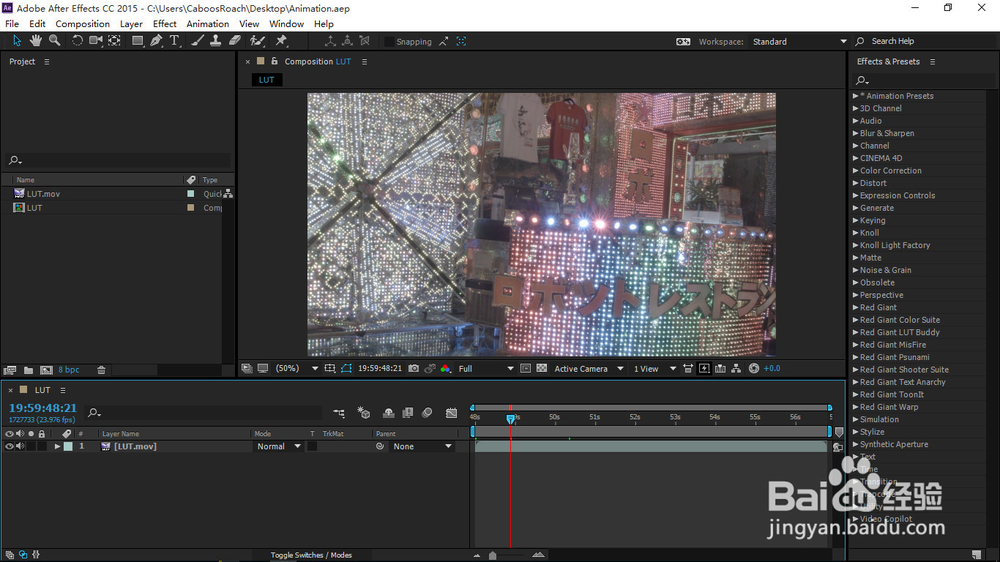
1、打开AE并导入一段素材,以素材新建一个合成。
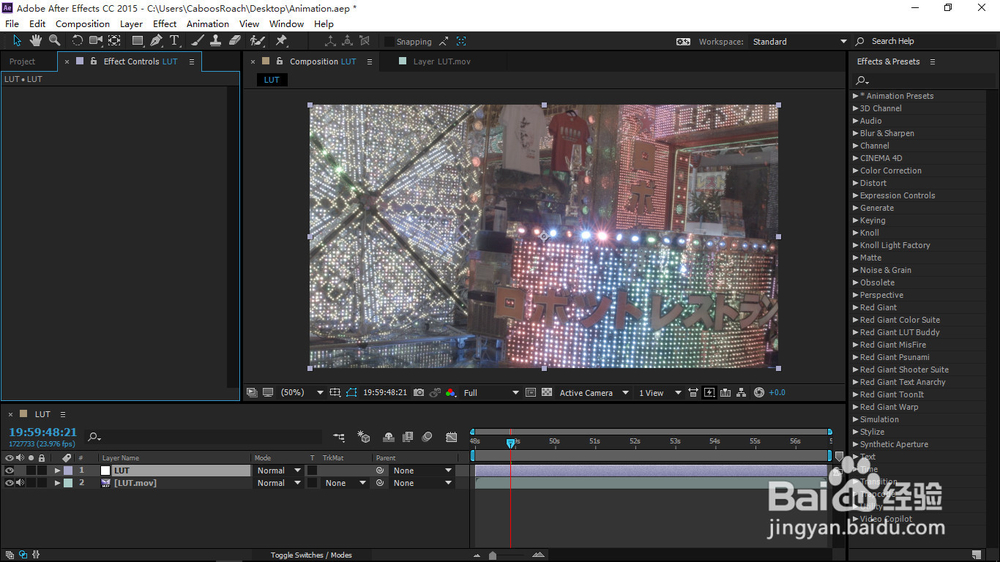
2、新建一个调整图层,Enter键重命名为LUT。
3、在调整图层上添加“应用颜色LUT(Apply color LUT)”效果,这时会自动弹出导入预设的对话框,我这里为了方便演示,暂时先关闭对话框。
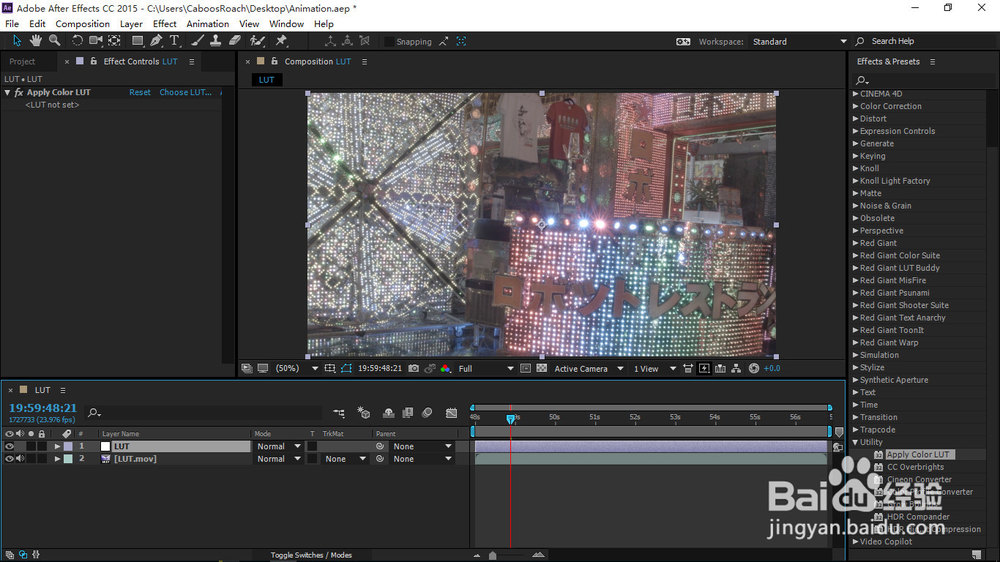
4、单击“选择LUT(Choose LUT)”加载LUT预设,我这里使用PS自带的LUT文件。
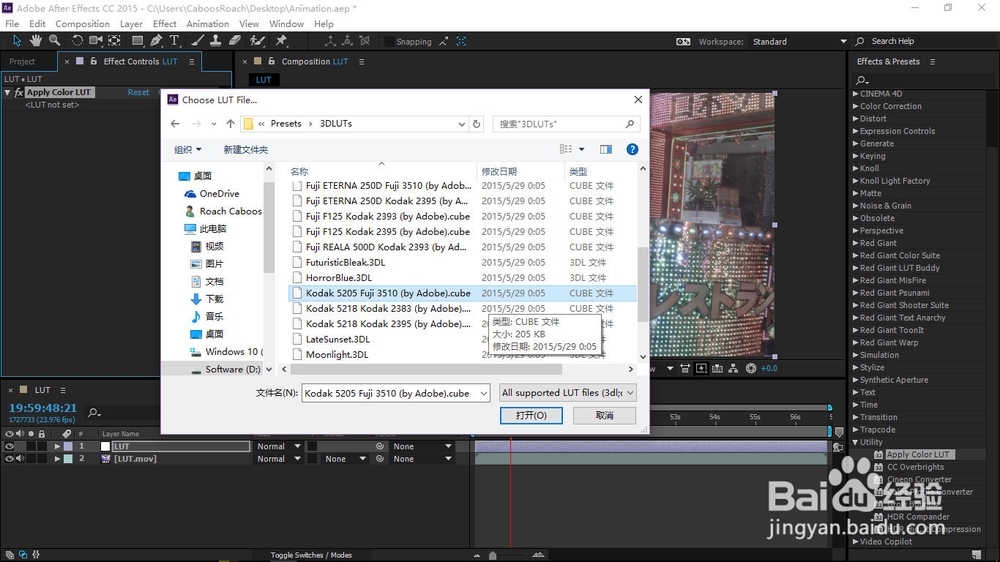
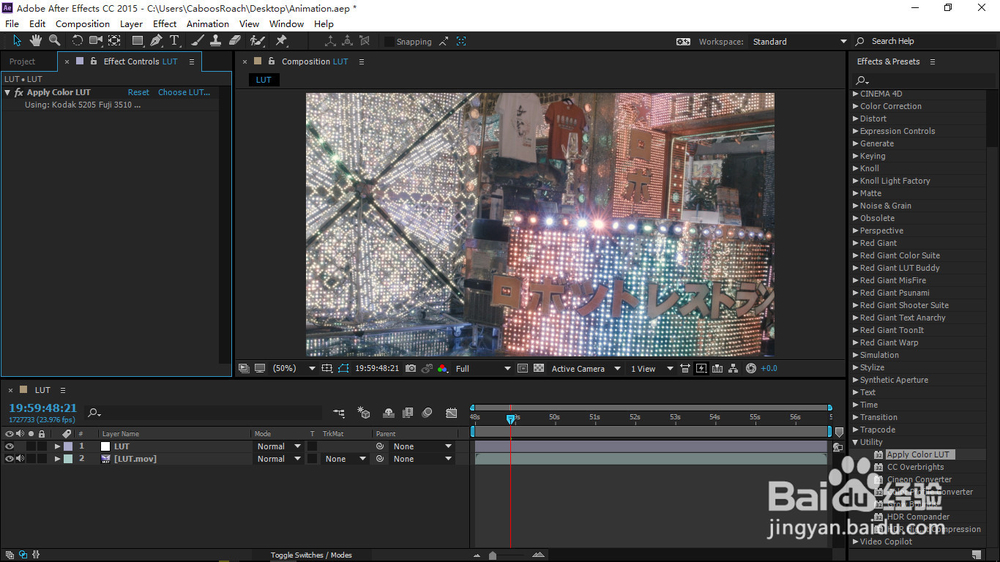
5、选择一个柯达的预设文件,应用效果后可以明显看到调色前后的变化,其他LUT预设加载方式一样,这里不赘述。
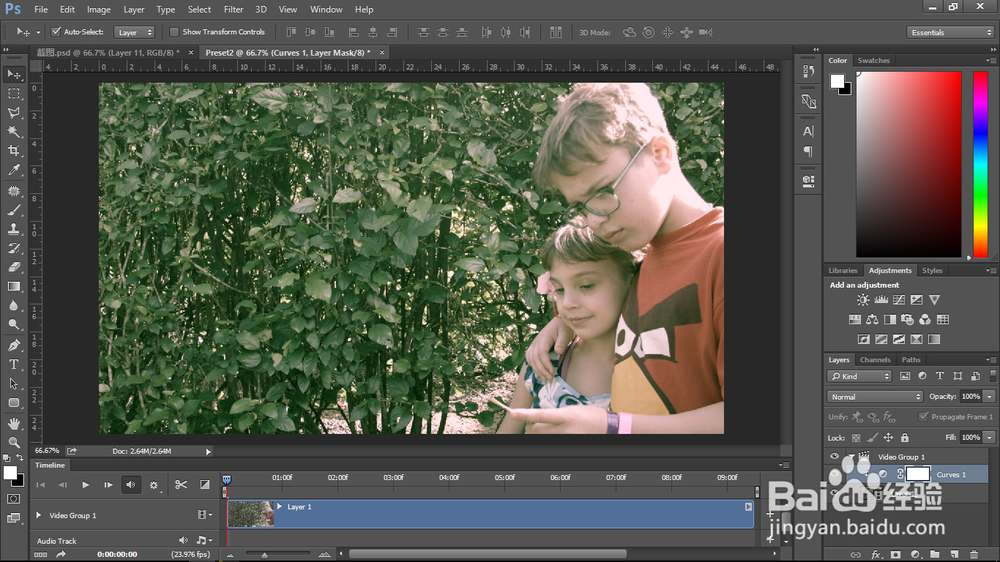
1、在AE中使用曲线调色的可控性是非常差的,我们可以使用PS为视频调色后保存为预设文件供AE调用,此方法适用有共同点素材的简单的调色,首先在PS中打开视频文件,先看看没调色前的效果。

2、用曲线进行简单调色后的效果如图。
3、在更多中选择“存储曲线预设(Save Curves Preset)”进行保存。
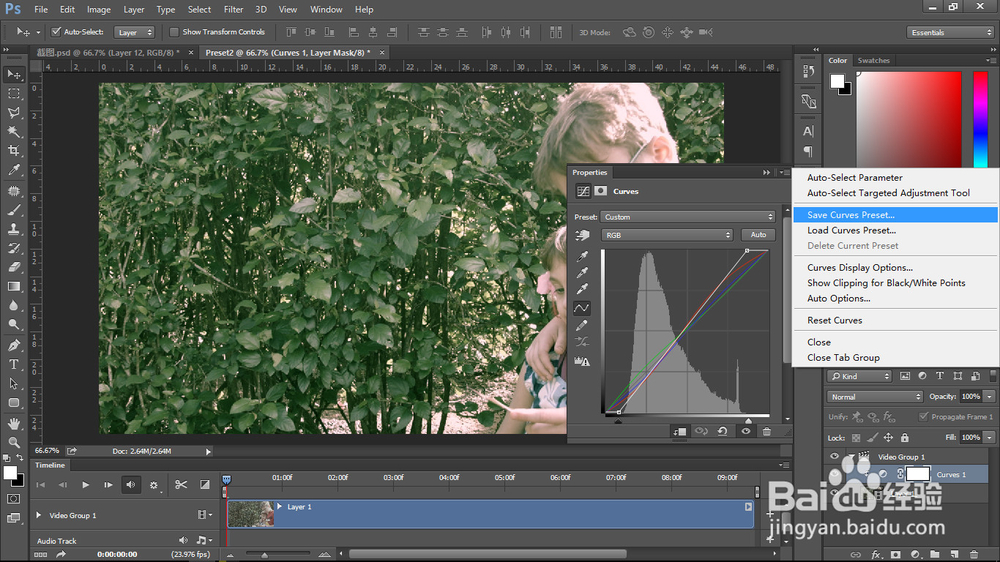
4、弹出保存对话框,选择保存路径,我默认保存在桌面,文件扩展名为“.ACV”
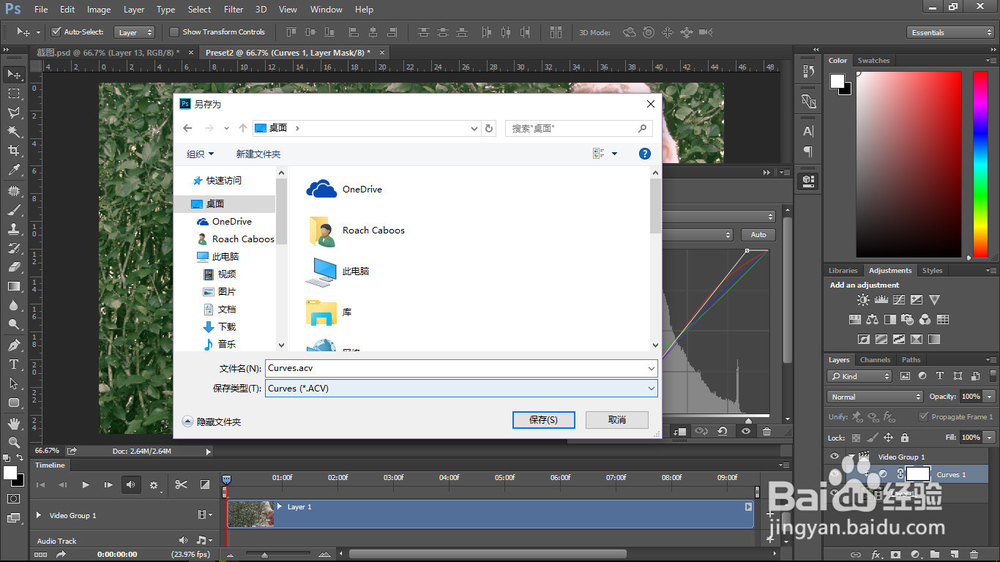
5、回到AE导入两段相近的素材,新建合成并把素材拖入合成。
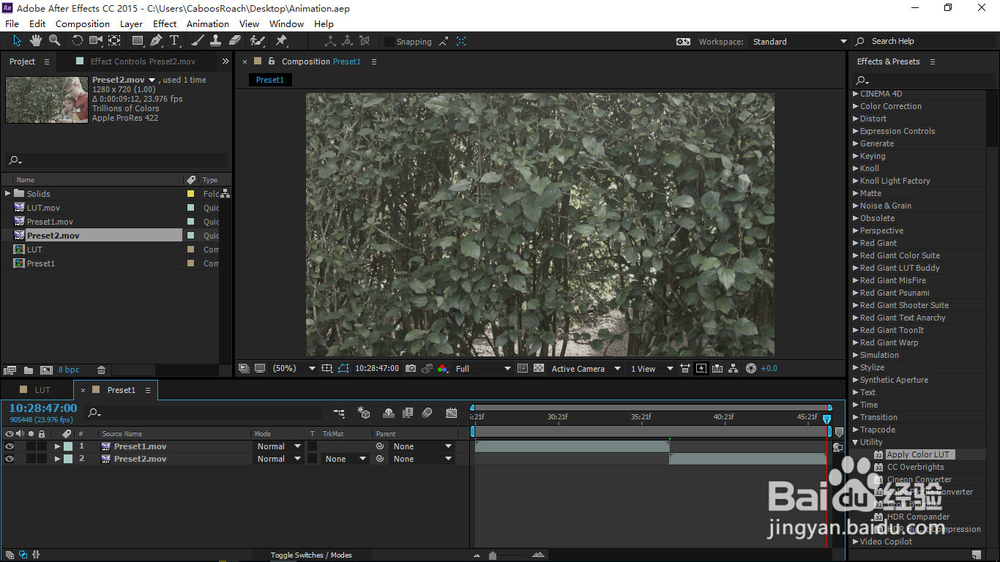
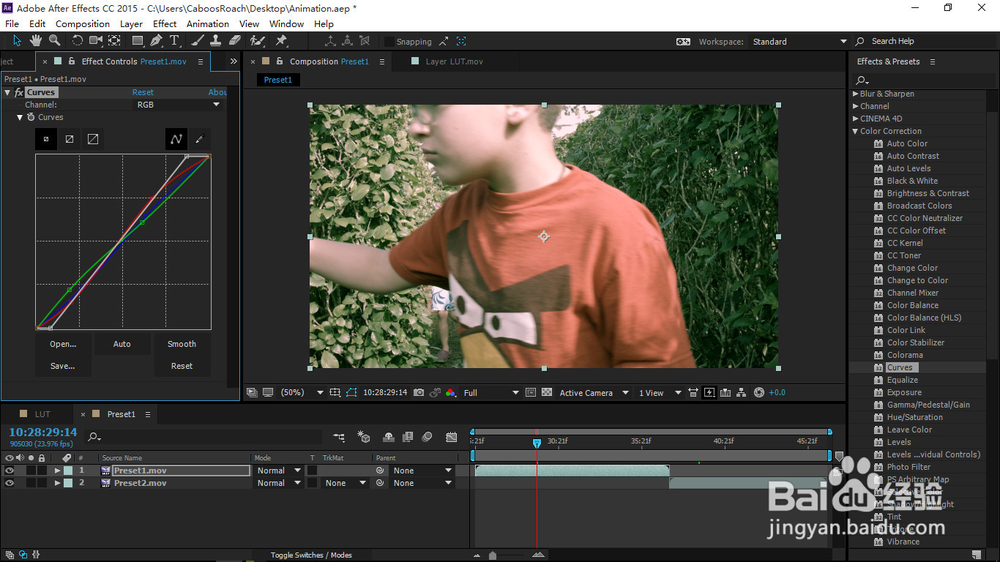
6、分别给两段素材添加曲线效果,可以看看没加载预设时的样子。

7、点击"打开(Open)”添加预设文件。
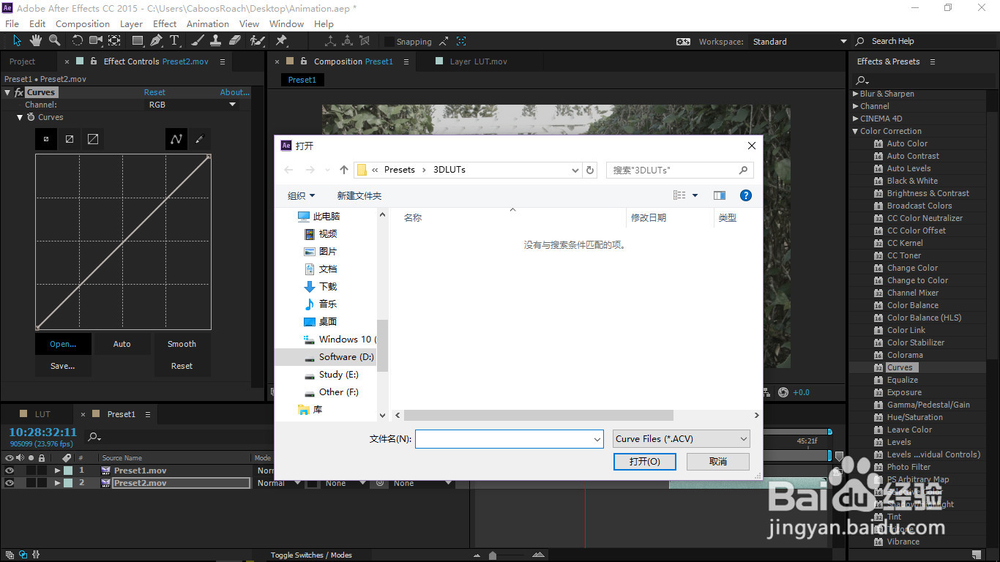
8、观察调色前后的对比。
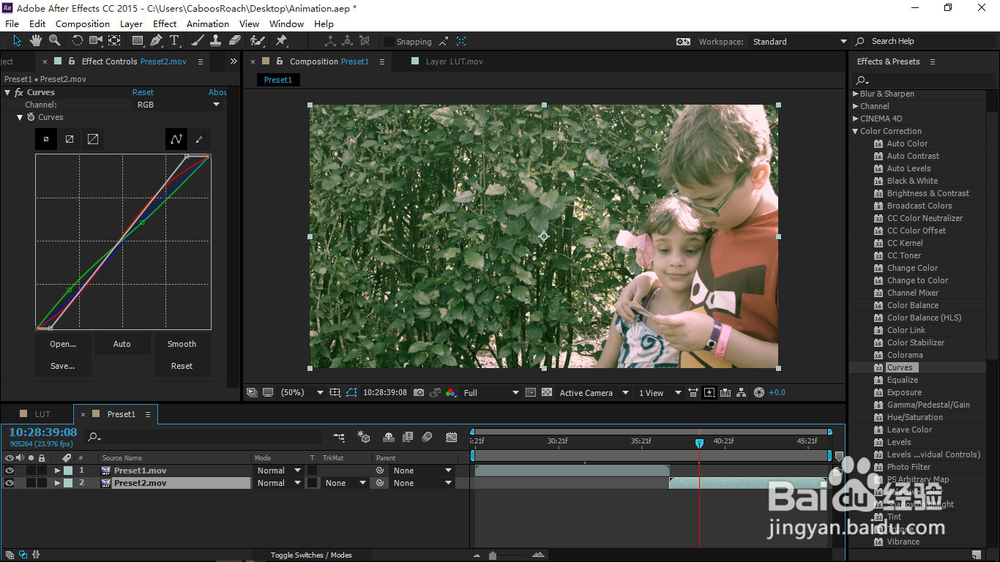
9、可以说颜色得到简单的矫正。
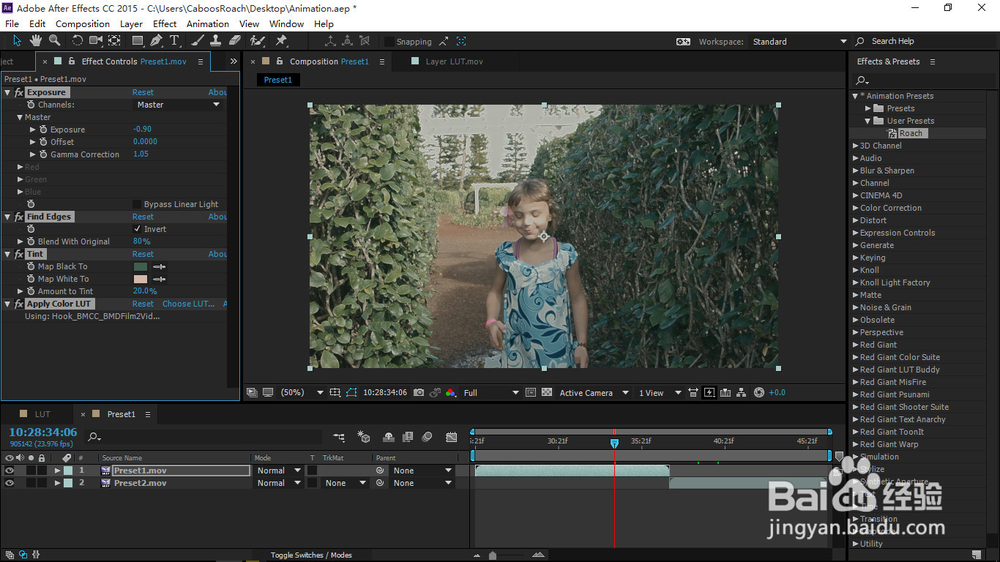
1、在AE中任何效果组合都可以导出为预设以供后续使用,我们还用刚才的素材,我们给素材添加了曝光度(Exposure)、查找边缘(Find Edges)、色调(Tint)并应用了颜色LUT(Apply Color LUT)。

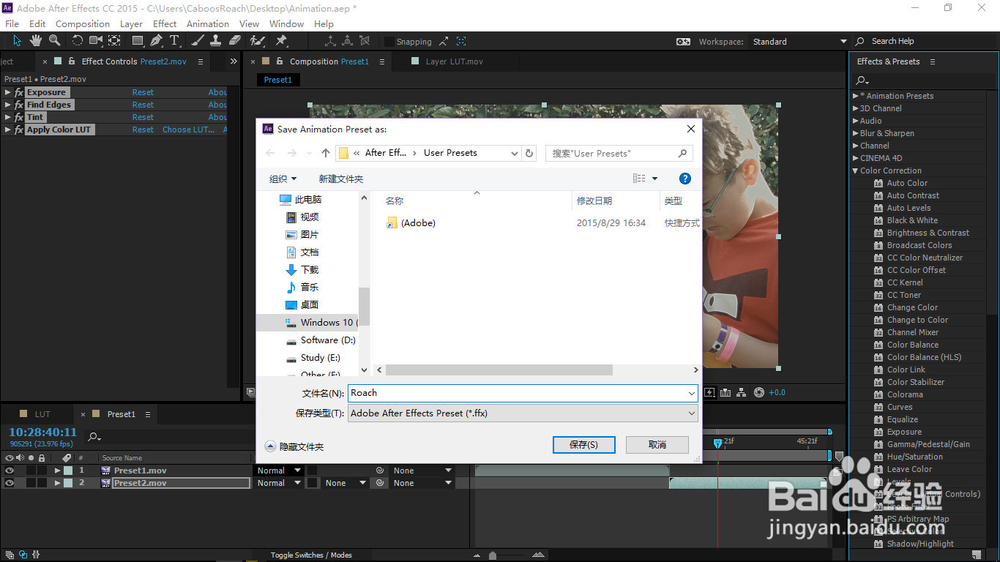
2、按住Shift键点击最后一个,再点击第一个选中所有效果。在“效果和预设(Effects & Presets)"面板打开更多选项,点击“保存动画预设(Save Animation Preset)”保存调色组预设。

3、弹出对话框,进入AE的预设目录,保存预设文件为“Roach”。
4、到第二段视频,在“效果和预设(Effects & Presets)"面板依次展开动画预设(Animation Presets) -> 用户预设(User Presets)为视频添加刚刚保留的预设,看看调色前后的对比。