联想Flex3 15笔记本一键u盘装系统win8教程

 时间:2026-02-12 23:54:22

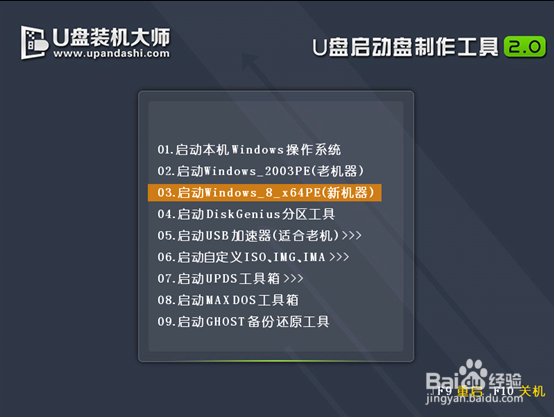
1、将制作好的u盘启动盘连接到电脑上,进入U盘装机大师页面后选中【03】启动Win8PE装机维护版(新机器);
联想Flex3 15笔记本一键u盘装系统win8教程

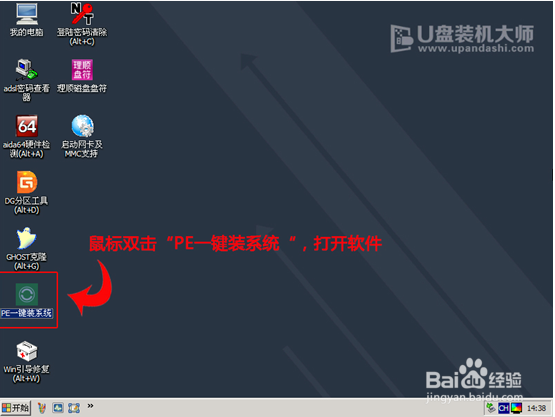
2、进入桌面后,双击运行桌面上的“PE一键装机”。

联想Flex3 15笔记本一键u盘装系统win8教程

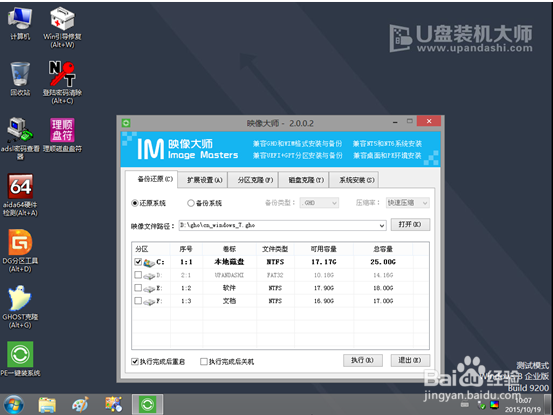
3、我们双击打开U盘PE系统桌面上的“PE一键装机”打开安装器界面。

联想Flex3 15笔记本一键u盘装系统win8教程

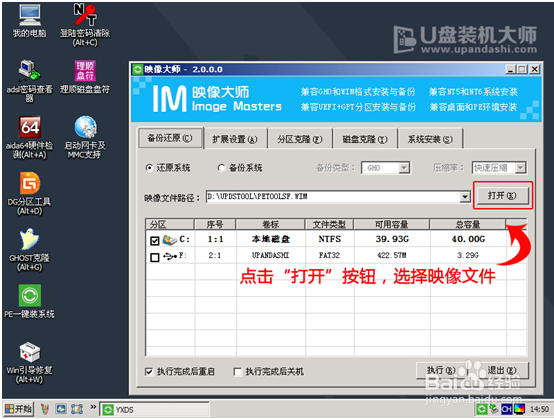
4、这个时候我们只要默认选中“还原分区”并不需要修改。

联想Flex3 15笔记本一键u盘装系统win8教程

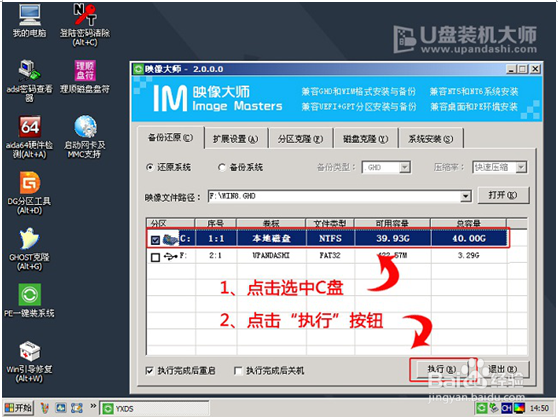
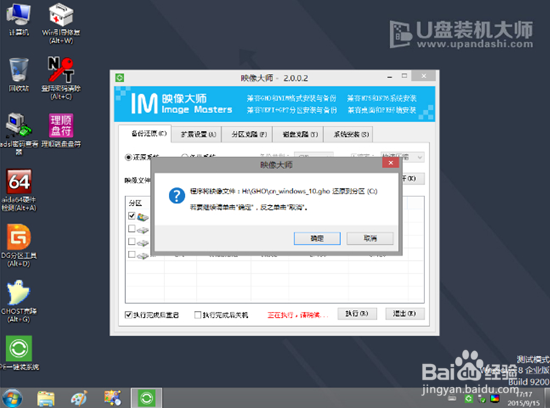
5、选中C盘中之前安装的系统镜像文件,点击“执行”即可。

联想Flex3 15笔记本一键u盘装系统win8教程

6、系统会默认选中C盘分许,只需要点击“确定”就好了。

联想Flex3 15笔记本一键u盘装系统win8教程

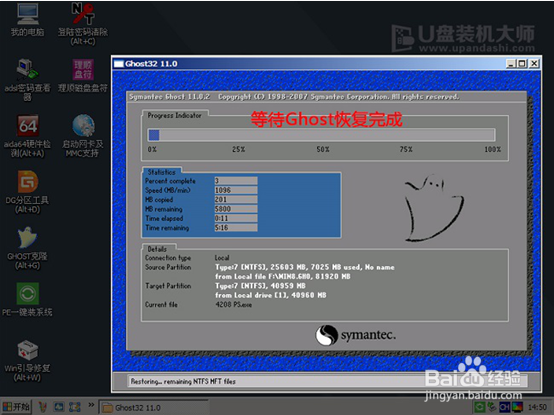
7、这个时候系统镜像的文件会自动解压到C盘,无需任何操作,也不要随意操作电脑或关机。
联想Flex3 15笔记本一键u盘装系统win8教程

8、进度条完成后,完全删除U盘后重启电脑就完成了。

联想Flex3 15笔记本一键u盘装系统win8教程

  • BIOS硬盘模式
  • 电脑BIOS启动项
  • win10系统崩溃蓝屏解决方法
  • 驱动总裁怎么设置自动安装驱动的倒计时
  • 开机启动项怎么设置?开机启动项要怎么禁止?
  • 热门搜索
    偏僻的近义词 别出心裁的近义词 凉爽的近义词 祝贺的近义词 上海动漫博物馆 感冒能吃鸡蛋 原谅的近义词 自然堂化妆品怎么样 适合中学生的发型 越发的近义词