Excel数据如何快捷排名次,可以用rank函数实现

 时间:2026-04-22 06:35:12

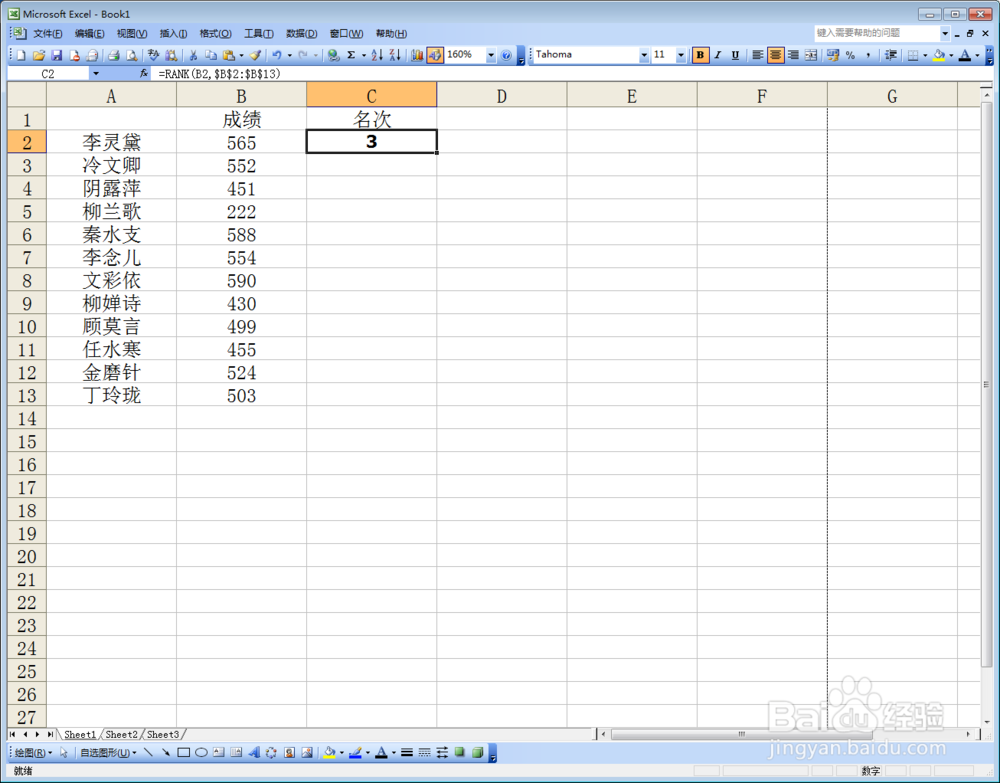
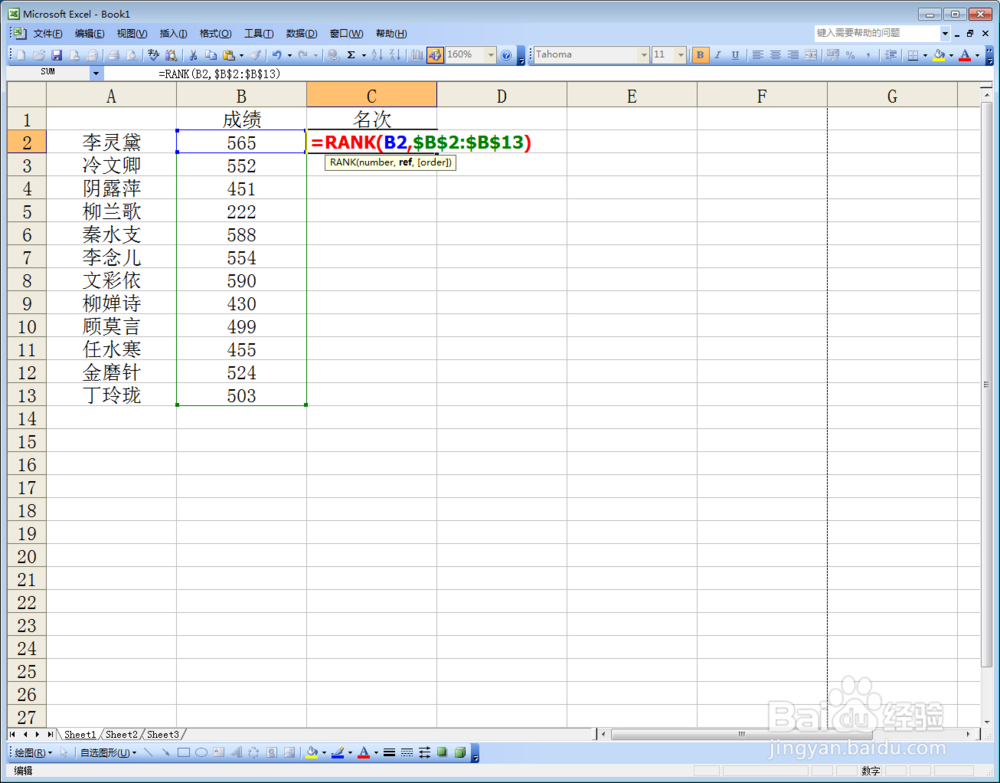
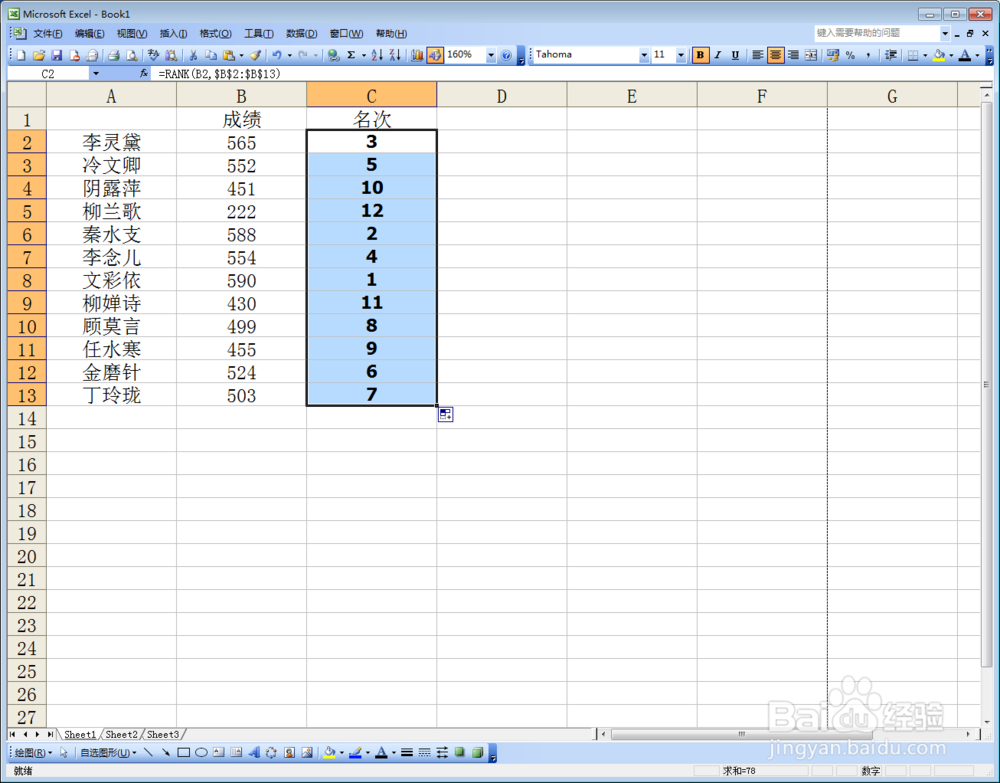
1、打开Excel表格,输入“=RANK(B2,$B$2:$B$13)”

PS:RANK是函数不做详细解释了,B2是需要输出的排名次的位置,后面是选取范围从
Excel数据如何快捷排名次,可以用rank函数实现

2、输入完毕后,按回车键即可,如图所示,第一个数据已经排名完毕

Excel数据如何快捷排名次,可以用rank函数实现

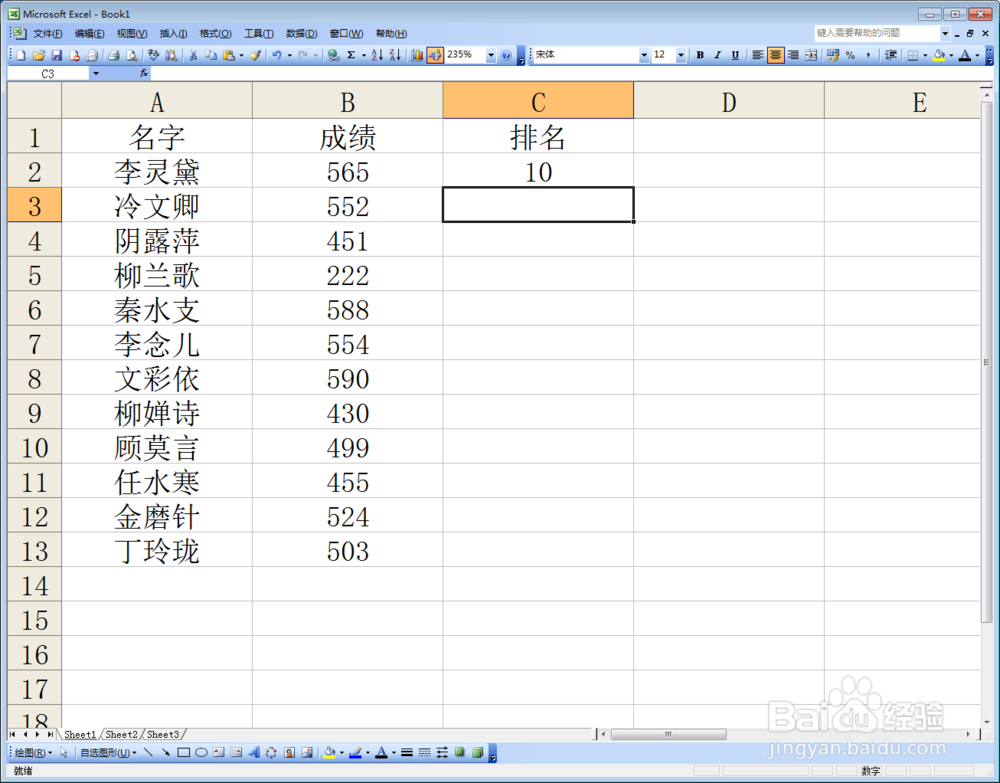
3、当第一个格排次显示出来后,可以通过拖动方式来复制公式,使该公式填充c2到c13格,这样名次也就自动出来了
Excel数据如何快捷排名次,可以用rank函数实现

1、当数据是横向的时候,如图所示,同理,输入“=RANK(B2,$B$2:$M$2)”

只有选举范围发生变化,其它的没变

Excel数据如何快捷排名次,可以用rank函数实现

2、同样,输入完毕后,按回车键即可,如图所示,第一个数据已经排名完毕

Excel数据如何快捷排名次,可以用rank函数实现

3、一样复制公式即可

Excel数据如何快捷排名次,可以用rank函数实现

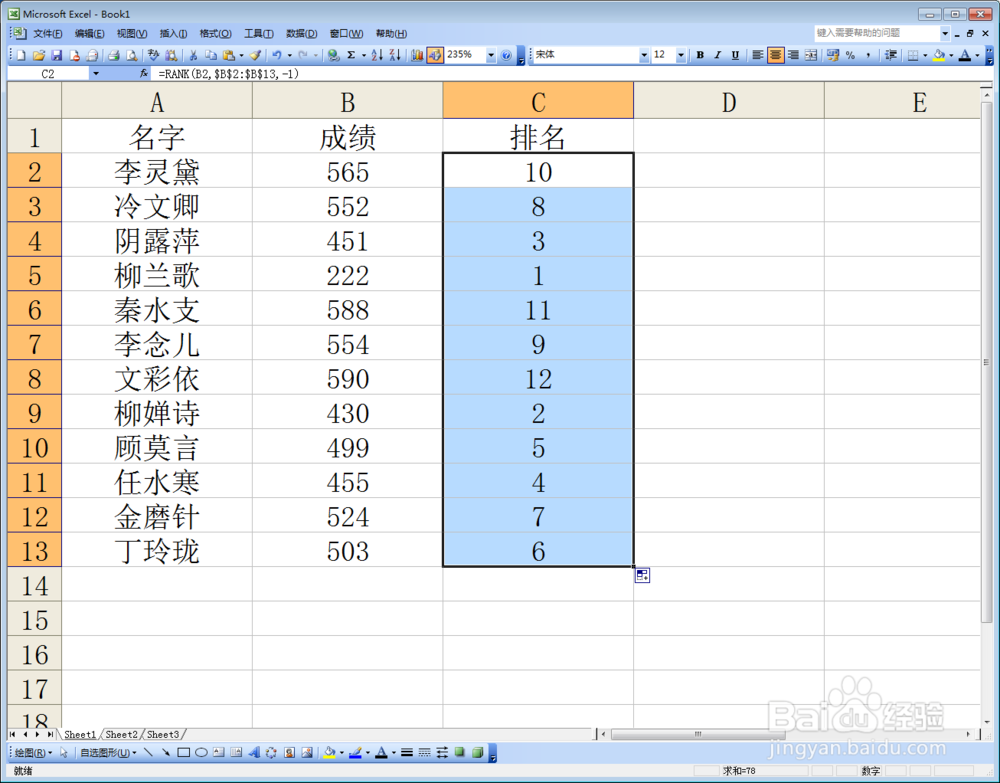
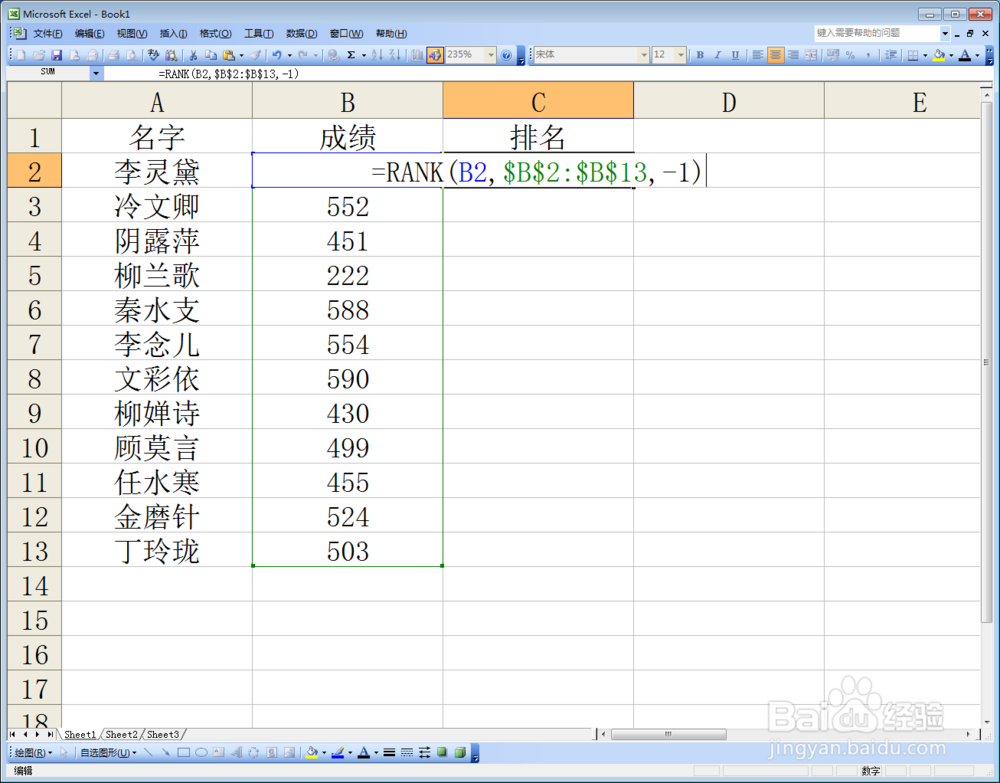
1、当需要倒序排名次时,只要在公式后面加一个“,-1”即可,如图所示,输入“=RANK(B2,$B$2:$B$13,-1)”
Excel数据如何快捷排名次,可以用rank函数实现

2、输入完毕后,按回车键即可,如图所示,第一个数据已经排名完毕

Excel数据如何快捷排名次,可以用rank函数实现

3、同样的道理,最后一样复制公式即可完成任务

Excel数据如何快捷排名次,可以用rank函数实现

  • Excel返回前三名的两种方法
  • EXCEL中如何进行条件计数
  • 如何在Excel表格中找出数值排名前十的数据?
  • EXCEL中怎样快速筛选出最大的前5位数字
  • EXCEL表格如何进行数值的区间筛选
  • 热门搜索
    电脑密码忘记怎么办 婴儿拉稀怎么办 铁树怎么养 dnf红字怎么打 电脑怎么设置自动开机 怎么写议论文 疏怎么组词 腿毛要怎么去掉 圆锥怎么做 实习期上高速怎么处罚