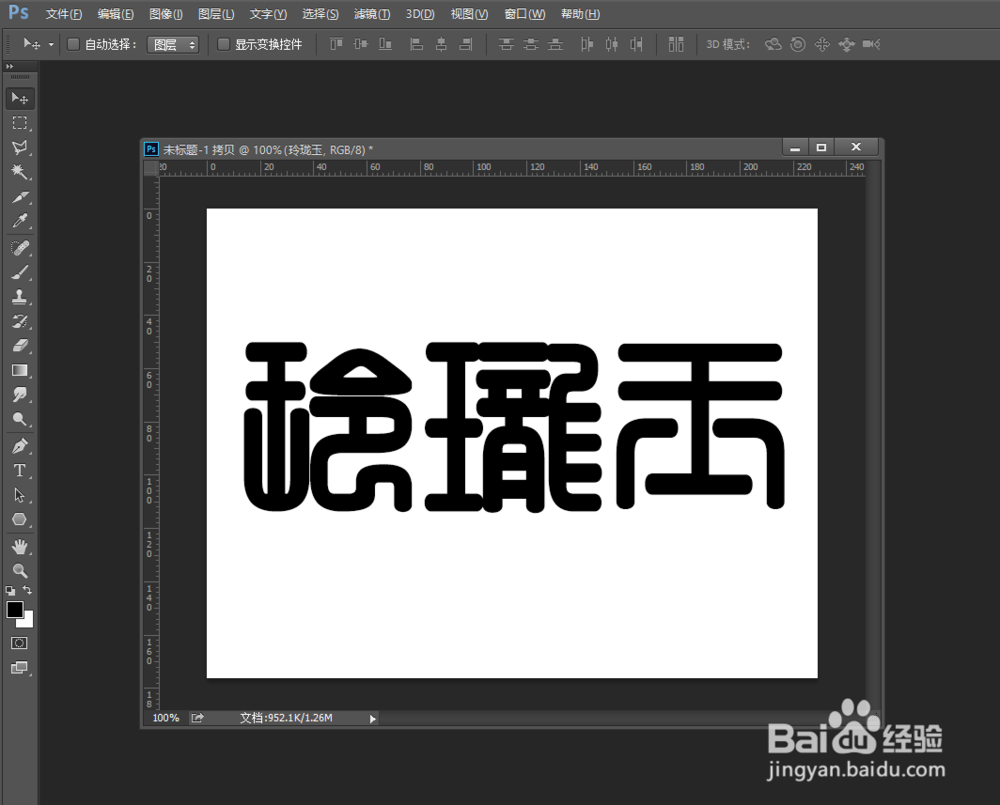
1、首先新建画布,打上文字。
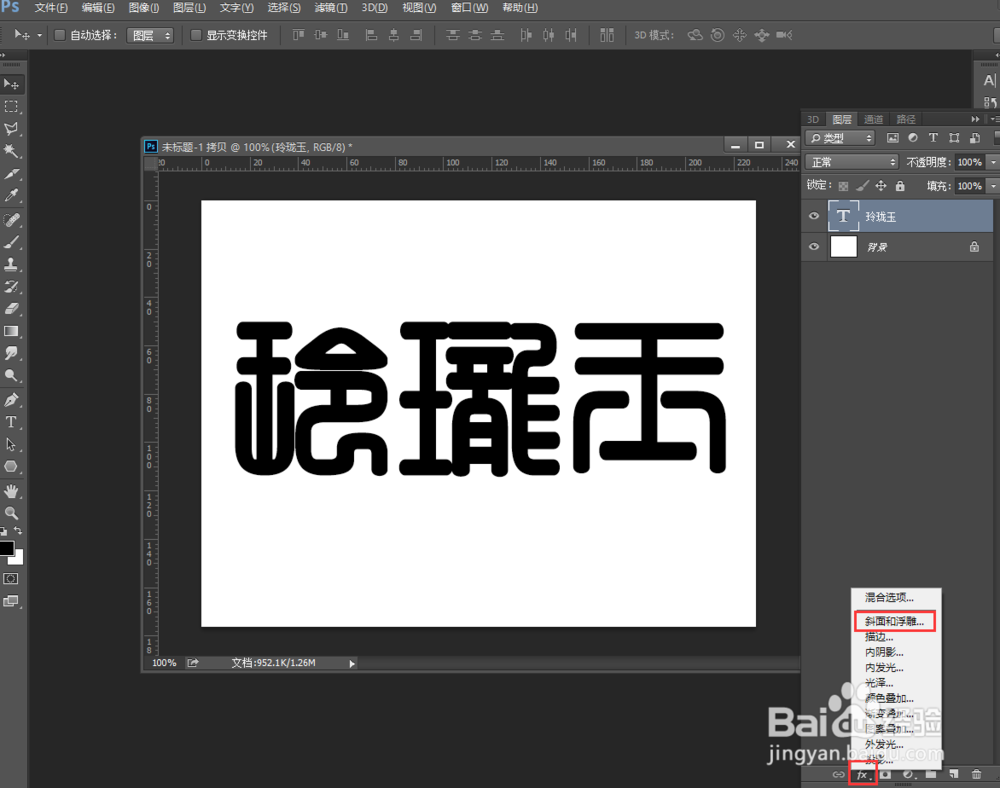
2、点击右下角fx图标添加图层样式-斜面和浮雕,具体设置方法见图
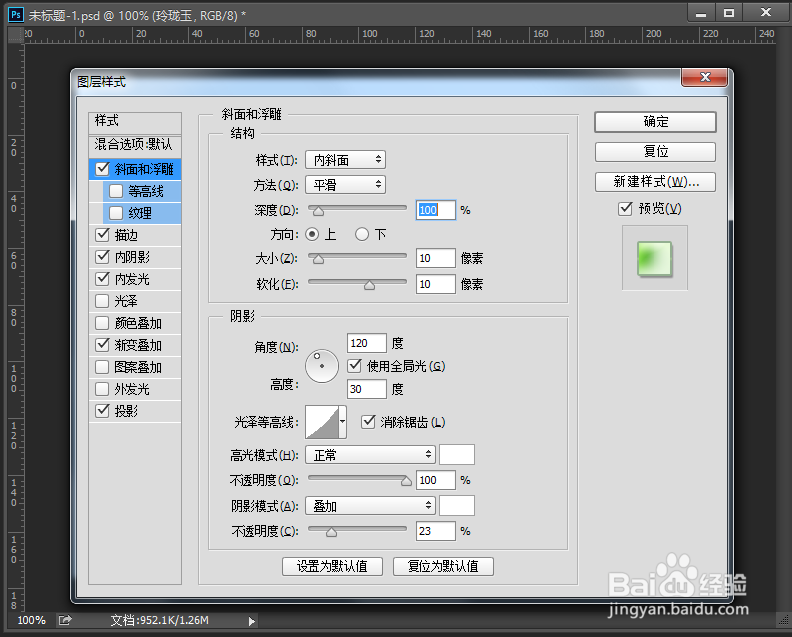
3、选上描边,按照图上设置。

4、选上内阴影,如图设置。

5、内发光,如图设置。注意颜色值

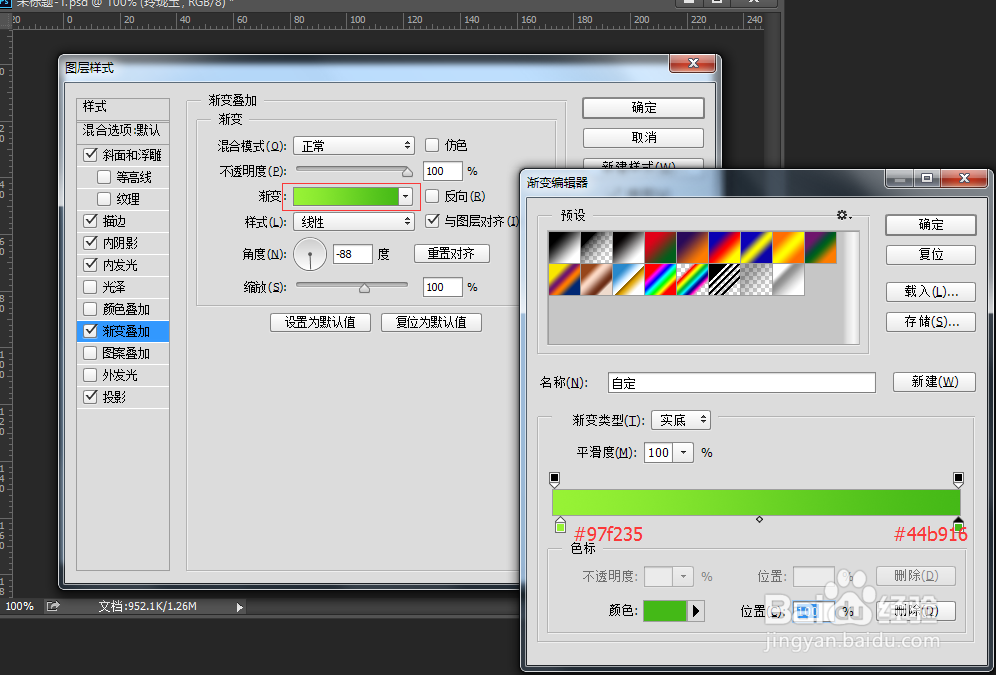
6、渐变叠加,如图设置
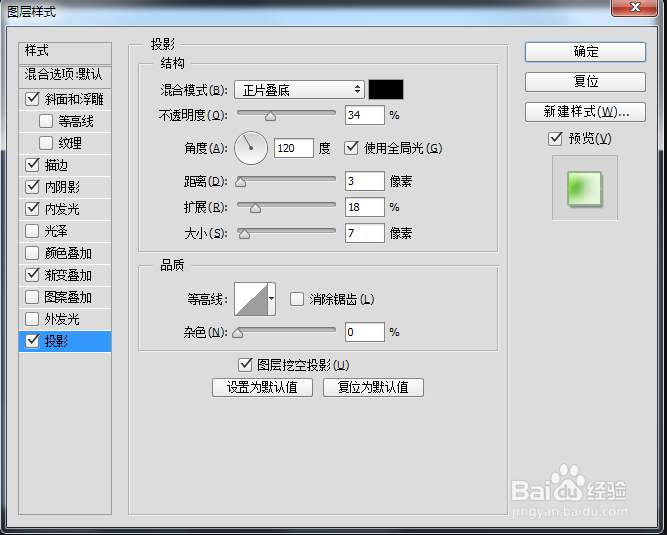
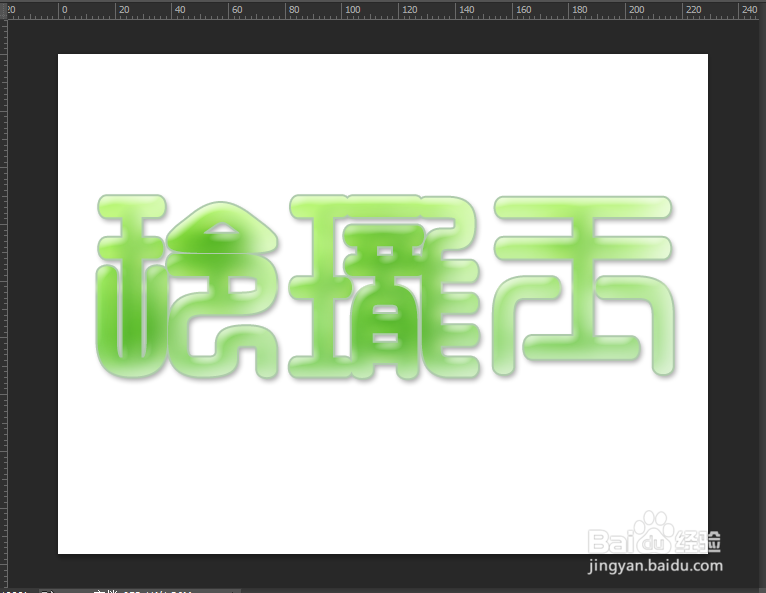
7、投影,如图设置。这时候效果就出来了。举一反三,需要用上的图形也可以这样设置的。
时间:2026-05-05 20:38:33
1、首先新建画布,打上文字。
2、点击右下角fx图标添加图层样式-斜面和浮雕,具体设置方法见图
3、选上描边,按照图上设置。
4、选上内阴影,如图设置。
5、内发光,如图设置。注意颜色值
6、渐变叠加,如图设置
7、投影,如图设置。这时候效果就出来了。举一反三,需要用上的图形也可以这样设置的。
