1、画出形状
打开Photoshop软件,在空白画布上画出圆形,中间位置画出一个正方形。

2、调整形状图层
把正方形按快捷键Ctrl+T自由变换旋转到合适的角度,选中所有形状图层点击鼠标右键,在下拉中点击格栅化图忌帽层净欧帽,把图层合并。


3、设置模糊
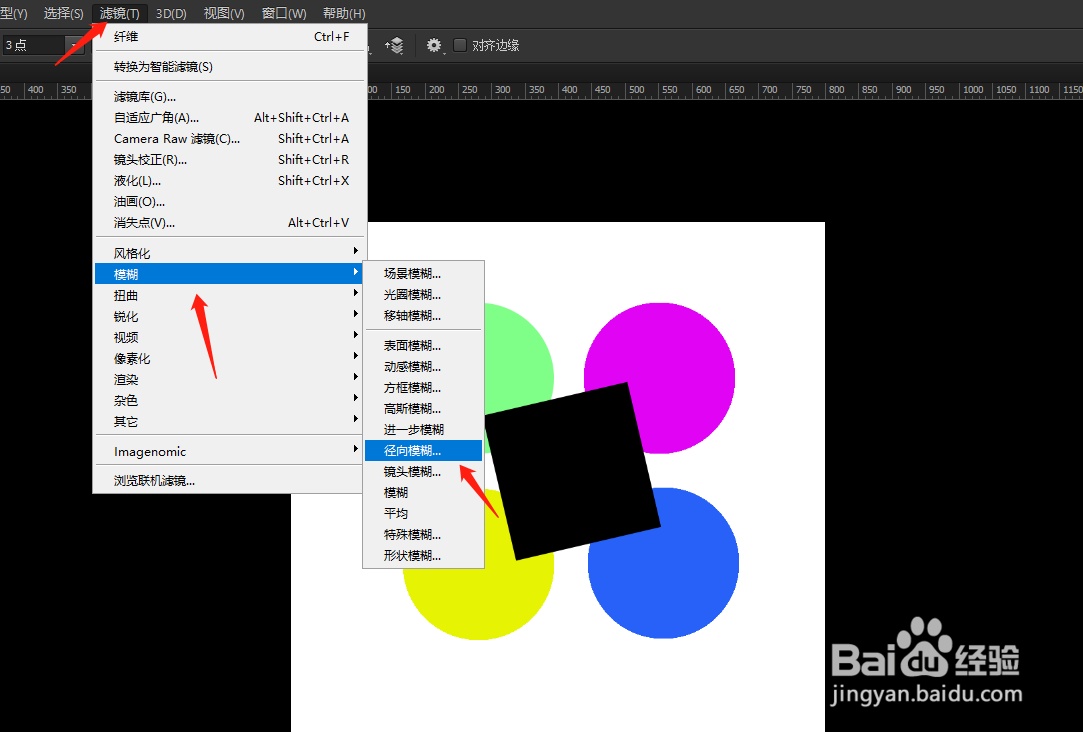
依次点击滤镜——模糊——径向模返材糊,在对话框中设置数值等参数,点击确定。

4、设置完成
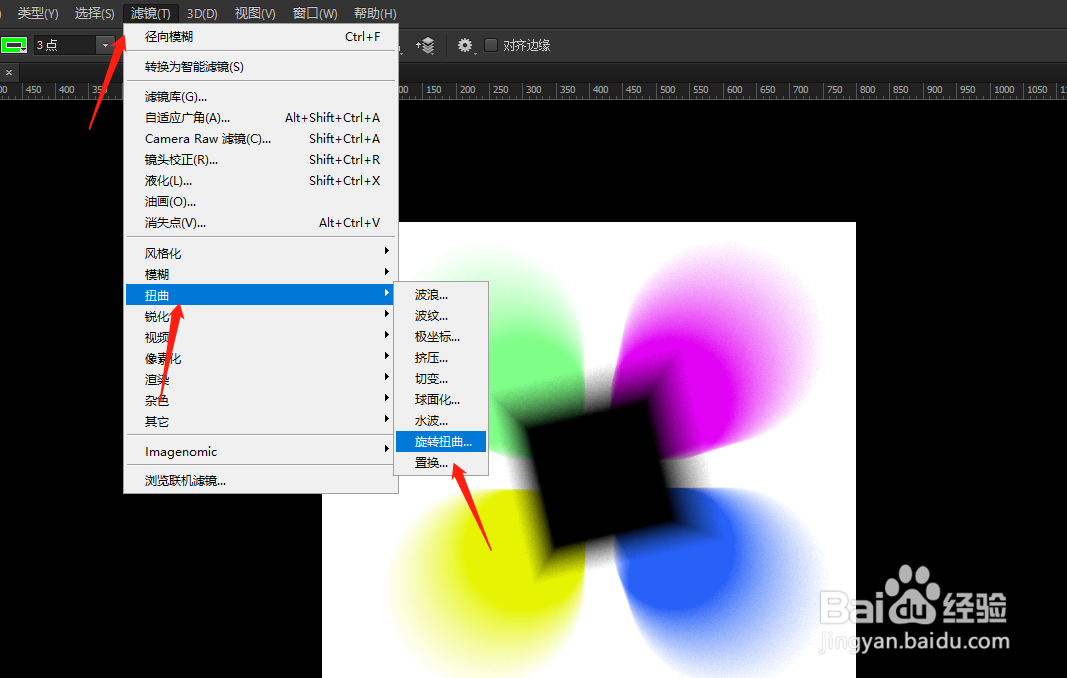
再次执行滤镜——扭曲——旋转扭曲,在对话框把角度调到最大,点击确定,漩涡就制作完成了。


时间:2026-04-22 15:14:46
1、画出形状
打开Photoshop软件,在空白画布上画出圆形,中间位置画出一个正方形。
2、调整形状图层
把正方形按快捷键Ctrl+T自由变换旋转到合适的角度,选中所有形状图层点击鼠标右键,在下拉中点击格栅化图忌帽层净欧帽,把图层合并。
3、设置模糊
依次点击滤镜——模糊——径向模返材糊,在对话框中设置数值等参数,点击确定。
4、设置完成
再次执行滤镜——扭曲——旋转扭曲,在对话框把角度调到最大,点击确定,漩涡就制作完成了。
