1、画3个草图,2个圆和1条过2个圆心的四分之一圆进行放样。如图:

2、用抽壳功能,给出厚度。如图:
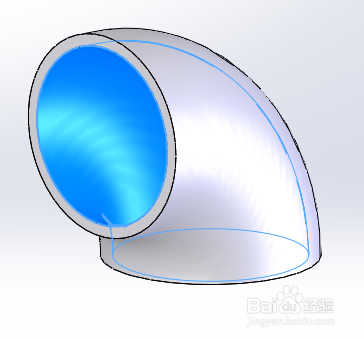
3、旋转功能,底部是通的。如图:
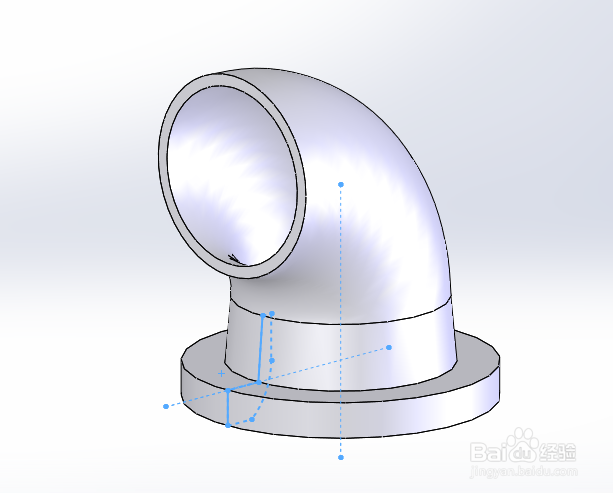
4、拉伸功能,底部是通的。如图:
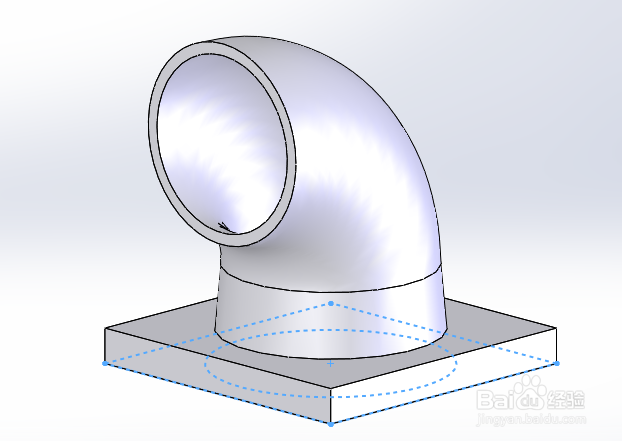
5、圆角功能。
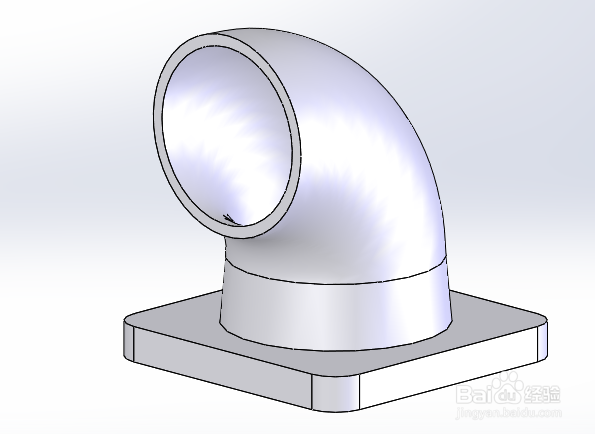
6、拉伸功能。如图:
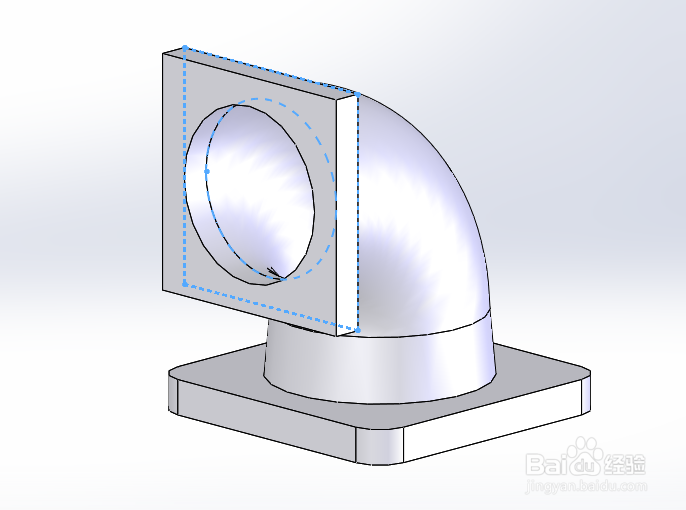
7、圆角功能。
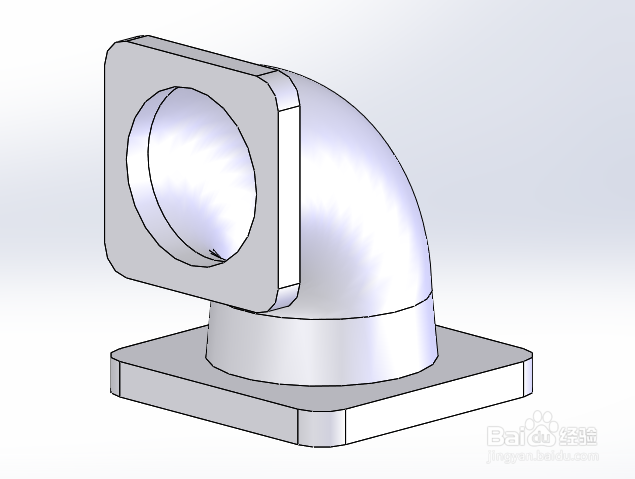
8、拉伸功能。如图:
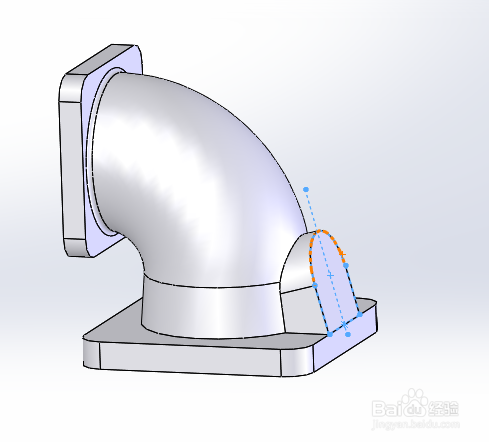
9、拉伸切除功能。如图:

10、拉伸功能。如图:
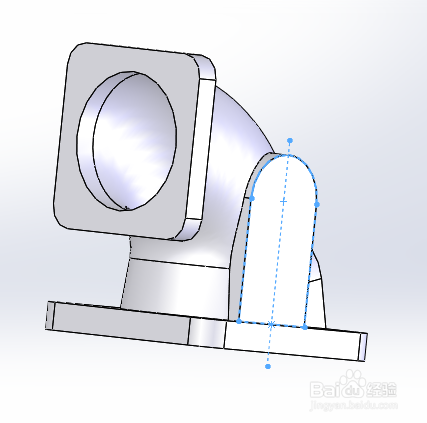
11、拉伸切除功能。如图:
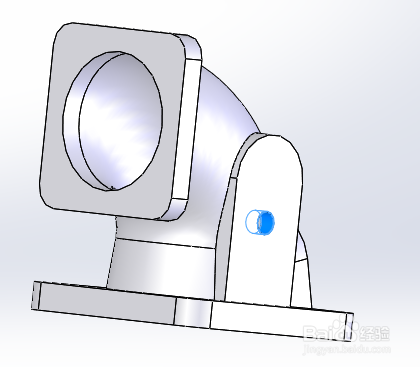
12、拉伸切除功能。如图:
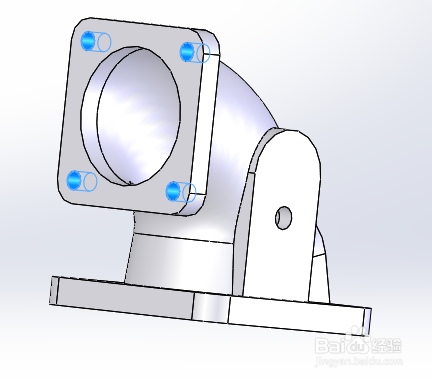
13、拉伸切除功能。如图:

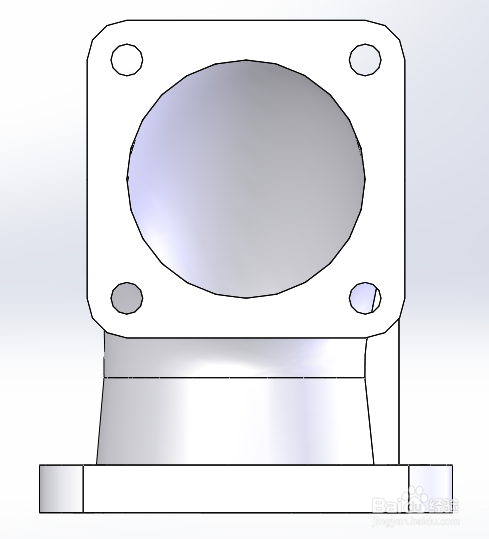
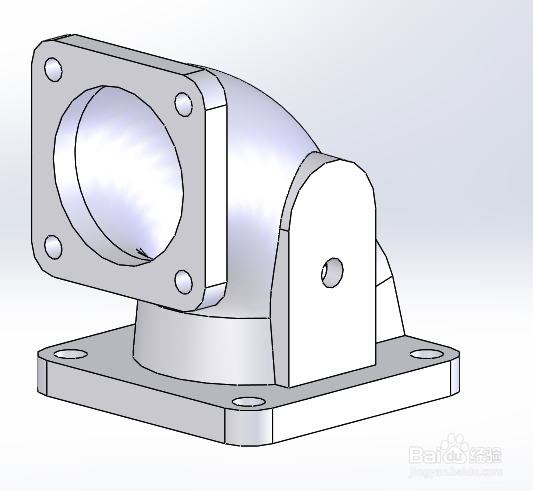
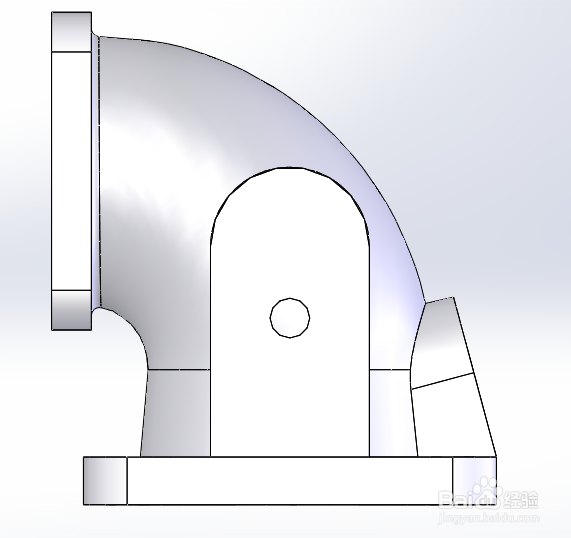
14、完成,具体图形如下:
时间:2026-04-25 13:19:25
1、画3个草图,2个圆和1条过2个圆心的四分之一圆进行放样。如图:
2、用抽壳功能,给出厚度。如图:
3、旋转功能,底部是通的。如图:
4、拉伸功能,底部是通的。如图:
5、圆角功能。
6、拉伸功能。如图:
7、圆角功能。
8、拉伸功能。如图:
9、拉伸切除功能。如图:
10、拉伸功能。如图:
11、拉伸切除功能。如图:
12、拉伸切除功能。如图:
13、拉伸切除功能。如图:
14、完成,具体图形如下:
