PPT演示文档如何插入三维柱形图

 时间:2026-04-23 03:29:00

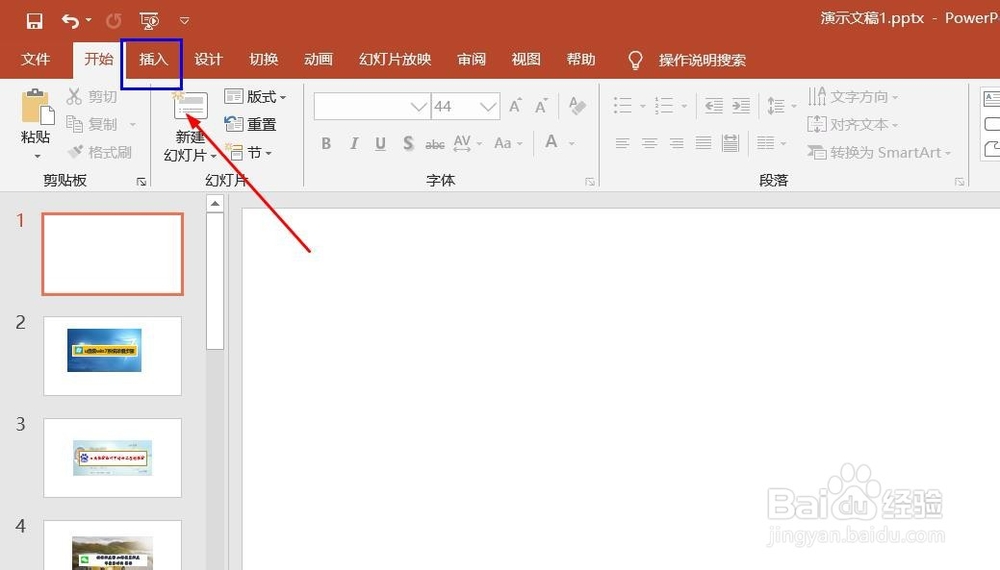
1、打开PPT演示文档。

PPT演示文档如何插入三维柱形图

2、点击“插入随温牢”菜单匠夏。

PPT演示文档如何插入三维柱形图

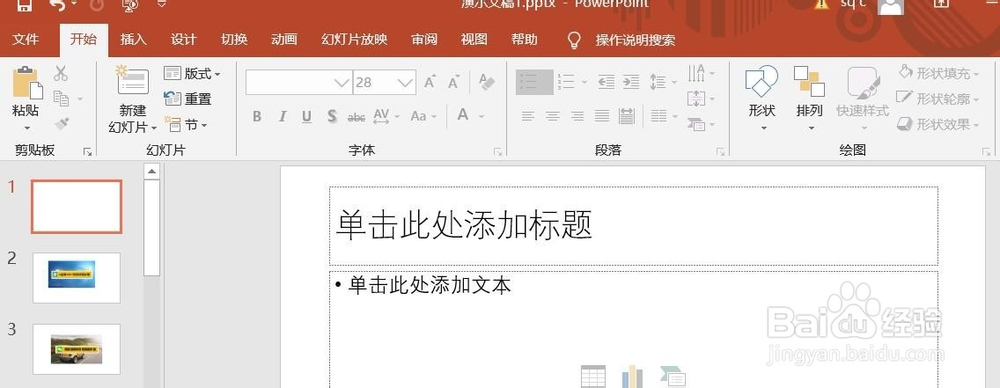
3、点击“图表”菜单。

PPT演示文档如何插入三维柱形图

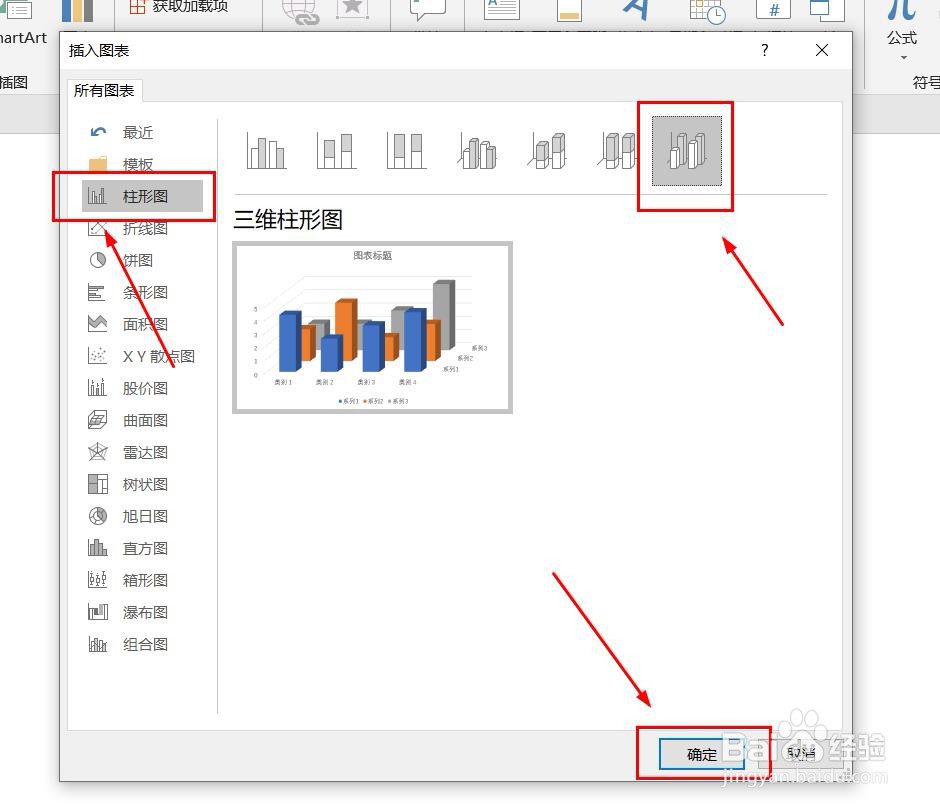
4、点击“柱形图”,点击“三维柱形图”,然后点击“确定”。

PPT演示文档如何插入三维柱形图

5、三维柱形图插入成功。

PPT演示文档如何插入三维柱形图

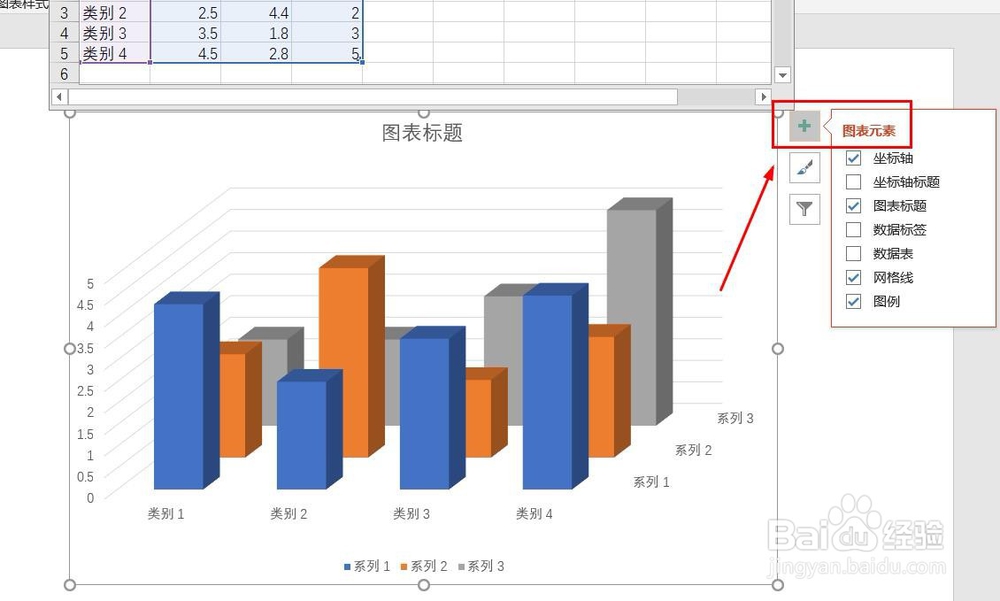
6、点击右侧“+”号图标,可添加“图表元素”。

PPT演示文档如何插入三维柱形图

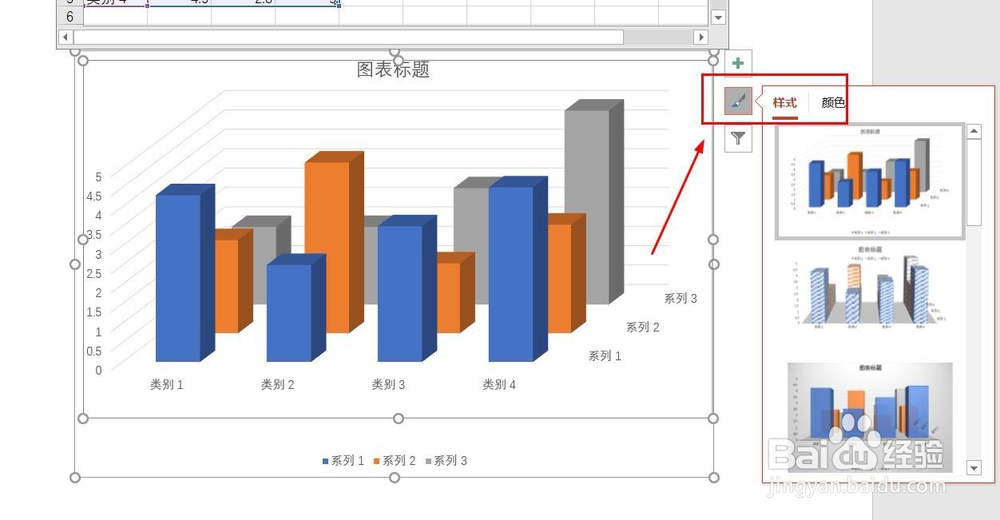
7、点击“毛刷”图标,可更改“图表样式”。

PPT演示文档如何插入三维柱形图

8、点击“漏斗”图标,可进行图表参数英炼筛选。

PPT演示文档如何插入三维柱形图

1、1、打开PPT演示文档。

2、点击“插入”菜单。

3、点击“图表”菜单。

4、点击“柱形图”,点击“三维柱形图”,然后点击“确定”。
5、三维柱形图插入成功。
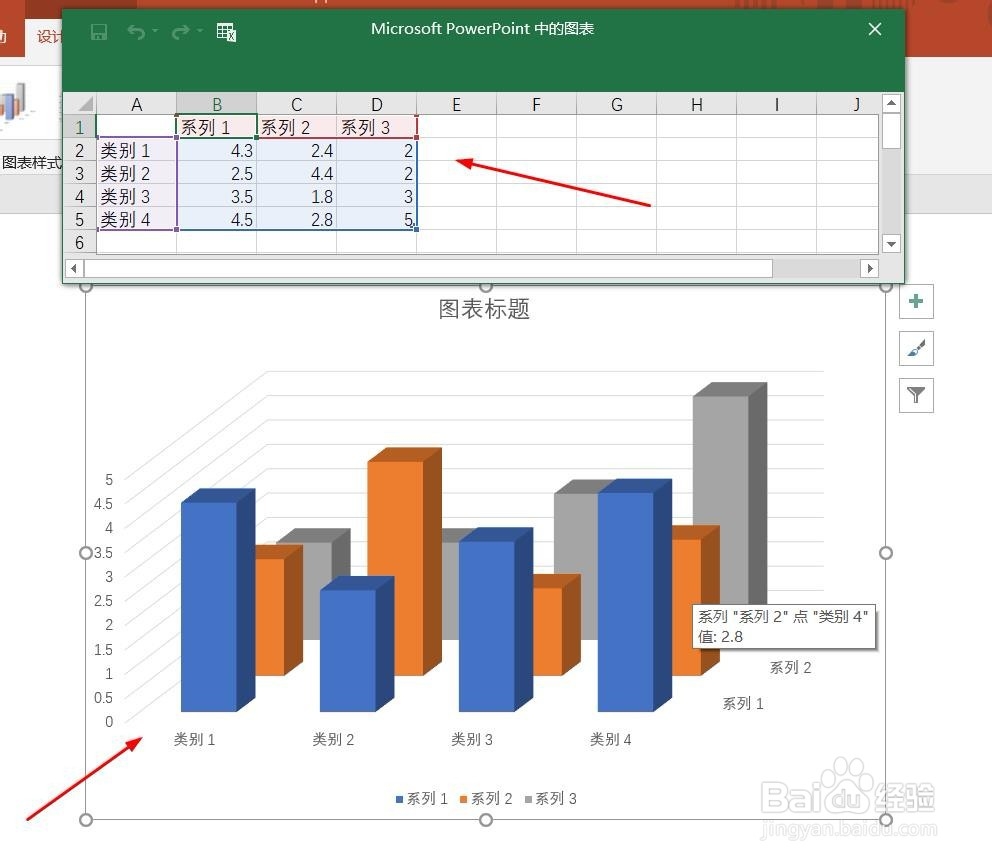
6、点击右侧“+”号图标,可添加“图表元素”。
7、点击“毛刷”图标,可更改“图表样式”。
8、点击“漏斗”图标,可进行图表参数筛选。

  • 2022版PPT网格线怎么显示和隐藏
  • Powerpoint中如何插入三维柱形图?
  • ppt中怎样画正三角?
  • 怎么在PPT里绘制一个相机
  • 用PPT怎么绘制彩虹简笔画
  • 热门搜索
    坐便器堵塞怎么办 肛门出血是什么原因 如何无线连接打印机 极简生活 头皮发麻是什么原因 在家如何健身 海琴手表怎么样 梦见着火了是什么征兆 顺丰快递单怎么填写 如何开好网店