1、打开PPT文档,插入几张图片。
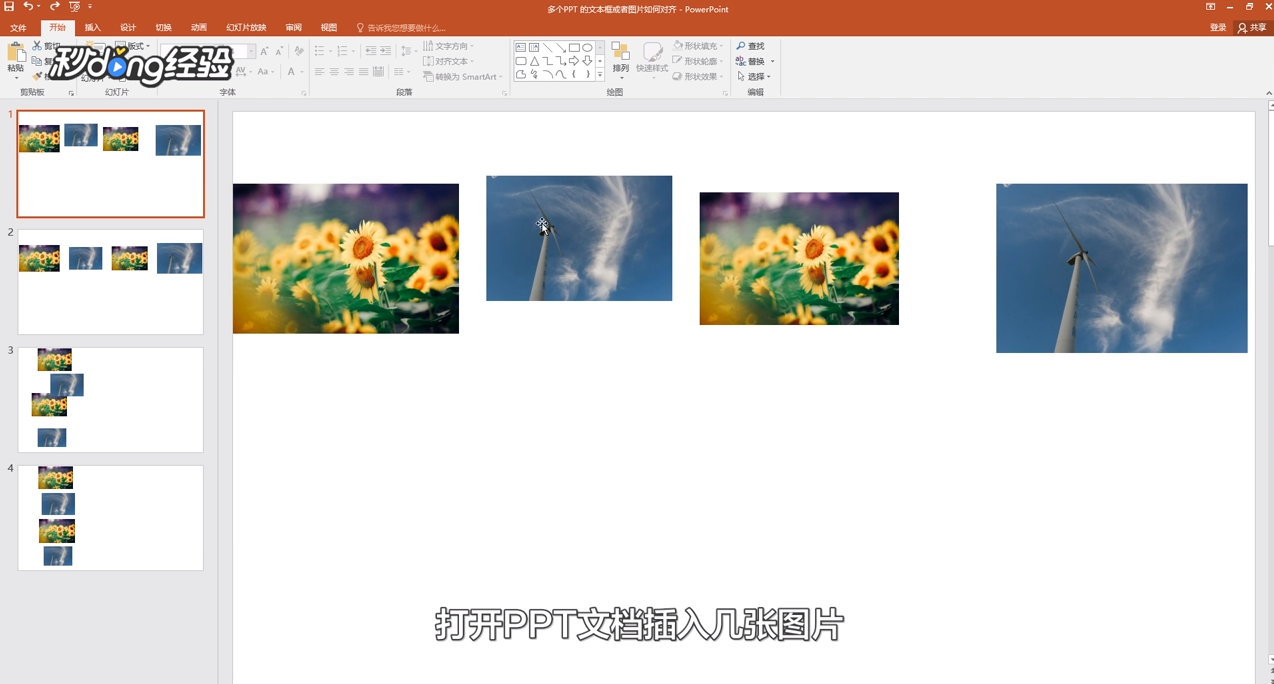
2、选用两张图片,定位好两边图片距离。

3、选中全部图片,点击“格式”。
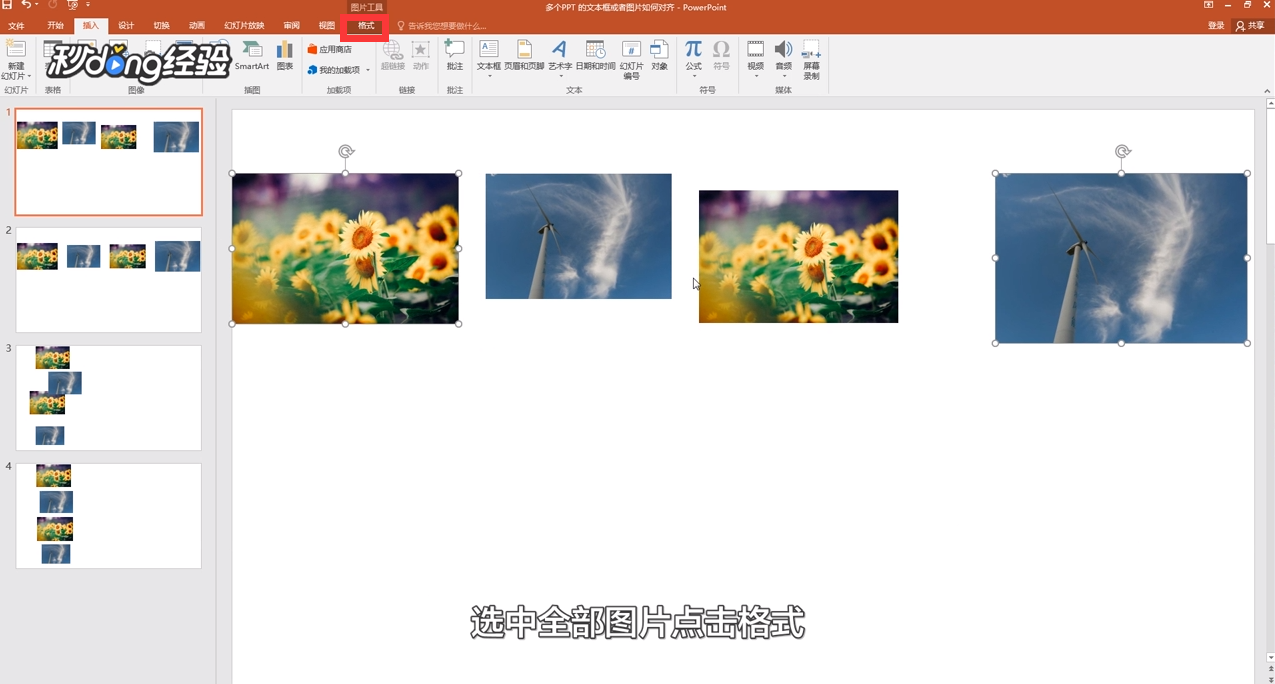
4、点击“对齐”,选择“垂直居中”。
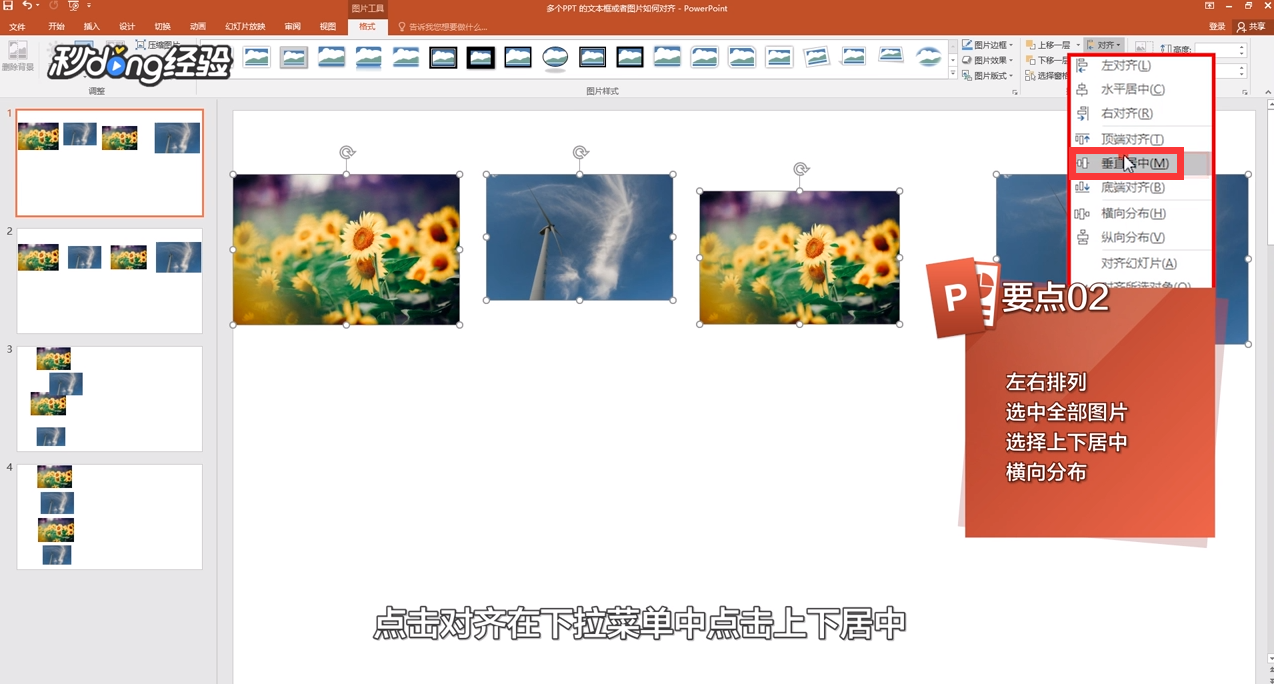
5、图片在一条直线上,点击“对齐”,选择“横向分布”。
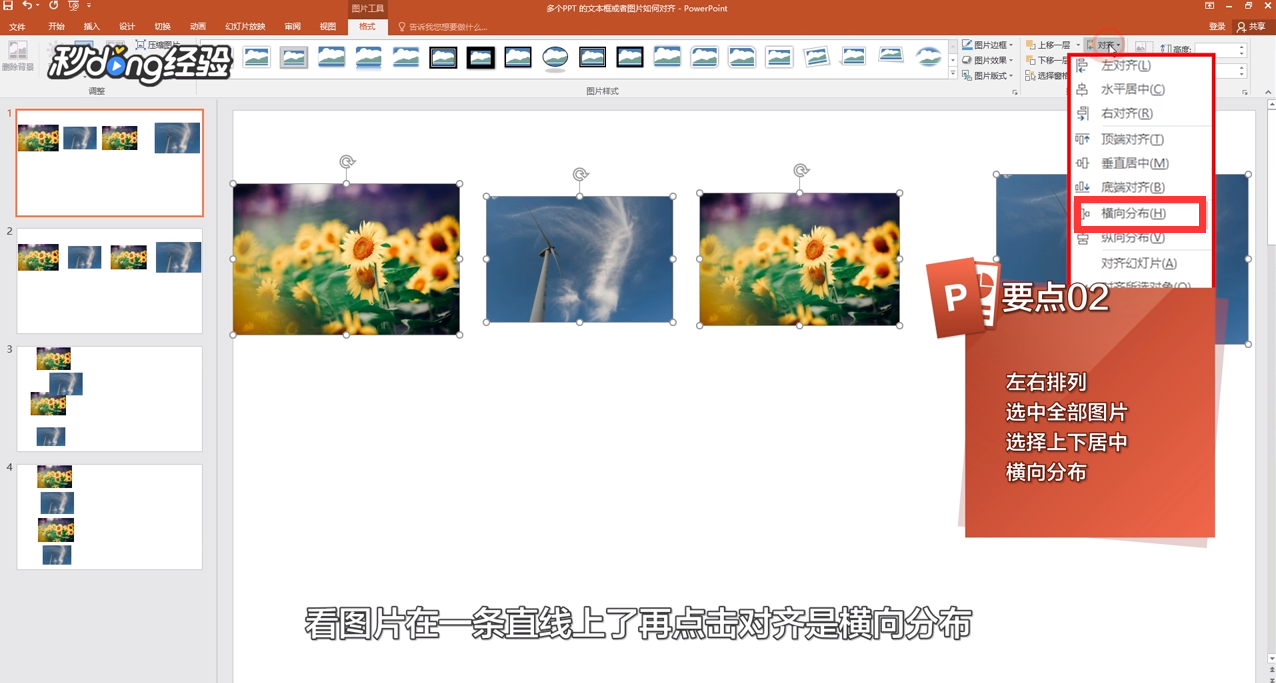
6、当图片均匀分布后,全选后放到合适的位置。

7、如果要上下排列,选用两张图片后定位好上下位置,点击“格式”。
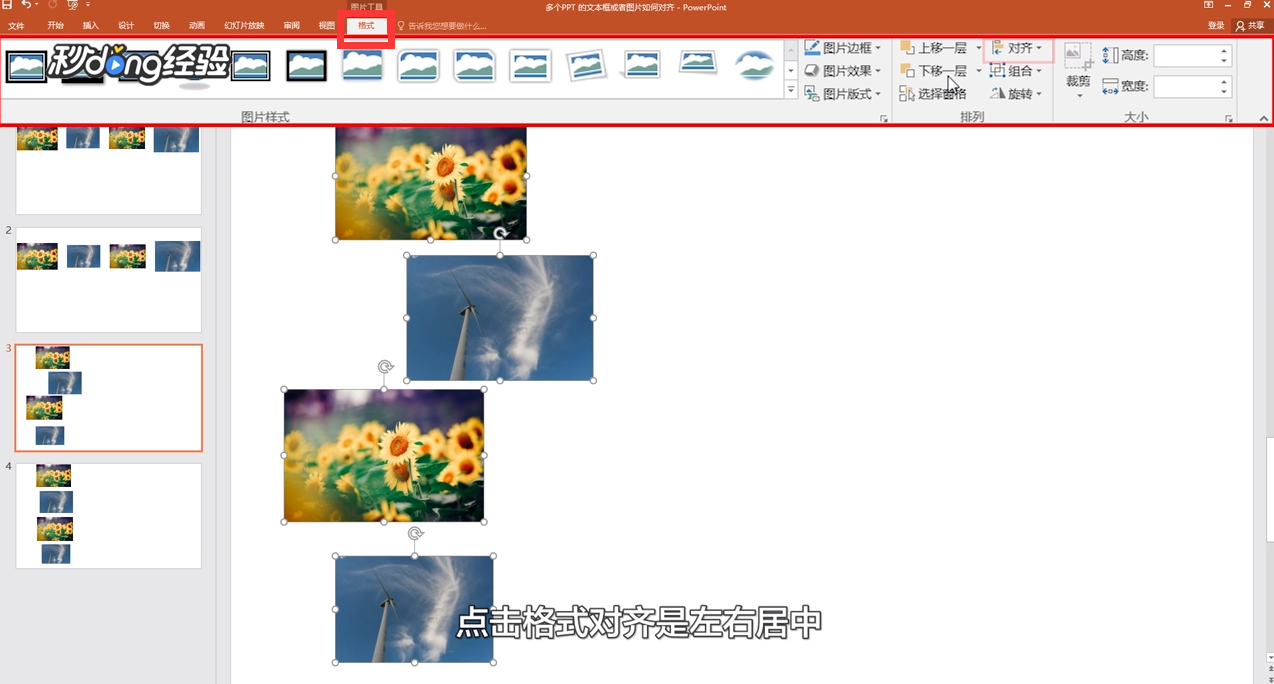
8、选择“对齐”,点击“水平居中”,当图片都在一列上,点击“纵向分布”即可。

9、总结如下。

时间:2026-05-03 10:34:48
1、打开PPT文档,插入几张图片。
2、选用两张图片,定位好两边图片距离。
3、选中全部图片,点击“格式”。
4、点击“对齐”,选择“垂直居中”。
5、图片在一条直线上,点击“对齐”,选择“横向分布”。
6、当图片均匀分布后,全选后放到合适的位置。
7、如果要上下排列,选用两张图片后定位好上下位置,点击“格式”。
8、选择“对齐”,点击“水平居中”,当图片都在一列上,点击“纵向分布”即可。
9、总结如下。
