EXCEL中如何突出显示高于平均值的数值

 时间:2024-10-12 08:20:28

1、如本例,要求将B2:B6单元格区域中高于平均值的数值突出显示出来,格式为黄底填充单元格并加粗显示数字。
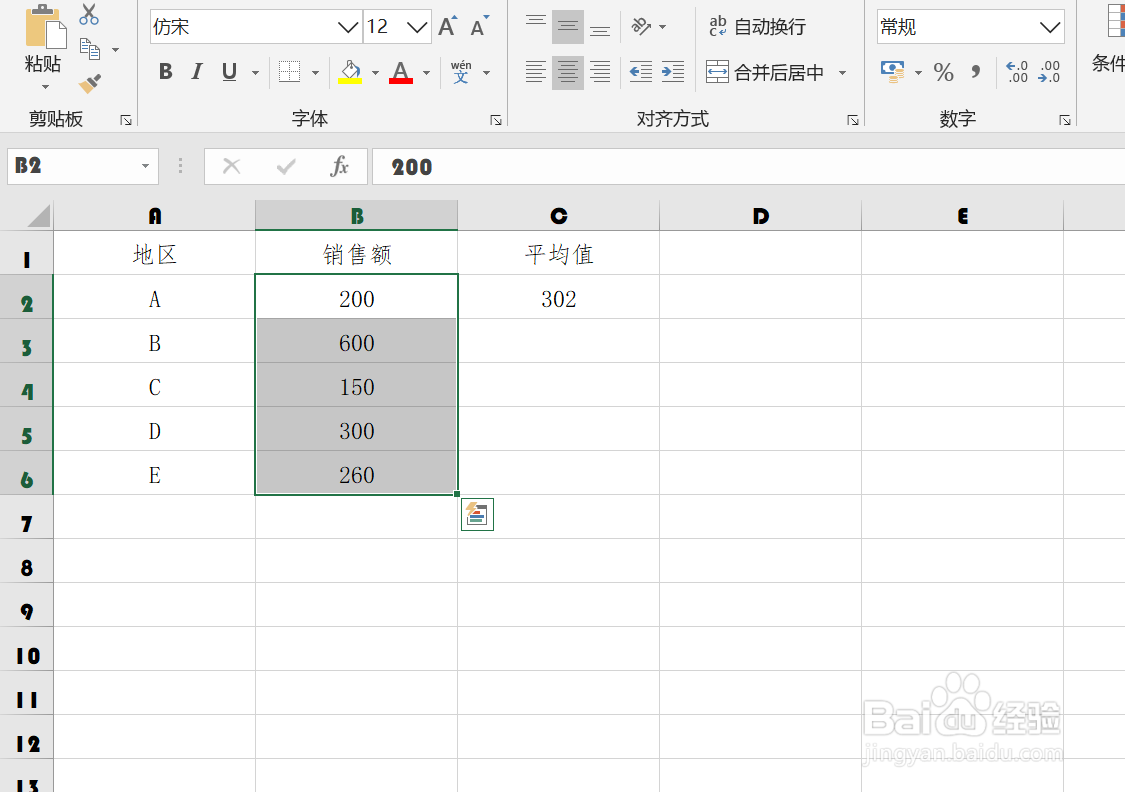
EXCEL中如何突出显示高于平均值的数值

2、点击选中B2:B6单元格区域,然后依次点击【开始】-【条件格式】-【最前/最后规则】-【高于平均值】选项。

EXCEL中如何突出显示高于平均值的数值

3、如下图,通过上一步骤,系统中弹出了【高于平均值】对话框,点击[设置为]后面的按钮,在弹出的选项中点击选择[自定义格式]选项。

EXCEL中如何突出显示高于平均值的数值

4、通过上一步骤,系统中弹出了【设置单元格格式】对话框:点击[填充]功能选项卡,在对话框中点击选择黄色作为单元格填充色;点击[字体]功能选项卡,在对话框中点击选择[加粗]格式,完成后点击【确定】按钮。

EXCEL中如何突出显示高于平均值的数值EXCEL中如何突出显示高于平均值的数值

5、返回到工作表中,通过以上操作步骤,B2:B6单元格区域中大于平均值的数字就突出显示了出来,结果如下图所示:

EXCEL中如何突出显示高于平均值的数值
  • excel条件格式怎么设置大于或等于
  • Excel如何分类汇总?
  • countif函数怎么用
  • Excel表格里面如何定义名称?
  • 在Excel中怎样进行分类汇总
  • 热门搜索
    什么动物没有方向感 艾灸一年后什么病都出来了 车险不计免赔是什么意思 什么是股票 飞行模式是什么意思 税后工资是什么意思 吃蜂蜜有什么好处 by是什么意思 梦见自己生了个儿子是什么意思 薰衣草什么时候开花