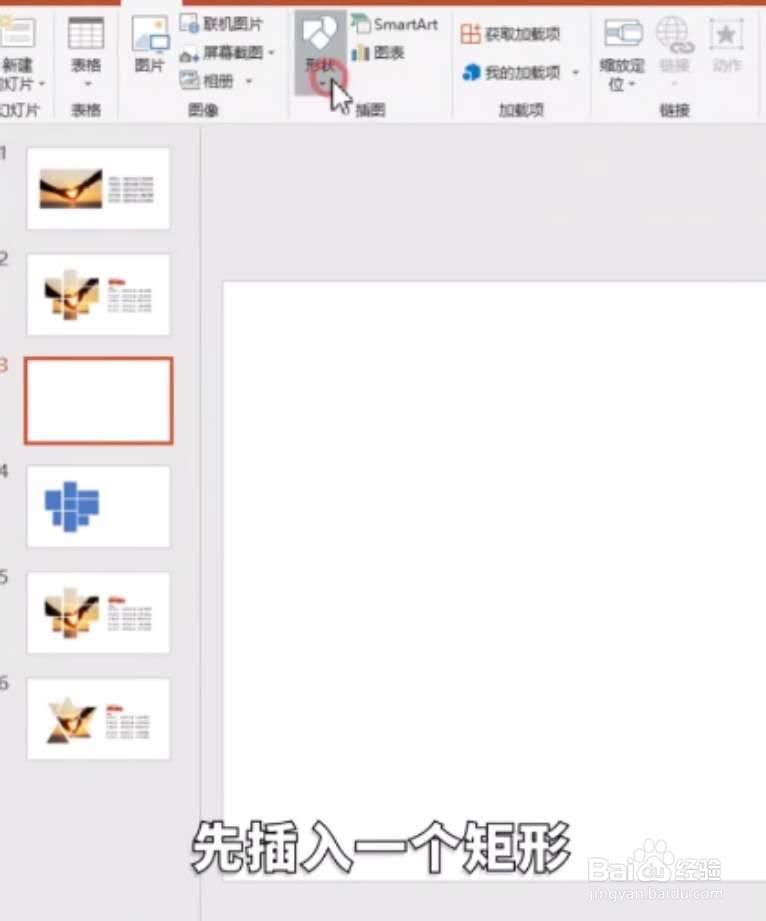
1、插入菜单—形状——插入一个矩形
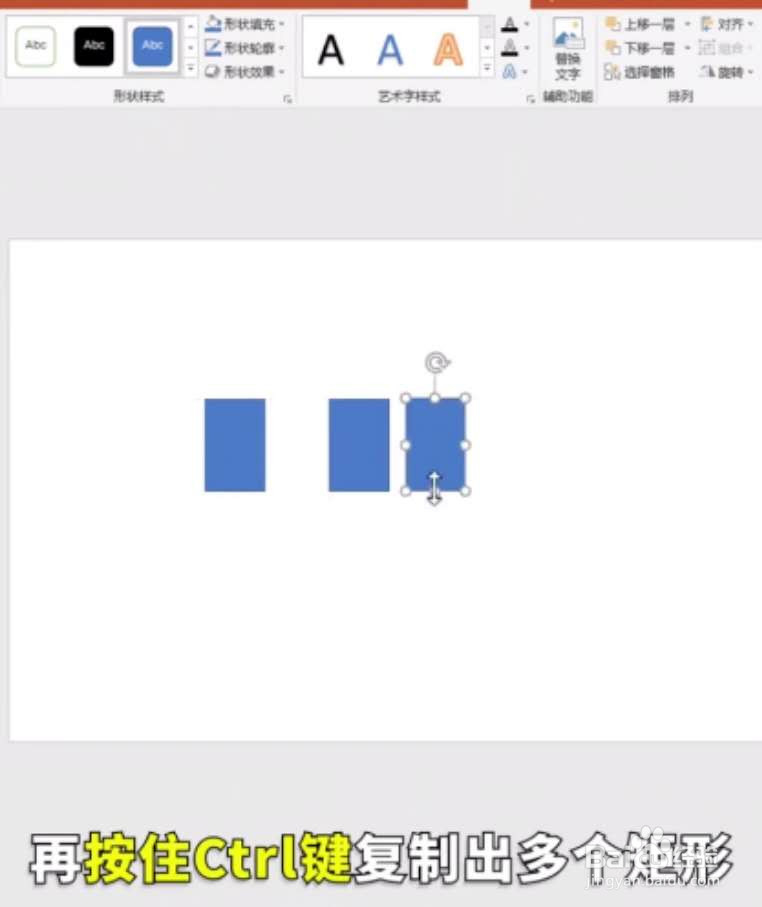
2、再按住Ctrl键复制出多个矩形
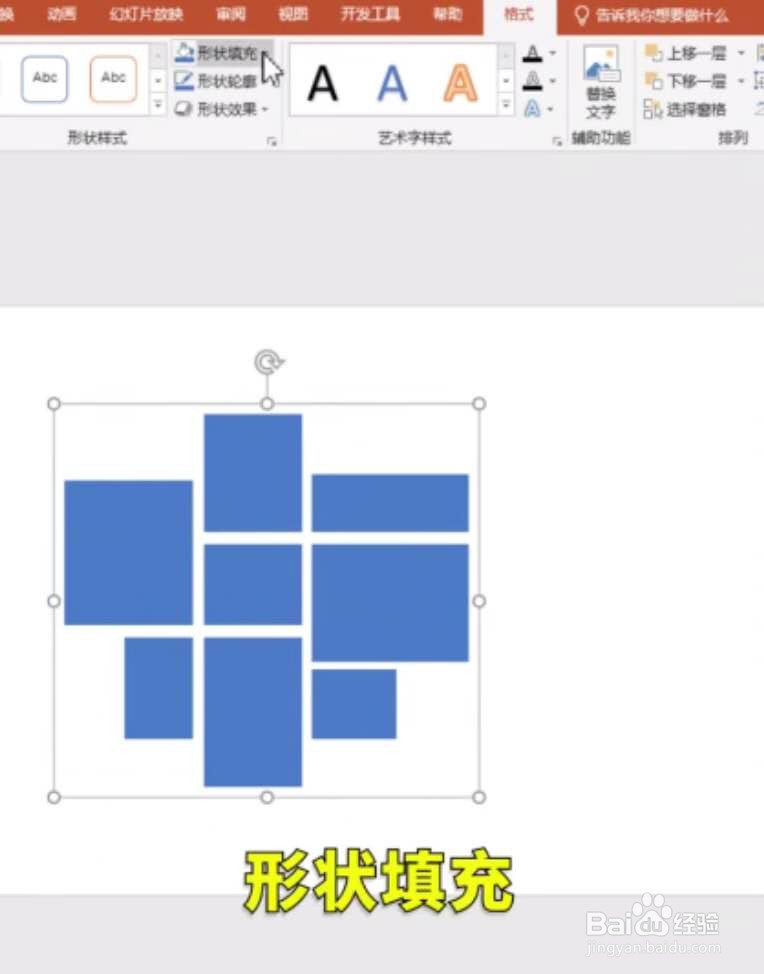
3、把矩形排列成这样

4、选个格式菜单—形状填充
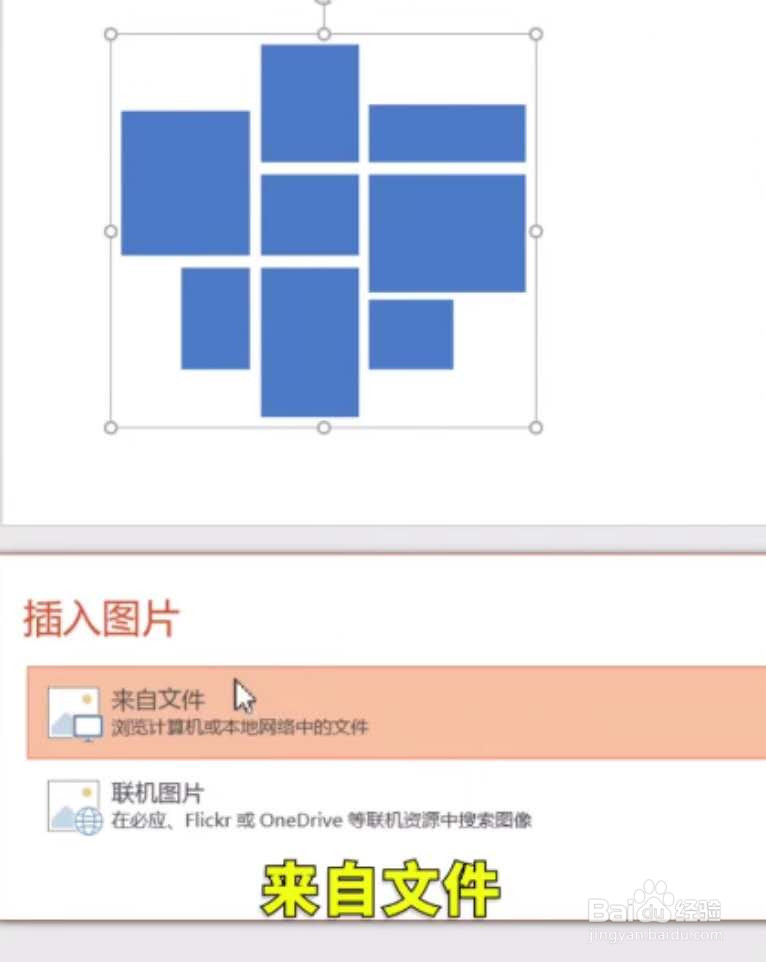
5、插入图片—来自文件—找到已经准备好的图片—点击插入

6、图片效果完成,设置好文本,这个页面就完成了,是不是不再那么单调了呢

时间:2026-04-22 03:08:08
1、插入菜单—形状——插入一个矩形
2、再按住Ctrl键复制出多个矩形
3、把矩形排列成这样
4、选个格式菜单—形状填充
5、插入图片—来自文件—找到已经准备好的图片—点击插入
6、图片效果完成,设置好文本,这个页面就完成了,是不是不再那么单调了呢
