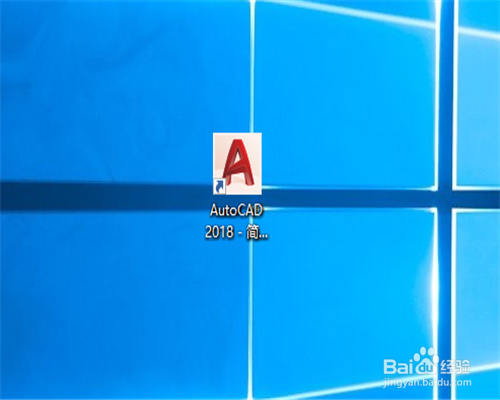
1、打开AutoCAD2018绘图软件。
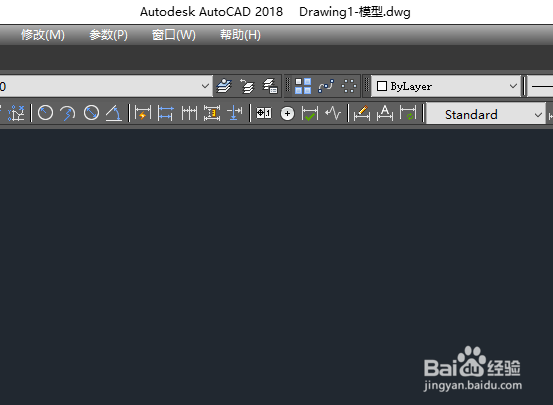
2、点文件,然后新建一个绘图界面
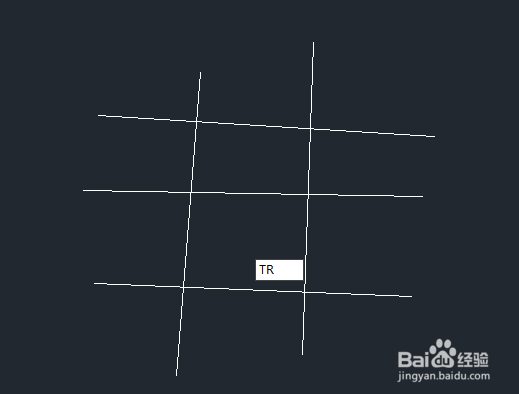
3、绘制一个如图所示的图形,我们对此图形进行修剪。

4、输入修剪命令TR。
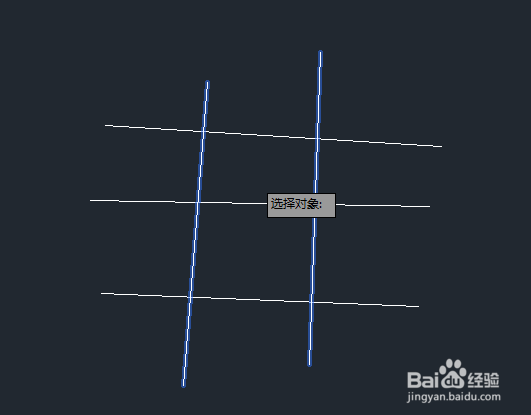
5、选择两条直线,按空格,效果如下。
6、然后进行框选,就可以修剪对象,删除不必要的部分,如图所示。


7、也可以输入TR,然后按两下空格,进行修剪。

时间:2026-04-21 20:04:01
1、打开AutoCAD2018绘图软件。
2、点文件,然后新建一个绘图界面
3、绘制一个如图所示的图形,我们对此图形进行修剪。
4、输入修剪命令TR。
5、选择两条直线,按空格,效果如下。
6、然后进行框选,就可以修剪对象,删除不必要的部分,如图所示。
7、也可以输入TR,然后按两下空格,进行修剪。
