Photoshop中怎么创建图层与删除

 时间:2026-02-13 03:53:03

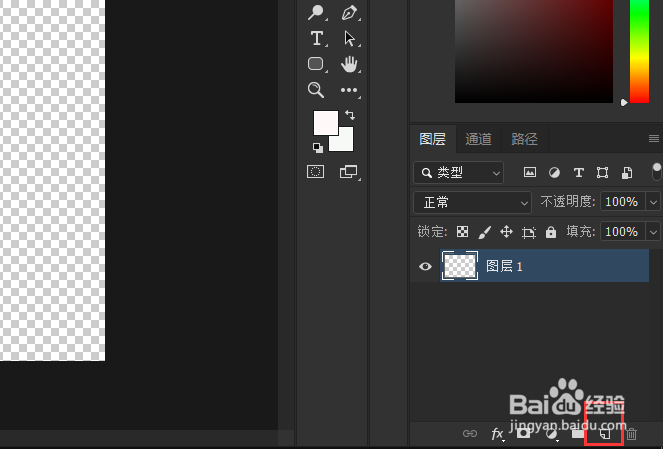
1、在Adobe Photoshop CC 2019创建文件之后在图层面板中单击【创建新图层】按钮
Photoshop中怎么创建图层与删除

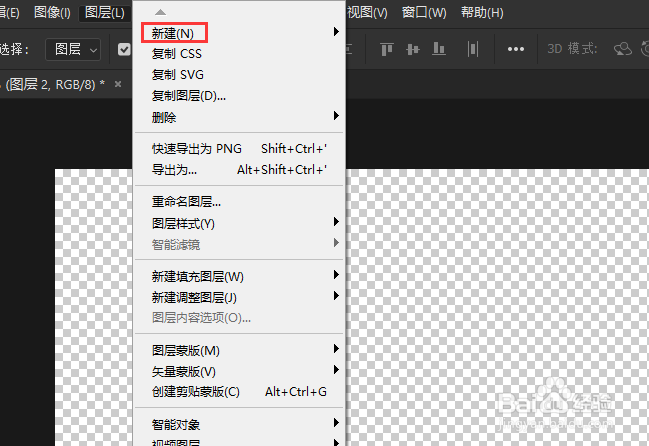
1、在Adobe Photoshop CC 2019菜单栏中单击【图层】选项

Photoshop中怎么创建图层与删除

2、然后在下列菜单中单击【新建】选项

Photoshop中怎么创建图层与删除

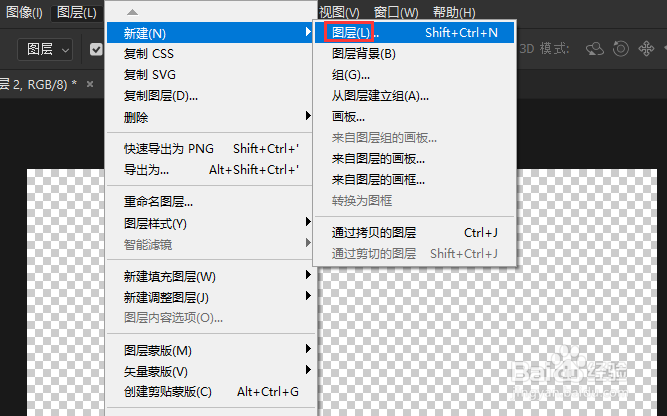
3、随后展开子列表中单击【图层】选项

Photoshop中怎么创建图层与删除

4、打开新建图层对话框界面中可以直接单击【确定】按钮。

Photoshop中怎么创建图层与删除

1、在图层面板中单击【三杠】按钮

Photoshop中怎么创建图层与删除

2、然后弹出菜单中单击【新建图层】选项

Photoshop中怎么创建图层与删除

3、随后弹出新建图层对话框中单击【确定】按钮

Photoshop中怎么创建图层与删除

1、图层面板中选中的图层后单击【删除】按钮

Photoshop中怎么创建图层与删除

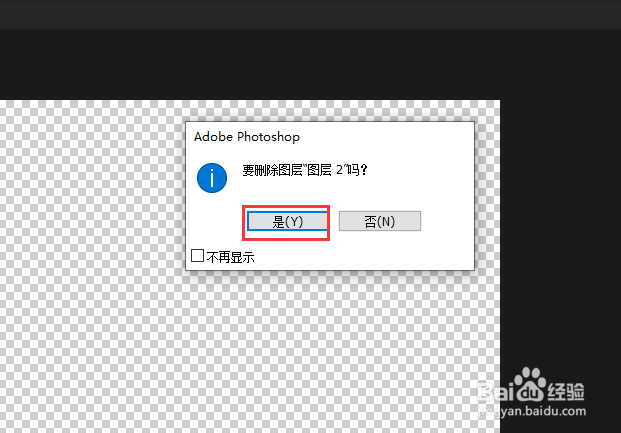
2、弹出要删除图层对话框界面单击【是】按钮

Photoshop中怎么创建图层与删除

1、首先选中【要删除图层】

Photoshop中怎么创建图层与删除

2、然后单击右键后列出下列菜单中单击【删除图层】选项

Photoshop中怎么创建图层与删除

3、然而弹出删除图层对话框中单击【是】按钮

Photoshop中怎么创建图层与删除

  • PS如何更换工作区面板?
  • Photoshop怎么把一个图层的样式复制到其他图层
  • 怎样在PS2018中更改画布背景颜色
  • ps怎么制作空心描边文字效果
  • 如何在Photoshop使用水彩笔刷
  • 热门搜索
    苹果怎么下载东西 退休金怎么算 股票怎么看 ce修改器怎么用 狗身上的跳蚤怎么去除 我b里面长蛆了怎么办 怎么学粤语 shower怎么读 痔疮痛怎么办 厝怎么读