Windows编辑内置的域组策略计算机账户锁定策略

 时间:2026-02-14 20:43:10

1、启动Windows Server 2012 R2操作系统,点击"桌面"磁贴下方向下箭头。

Windows编辑内置的域组策略计算机账户锁定策略

2、显示系统所有应用项目,点击"管理工具"图标。

Windows编辑内置的域组策略计算机账户锁定策略

3、唤出"管理工具"程序窗口,鼠标右击"组策略管理"图标。

Windows编辑内置的域组策略计算机账户锁定策略

4、弹出快捷菜单列表,选择"以管理员身份运行"项。

Windows编辑内置的域组策略计算机账户锁定策略

5、唤出"组策略管理"程序窗口,选择"组策略管理→林:long.com"文件夹。

Windows编辑内置的域组策略计算机账户锁定策略

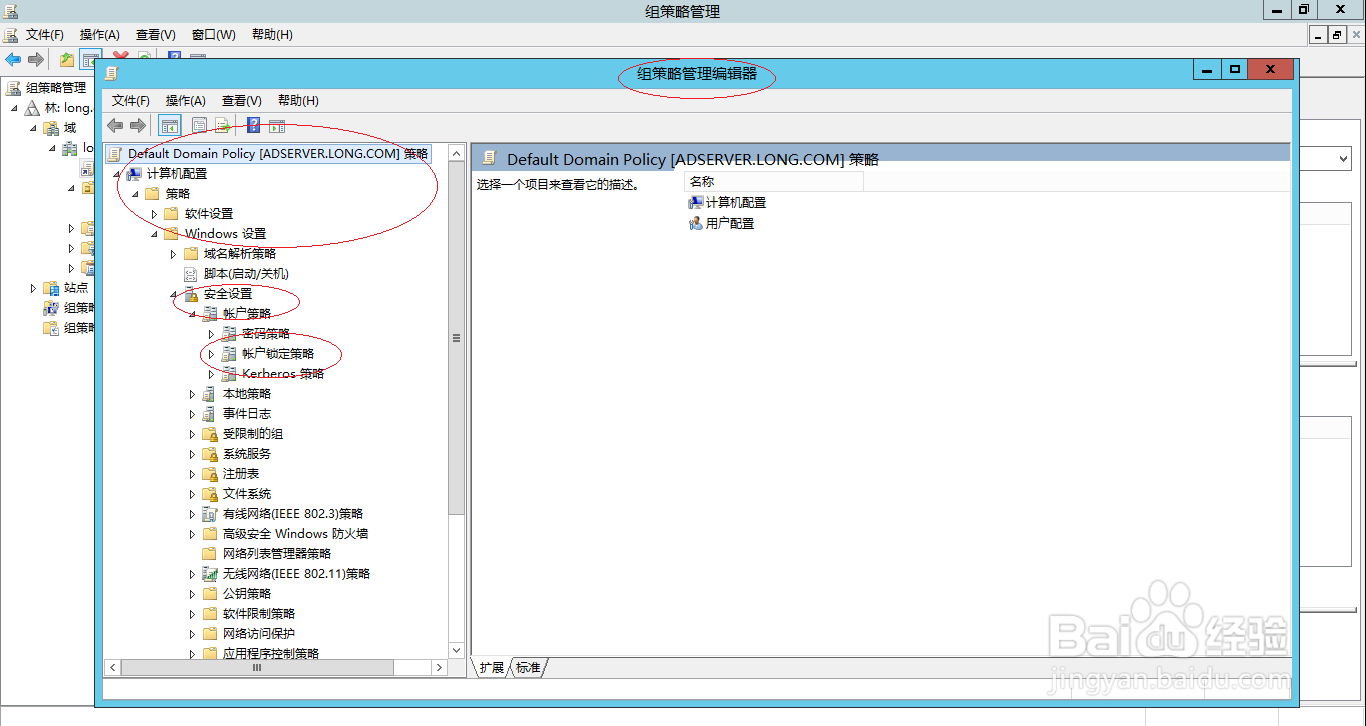
6、鼠标右击"域→long.com→Default Domain Policy"图标,弹出快捷菜单选择"编辑..."项。

Windows编辑内置的域组策略计算机账户锁定策略

7、完成编辑内置的AD域组策略计算机账户锁定策略操作,本例到此希望对大家能有所帮助。
Windows编辑内置的域组策略计算机账户锁定策略

  • vmware tools只能在虚拟机中安装
  • 在PE系统如何用DiskGenius进行修改分区
  • 如何清除 Microsoft IME 输入历史记录
  • 怎么下载系统ISO镜像?
  • win10系统怎么查找ATA控制器?
  • 热门搜索
    莲花山怎么去 娇兰佳人怎么样 如何成立公司 黑枸杞泡水后什么颜色 如何注册企业邮箱 怎么打架能一人打多人 额济纳旅游攻略 怎么涂鸦 360安全路由器 可是亲爱的你怎么不在我身边