1、首先咱们如何知道电脑上多出的本地连接。
电脑右下角的网络小图标,点击网络中心进去
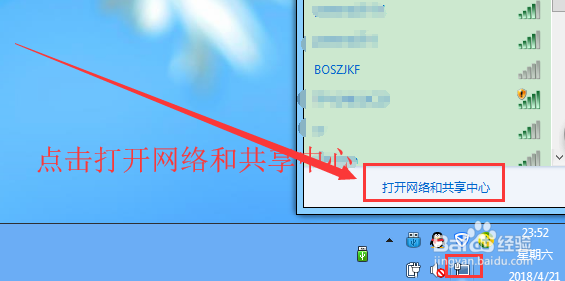
2、进到网络中心,选择【更改适配器设置】

3、看到小编这里多出了两个本地连接,2和3,并且右键删除选项是灰色的,无法删除,怎么办?请看下一步

4、打开运行页面,按【windows键】+R键就可以打开哦
输入regedit,敲回车

5、打开注册表界面,按CTRL+F键弹出查找界面,在搜索框输入【本地连接 3】,点击【查找下一个】


6、等待查找结果如下图所示,可以看到是【本地连接 3】
右键选择删除【HKEY_LOCAL_MACHINE\SYSTEM\ControlSet001\Control\Network\{4D36E972-E325-11CE-BFC1-08002BE10318}\{27E0628B-77AE-4957-988B-697F52161847}】,会弹出确认界面,点击是即可删除了。


