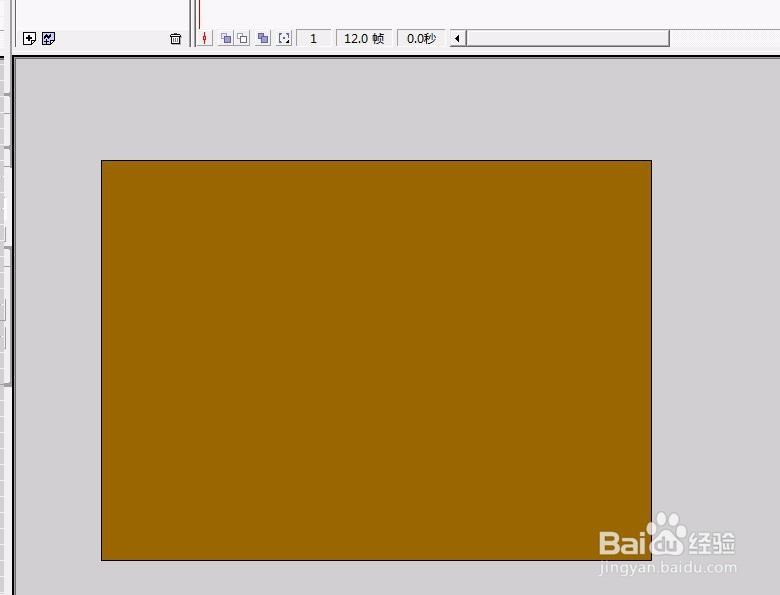
1、打开软件,新建一个空白文档。
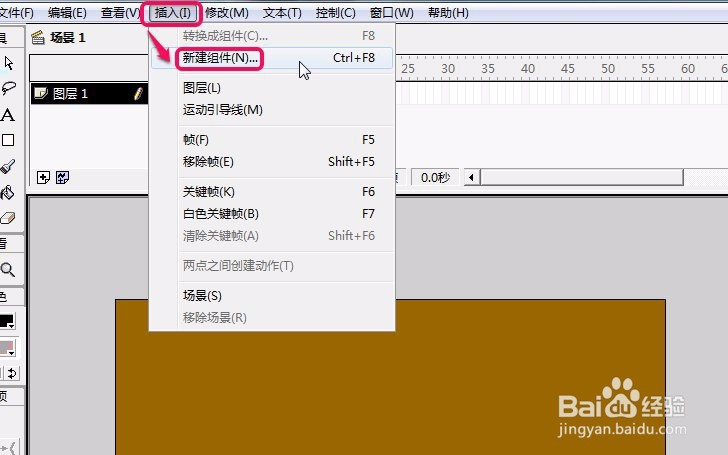
2、选择“插入”菜单中的“新建组件”命令。
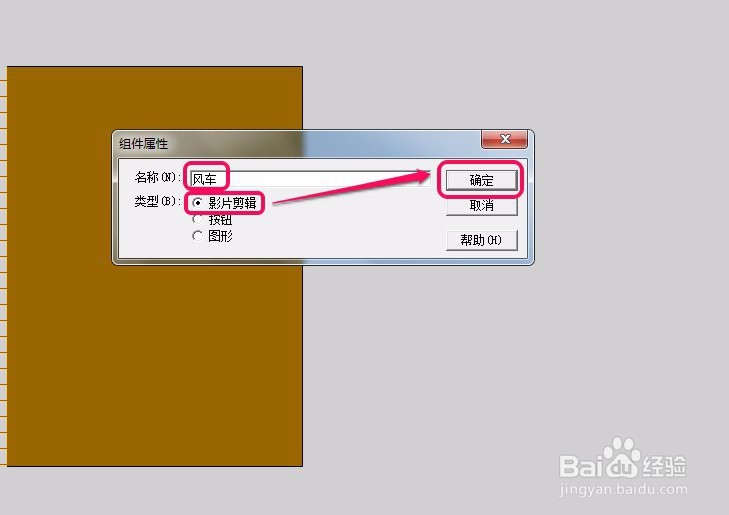
3、在弹出的“组件属性”对话框中,把名称修改为“风车”,选择“影片剪辑”类型,然后单击“确定”按钮。
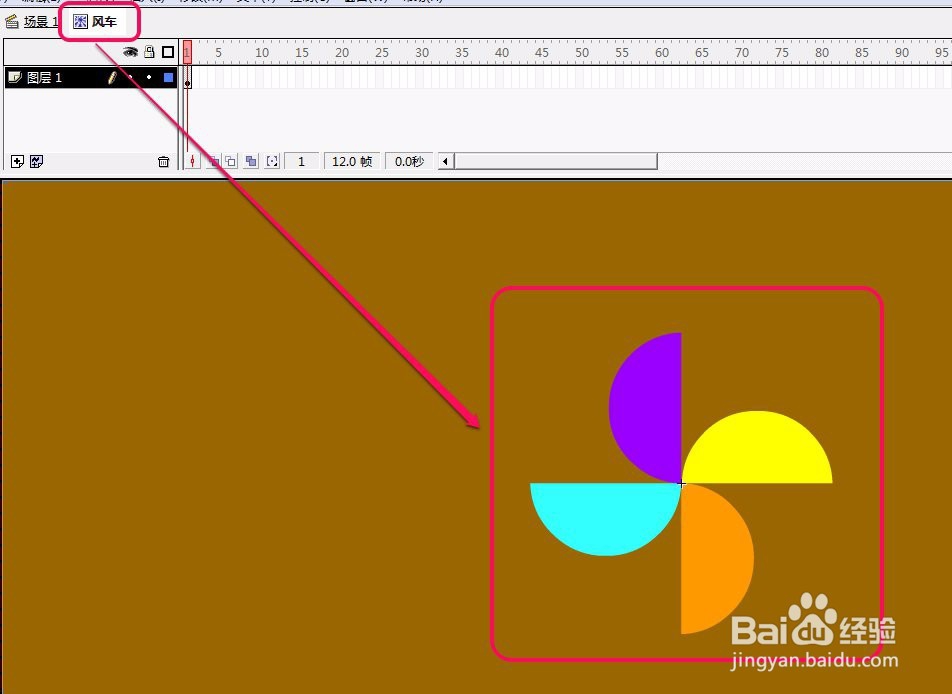
4、在“风车”组件编辑窗口绘制一个风车图形。
5、制作风车转动的动画。
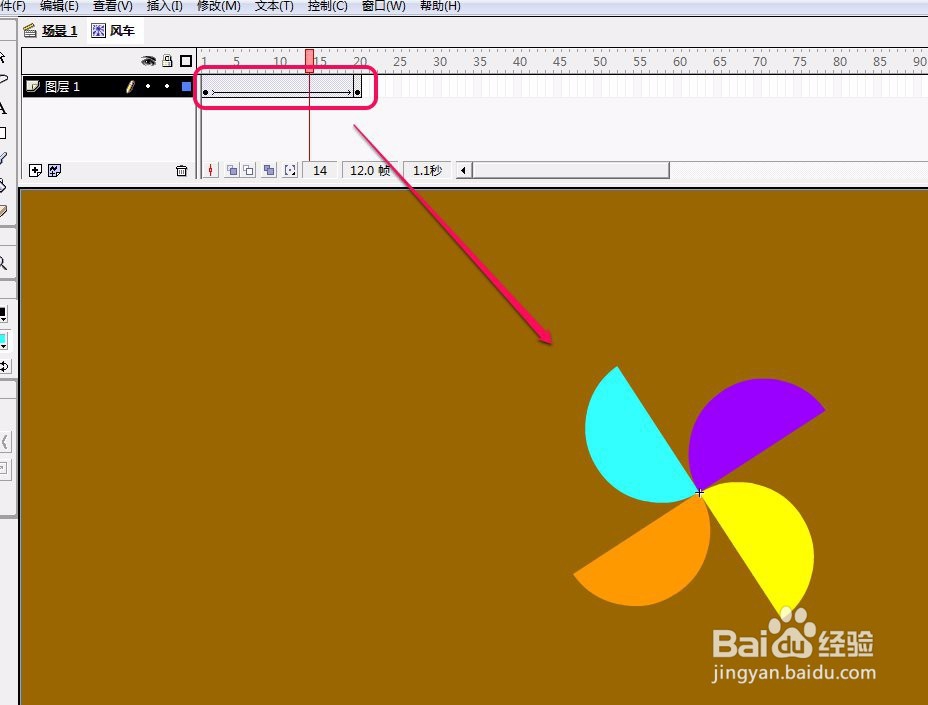
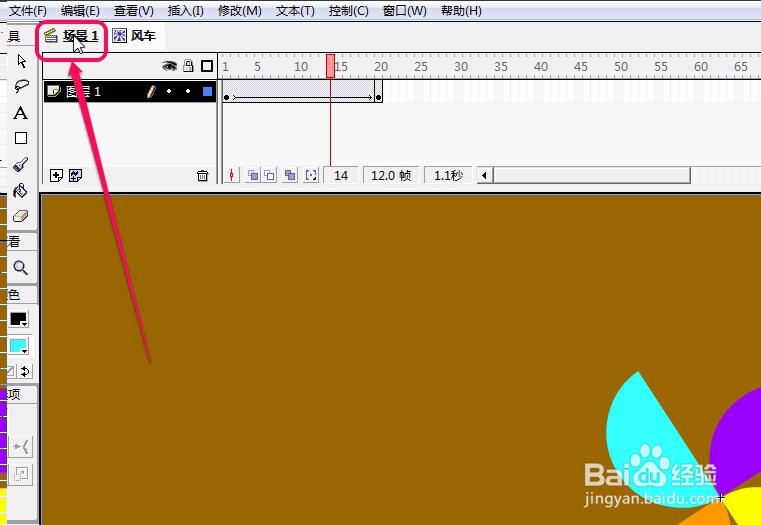
6、单击“场景”,返回到舞台当中。
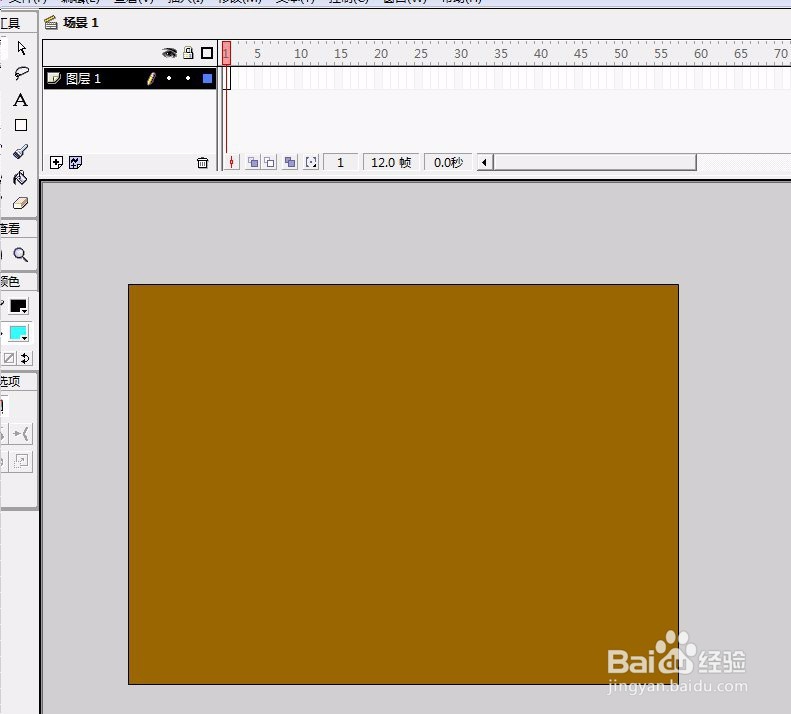
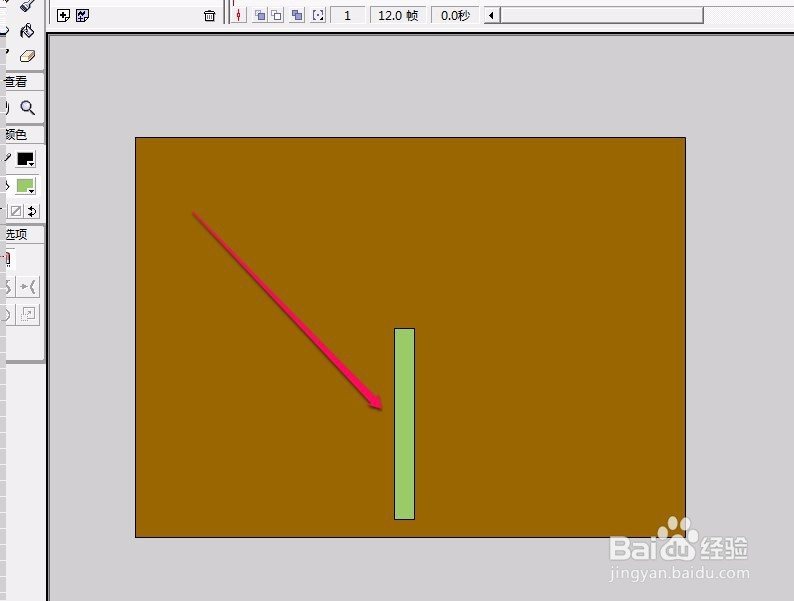
7、在舞台上使用矩形工具绘制一个风车杆。
8、打开图库,把风车组件用鼠标拖拽到舞台上面。
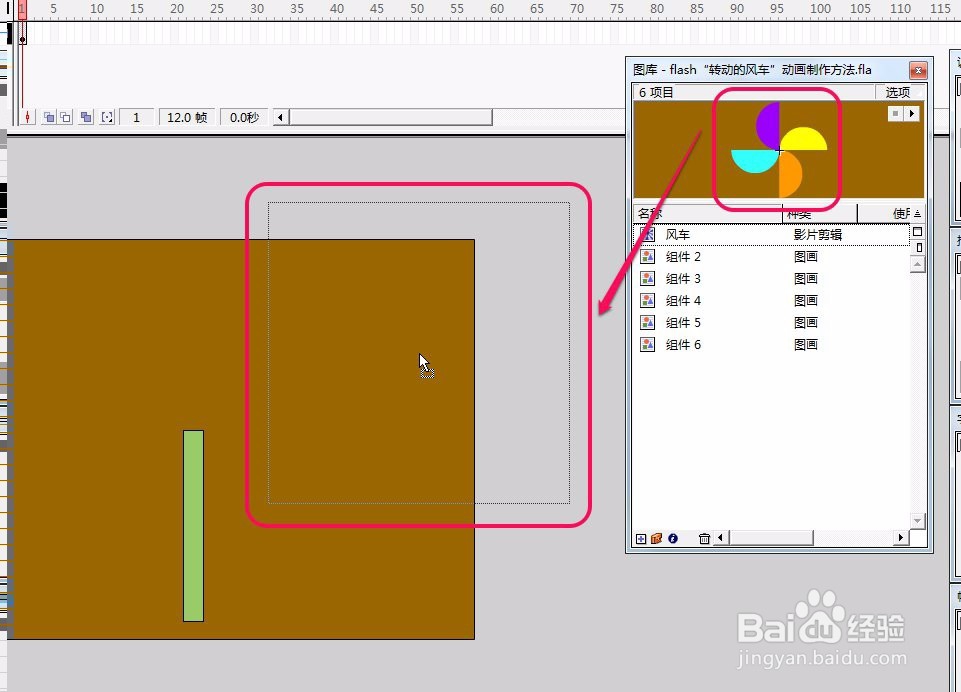
9、调整风车和杆的位置,组装好风车。
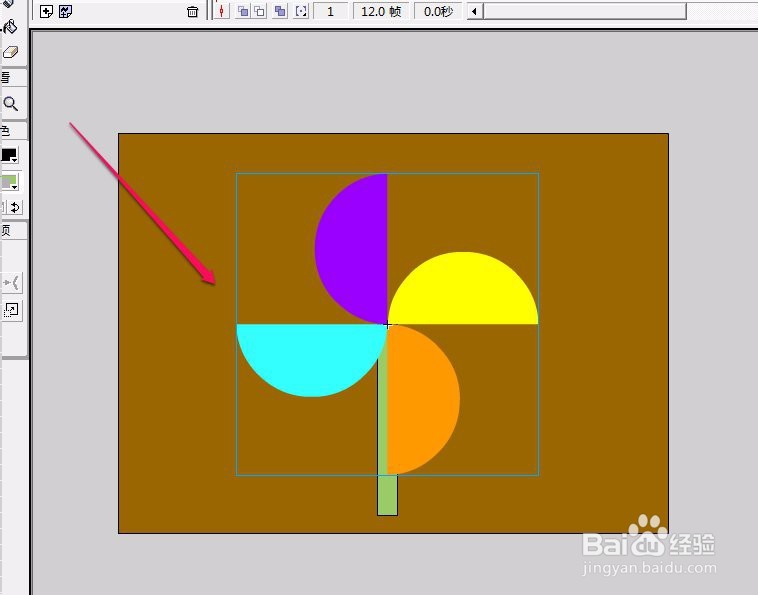
10、经过测试,转动的风车就制作完成了。

时间:2026-04-25 14:54:54
1、打开软件,新建一个空白文档。
2、选择“插入”菜单中的“新建组件”命令。
3、在弹出的“组件属性”对话框中,把名称修改为“风车”,选择“影片剪辑”类型,然后单击“确定”按钮。
4、在“风车”组件编辑窗口绘制一个风车图形。
5、制作风车转动的动画。
6、单击“场景”,返回到舞台当中。
7、在舞台上使用矩形工具绘制一个风车杆。
8、打开图库,把风车组件用鼠标拖拽到舞台上面。
9、调整风车和杆的位置,组装好风车。
10、经过测试,转动的风车就制作完成了。
