1、打开pr,在“项目”面板空白处右击鼠标,选择“导入”,将视频导入pr中
将视频拖到v1轨道上

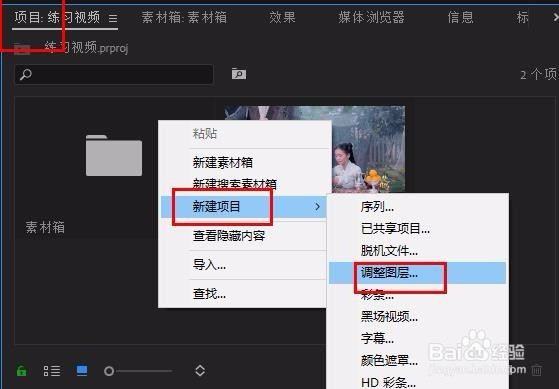
2、在“项目”面板空白处右击鼠标,选择“新建项目”-“调整图层”,点击“确定”

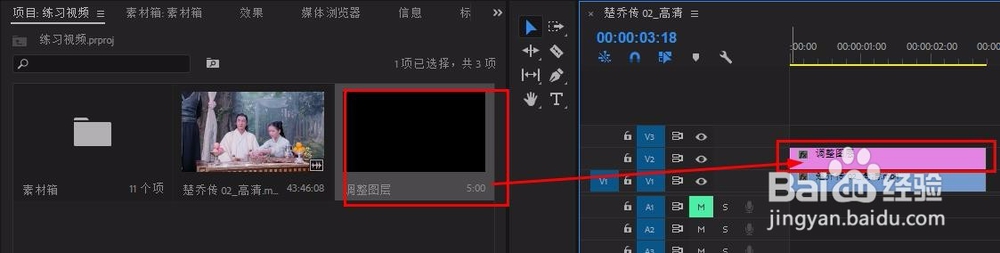
3、将调整图层拖到v2轨道,放在视频上方,调整长度
4、在“效果”面板搜索栏输入“单元格图案”,将其拖到调整图层上

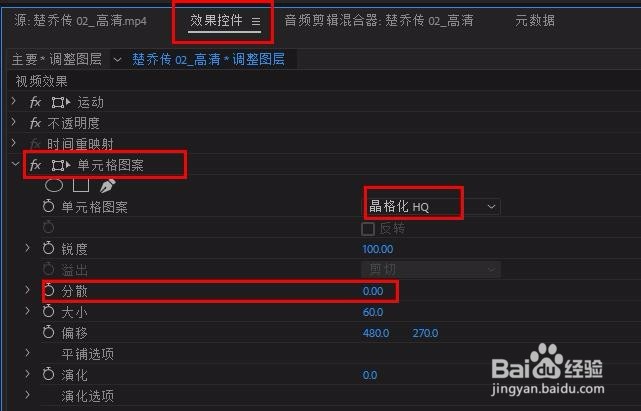
5、选中调整图层,打开其“效果控件”面板,找到“单元格图案”
修改“单元格图案”为 晶格化HQ
修改“分散”为 0
(其余数值根据自己需求调整即可)
此时便可以看见彩色马赛克效果了
注:调整图层下一定要有有画面的视频,如果你导入的是纯黑视频,那就没有马赛克啦

6、延伸-可以尝试修改调整图层的“不透明度”-“混合模式”为滤色等,调整一下不透明度
会有意想不到的效果哦,自己试试吧

