Excel中调整图表布局更改数据源

 时间:2026-02-12 18:25:18

1、打开一个实例文件,切换到图表工作表,选中图表。

Excel中调整图表布局更改数据源

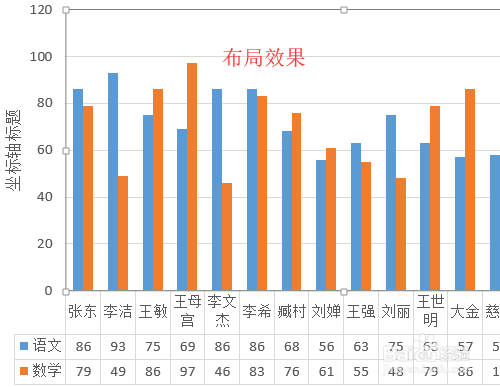
2、鼠标单击菜单栏中的<图表工具_设计>按钮,然后单击<快速布局>,在下拉列表中选择一个布局样式。

Excel中调整图表布局更改数据源

3、返回到图表中就可以看到布局的样式已经发生了改变。

Excel中调整图表布局更改数据源

1、鼠标单击<选择数据>按钮。

Excel中调整图表布局更改数据源

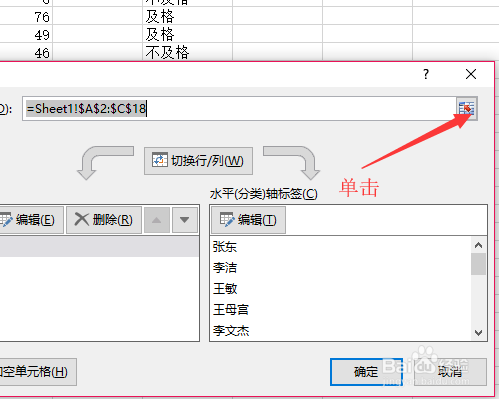
2、弹出选择数据的对话框,单击"图表数据区域"的文本框右侧的对话框折叠按钮。
Excel中调整图表布局更改数据源

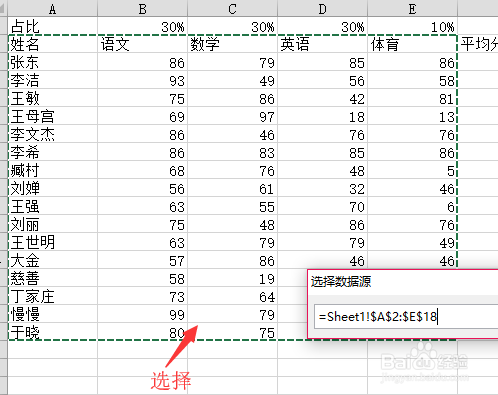
3、在表格中选择需要更改的数据后,再次单击对话框折叠按钮,返回到对话框。

Excel中调整图表布局更改数据源

4、如果要删除某一列数据,可以在对话框选中某一项,点击<删除>按钮。

Excel中调整图表布局更改数据源

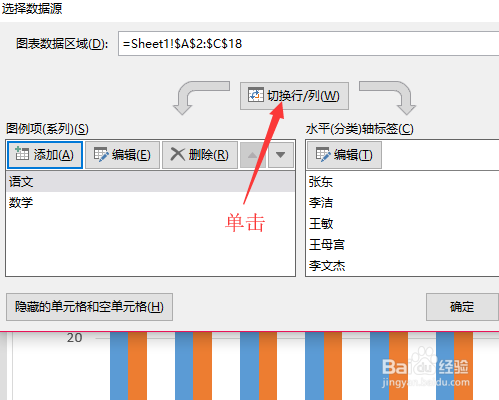
5、如果单击对话框中<切换行/列>按钮,可以把图标的行和列进行对调。

Excel中调整图表布局更改数据源

6、最后单击对话框中的<确定>按钮。返回到图表中可以看到更换数据后的效果。

Excel中调整图表布局更改数据源

  • excel 柱状图怎样做出三维效果
  • ppt2010中如何设置幻灯片的切换效果
  • 在PPT中是怎样插入太阳形形状的呢?
  • ppt怎么将演示文稿标记为最终版本?
  • Excel 2016对图表类型进行更改的方法
  • 热门搜索
    心智是什么意思 余罪第三季什么时候出 有什么好看的电影爱情 汽车香水什么牌子好 eta是什么意思 nbsp什么意思 什么牌子的电烤箱好 胎位rop是什么意思 worry是什么意思 单身证明需要什么材料