Photoshop 如何使用矩形选框工具抠选图像

 时间:2026-02-13 21:02:45

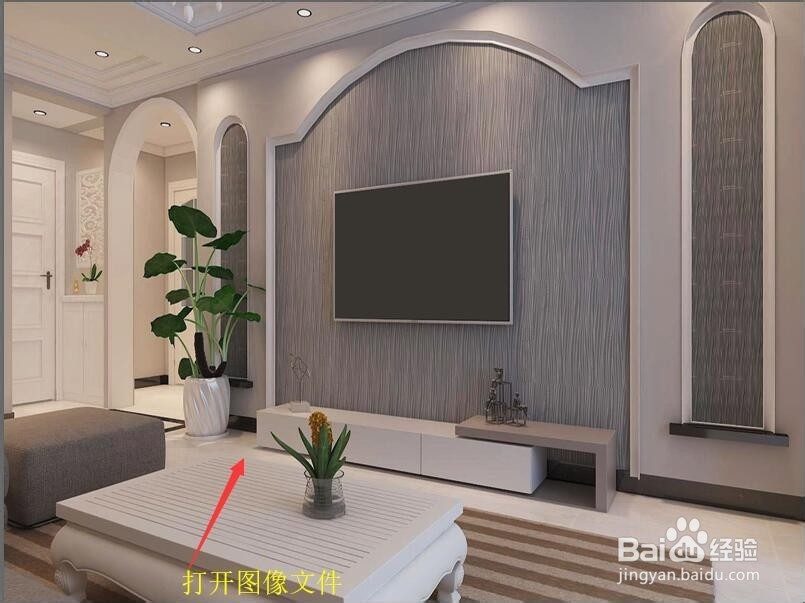
1、在菜单栏中单击【文件】按钮,在下拉菜单中选择【打开】命令,在打开对话框中选择——液晶电视.jpg,单击【打开】按钮打开图像。
Photoshop 如何使用矩形选框工具抠选图像

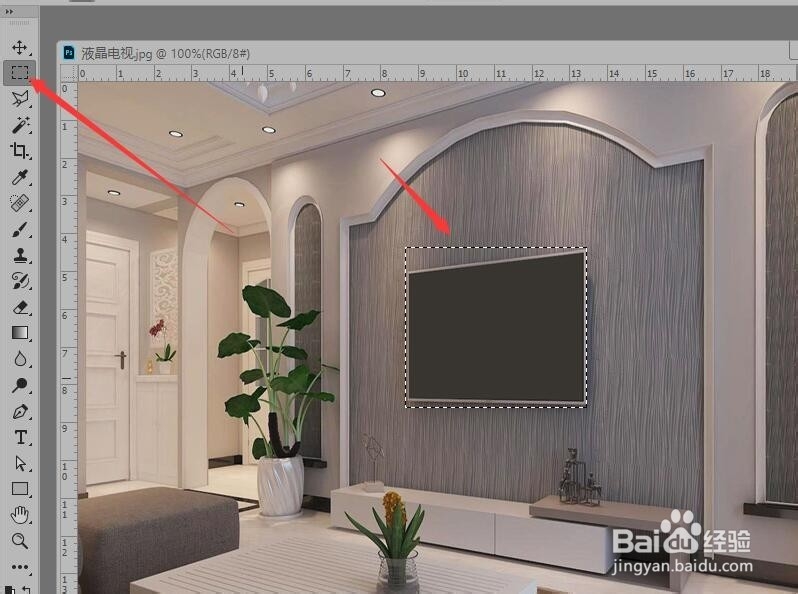
2、选择工具箱中的【矩形选框工具】。在图像中液晶电视上绘制一个矩形选区。

Photoshop 如何使用矩形选框工具抠选图像

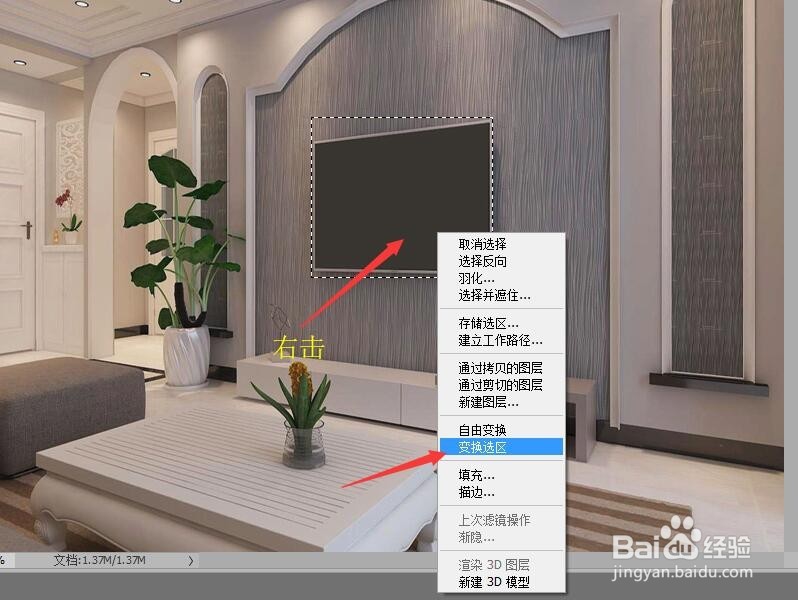
3、在绘制完成的画布中,单击鼠标右键,在弹出的快捷菜单中选择【变换选区】命令。
Photoshop 如何使用矩形选框工具抠选图像

4、按住Ctrl键的同时分别拖动变换框的四个控制点,将液晶电视图像选中,调整完成后按enter键确认变换。
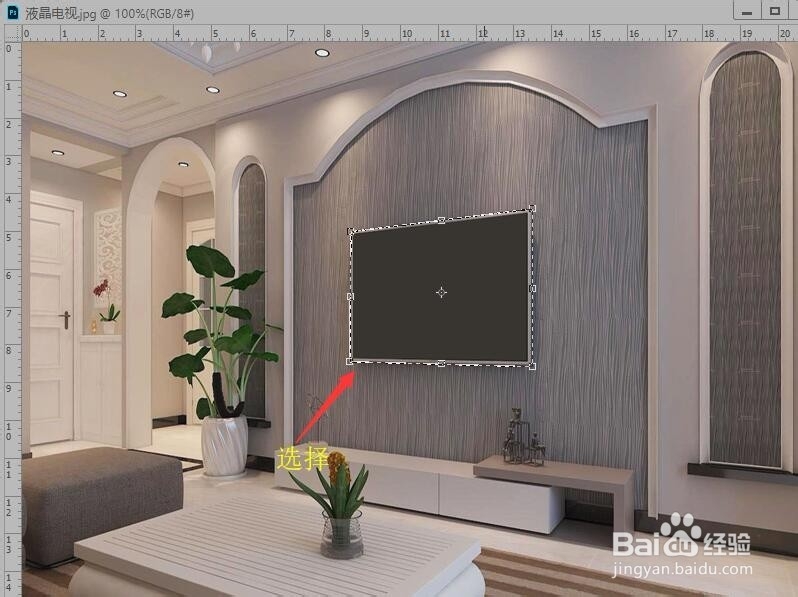
Photoshop 如何使用矩形选框工具抠选图像

5、在菜单栏中单击【图层】按钮,在下拉菜单中选择【新建】,然后单击通过【拷贝的图层】命令。
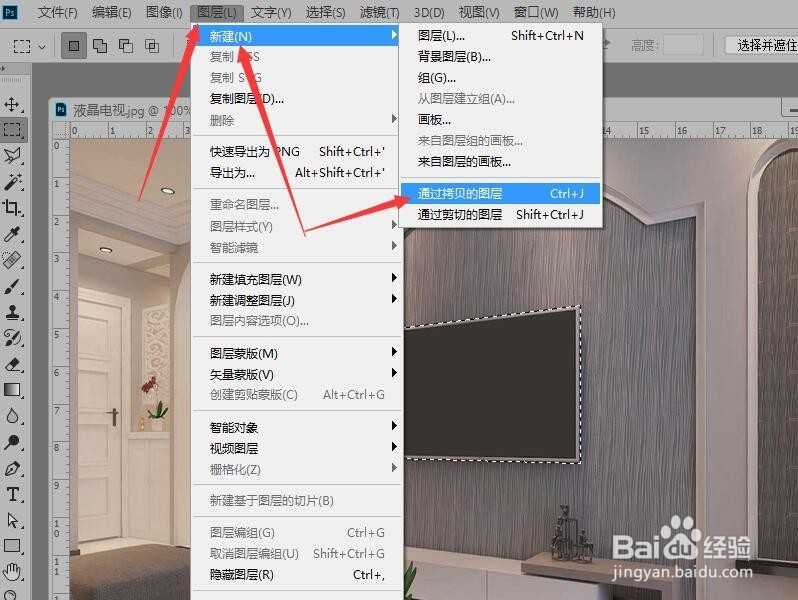
Photoshop 如何使用矩形选框工具抠选图像

6、在图层面板中将产生一个‘图层1’图层。单击‘背景’图层前方的眼睛图标,将背景图层隐藏。
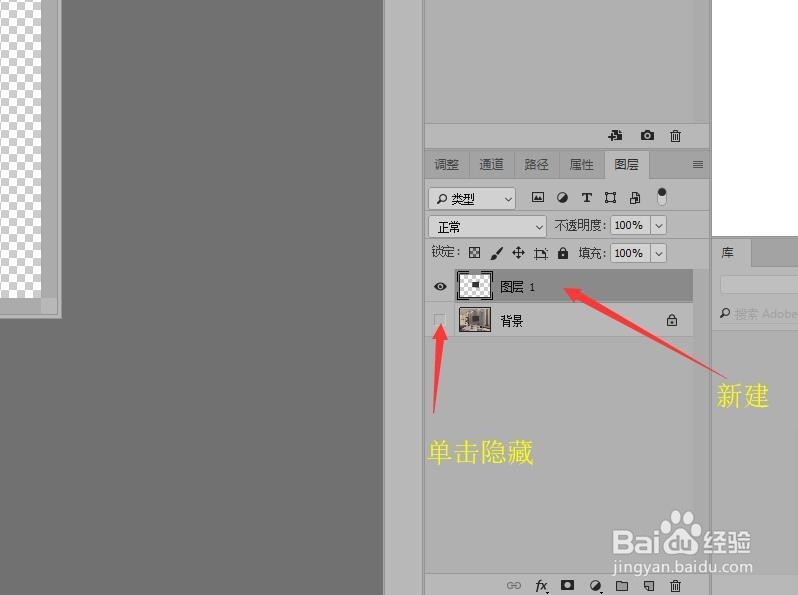
Photoshop 如何使用矩形选框工具抠选图像

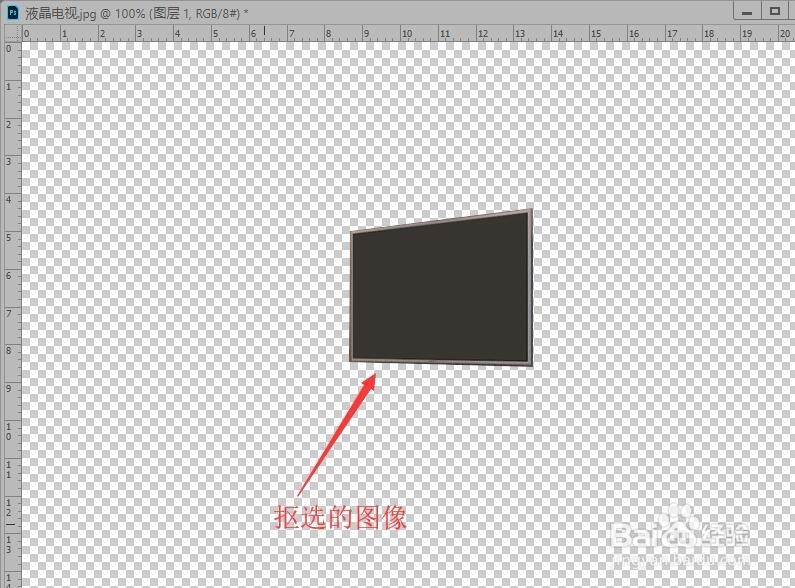
7、隐藏图层后在绘图区域就可以看到抠选图像。完成抠图操作。

Photoshop 如何使用矩形选框工具抠选图像

  • PS制作虚化圆环效果
  • PS旋转扭曲滤镜的基本用法
  • PS利用删除选区来制作圆环相扣
  • 在PS中如何创建圆形渐变
  • 如何使用PS的混合模式功能制作单色照片?
  • 热门搜索
    2月29日是什么星座 一次什么的尝试 四月开什么花 公共基础知识考什么 井冈山精神是什么 什么是时尚 sex什么意思 雪尼尔是什么面料 自重是什么意思 feed是什么意思