1、首先我们点击单元格,然后输入内容
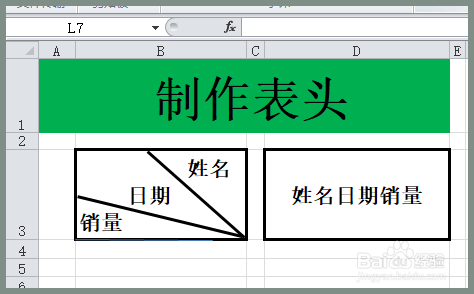
2、输入之后我们把光标定位在日期和销量中间,按alt加回车键强制性换行,再把光标定位在姓名和日期中间,按alt加回车键给它强制性换行,换行之后点击左对齐
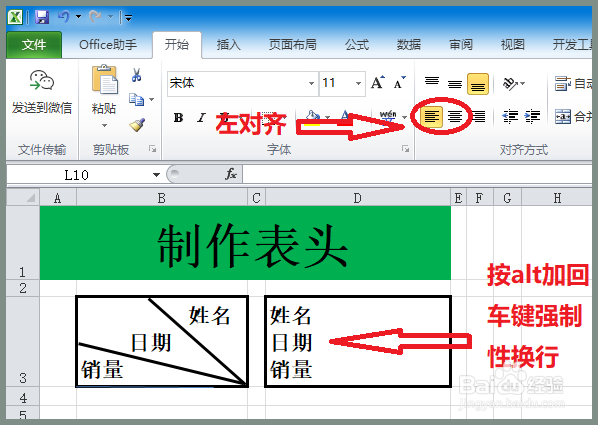
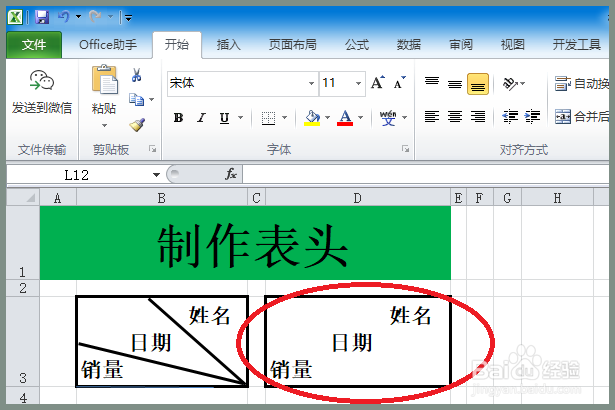
3、再用空格键把这个位置给它调整一下,调整到一个合适的一个位置
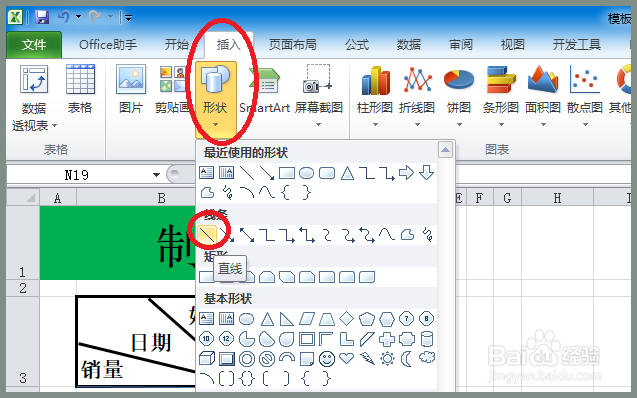
4、然后点击上面插入,形状,选择一条直线,我们给它拖出两条直线,拖的时候可以按住alt键,这样它会自动吸附到边框线上面
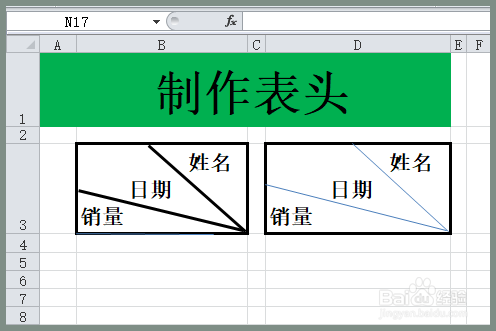
5、然后我们点击上面的格式,把线条的颜色改成黑色
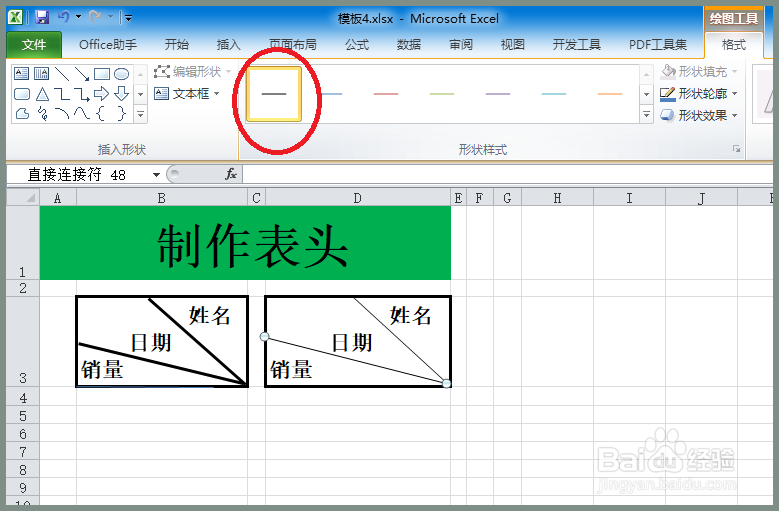
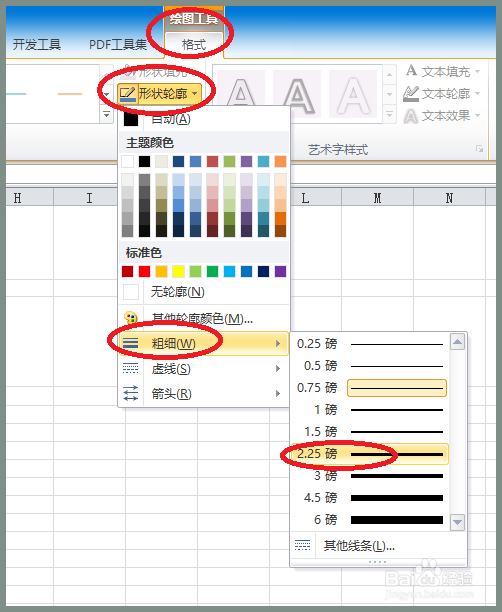
6、再把轮廓加粗,
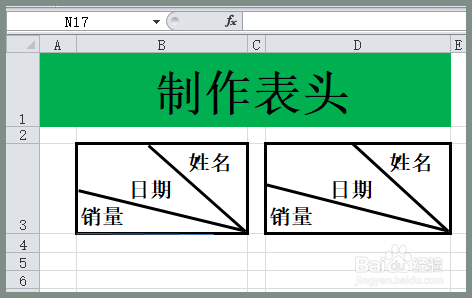
这样就制作好了
时间:2026-04-23 05:38:11
1、首先我们点击单元格,然后输入内容
2、输入之后我们把光标定位在日期和销量中间,按alt加回车键强制性换行,再把光标定位在姓名和日期中间,按alt加回车键给它强制性换行,换行之后点击左对齐
3、再用空格键把这个位置给它调整一下,调整到一个合适的一个位置
4、然后点击上面插入,形状,选择一条直线,我们给它拖出两条直线,拖的时候可以按住alt键,这样它会自动吸附到边框线上面
5、然后我们点击上面的格式,把线条的颜色改成黑色
6、再把轮廓加粗,
这样就制作好了
