使用CAD绘制双向局限运动图形符号

 时间:2026-02-14 08:56:23

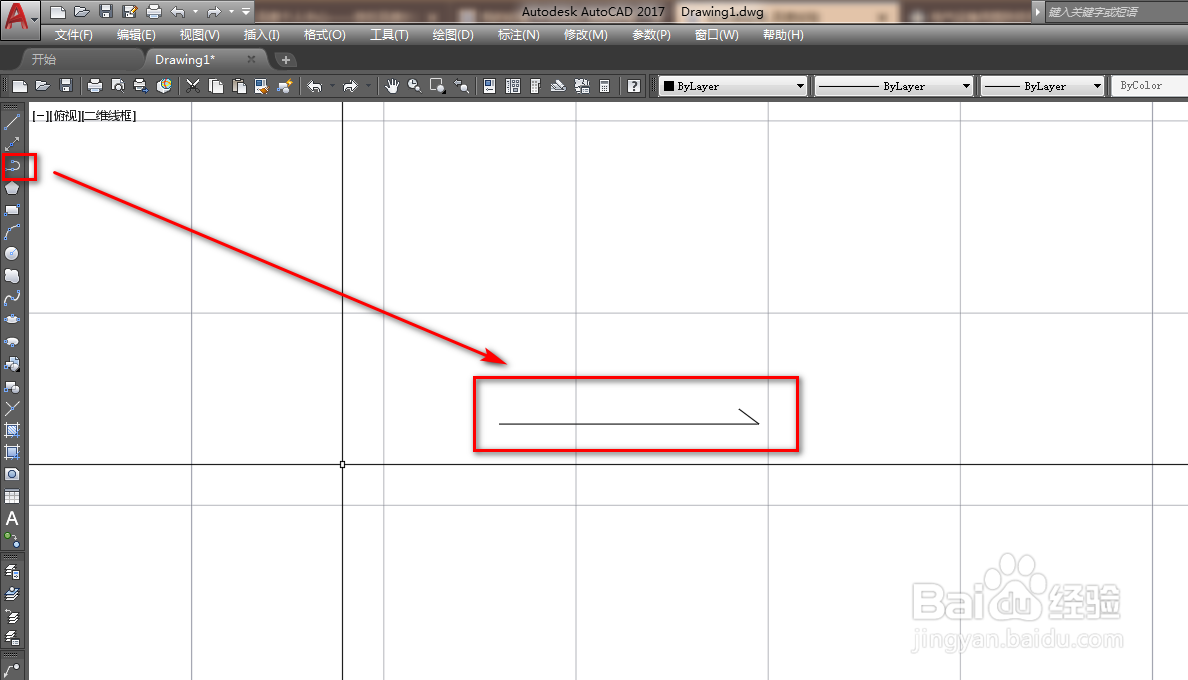
1、打开CAD,使用多段线工具,在作图区绘制一条折线,如下图。
使用CAD绘制双向局限运动图形符号

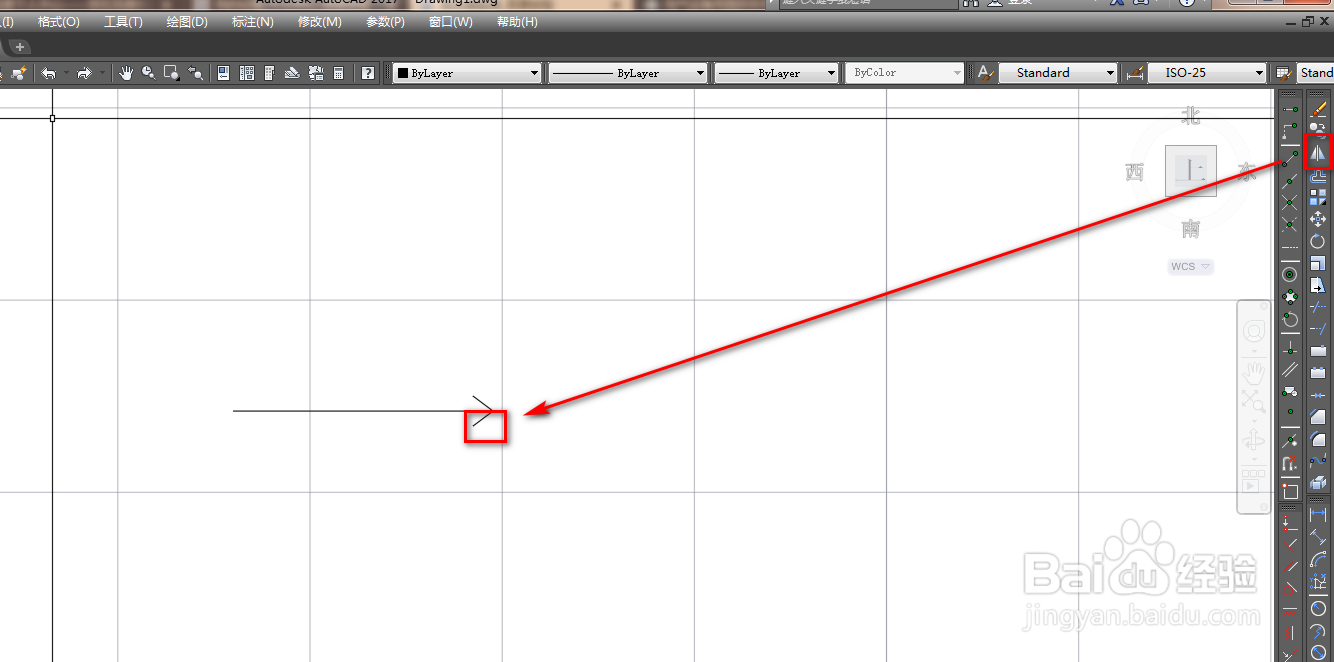
2、使用镜像工具,将折线的短线做镜像,得到一个箭头,如下图。

使用CAD绘制双向局限运动图形符号

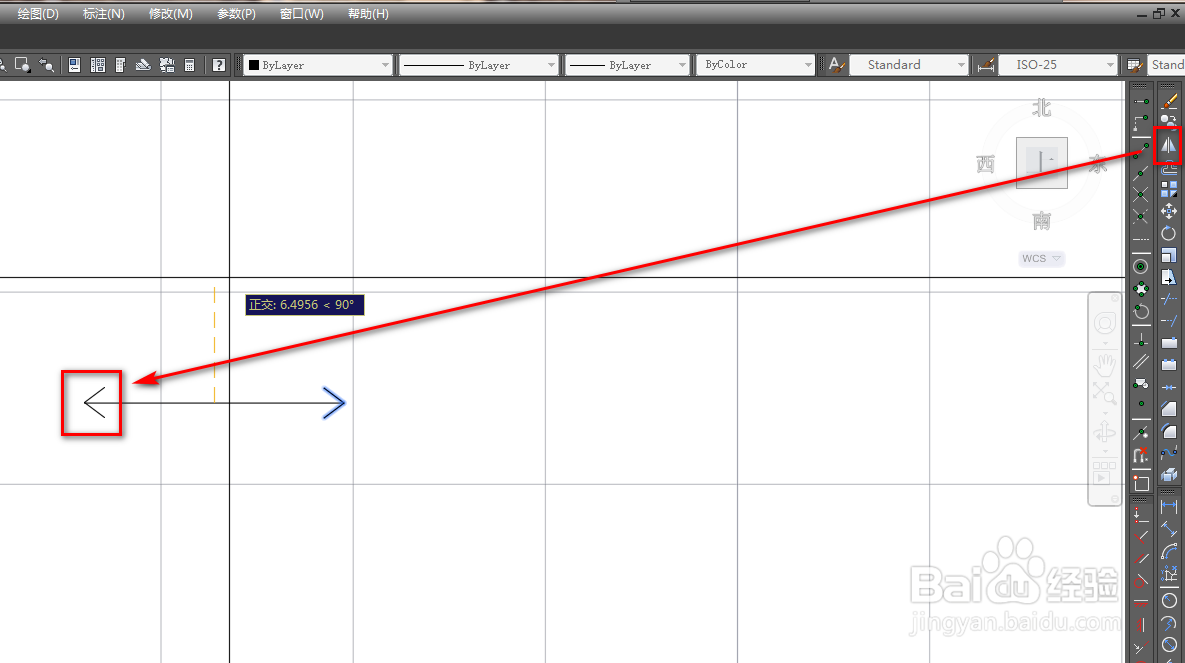
3、使用镜像工具,将整个箭头的两条斜线做镜像,得到另一端的箭头,如下图。

使用CAD绘制双向局限运动图形符号

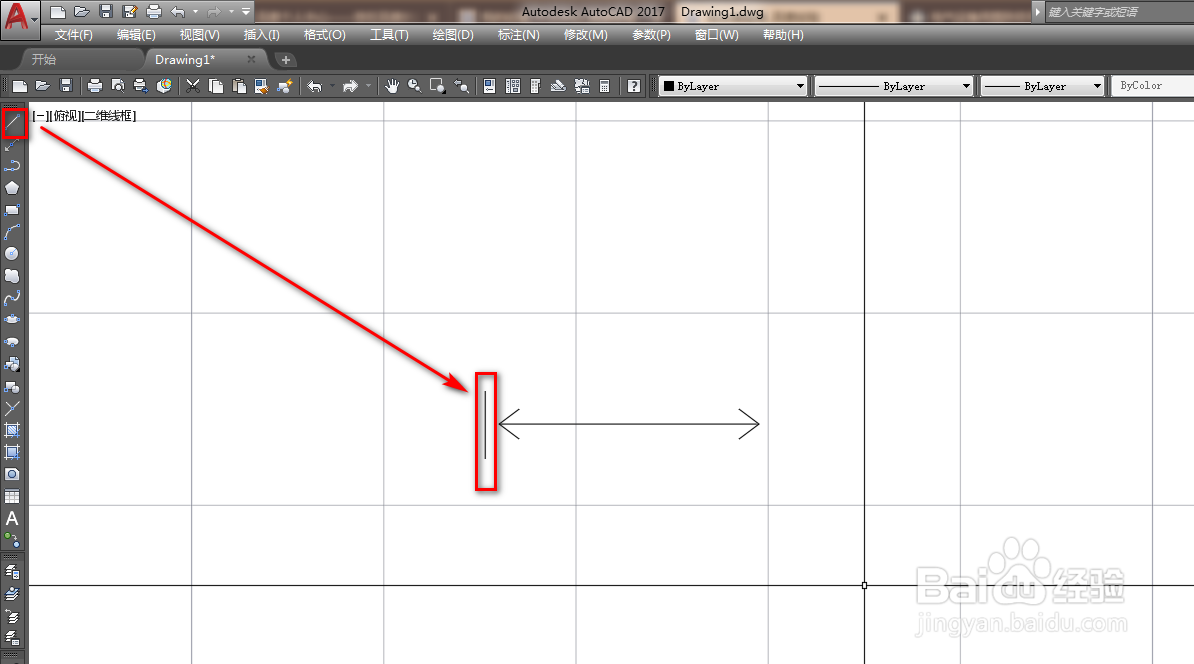
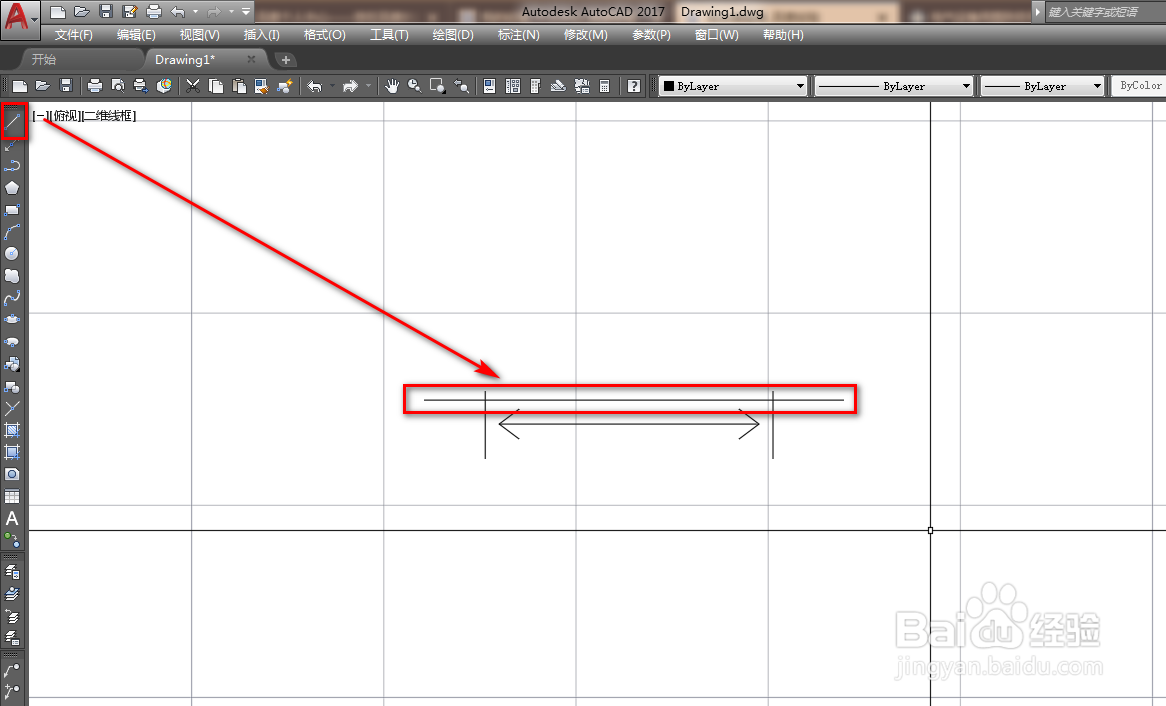
4、使用直线工具,在箭头的左侧绘制一条竖线,如下图。

使用CAD绘制双向局限运动图形符号

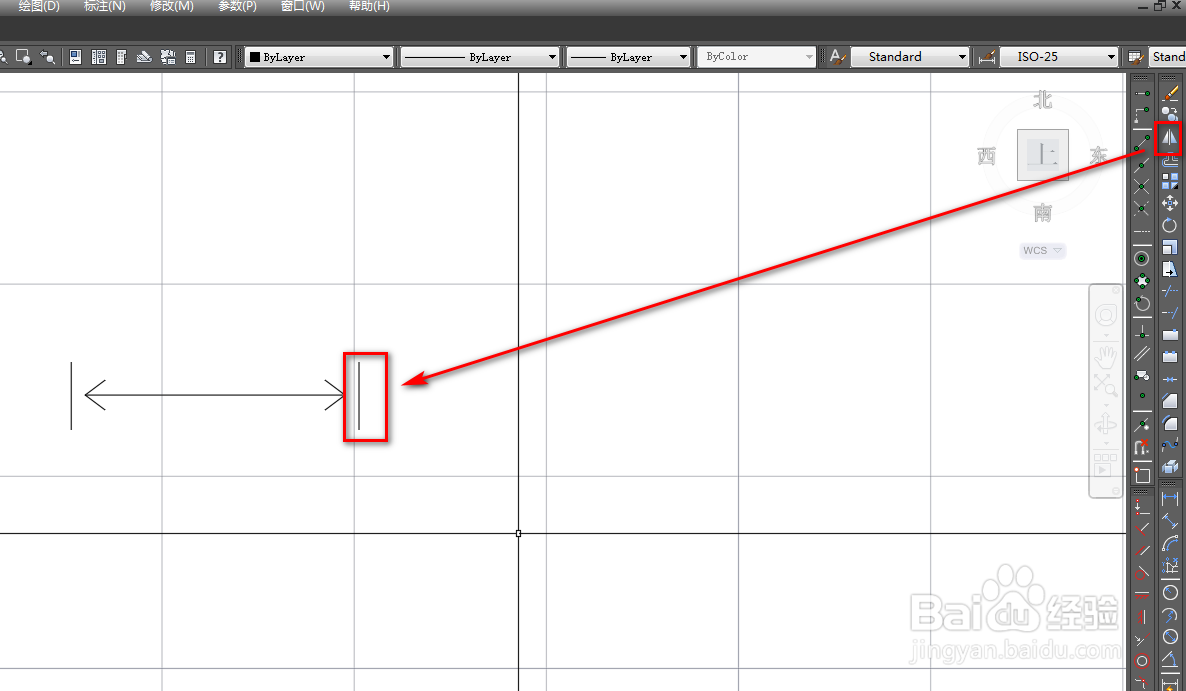
5、使用镜像工具,将竖线以箭线的中点为镜面做镜像,如下图。

使用CAD绘制双向局限运动图形符号

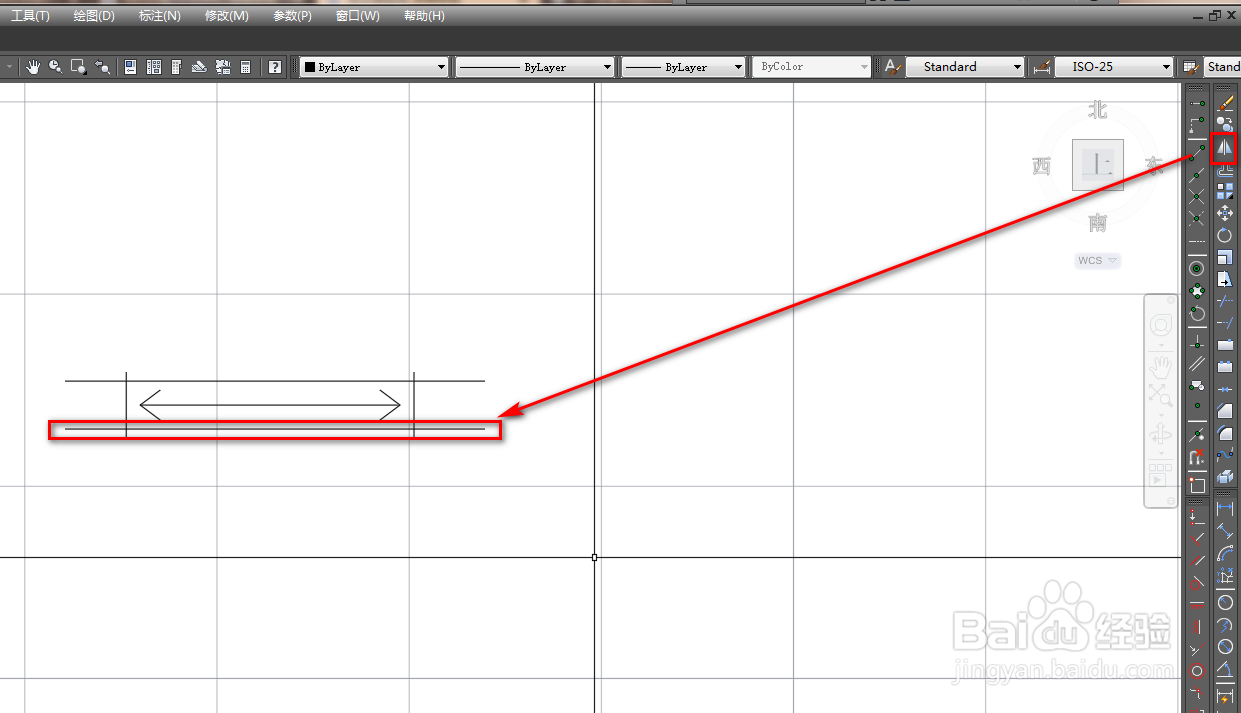
6、使用直线工具,绘制一条辅助线,如下图。

使用CAD绘制双向局限运动图形符号

7、再次使用镜像工具,将辅助线镜像到箭线下方,如下图。

使用CAD绘制双向局限运动图形符号

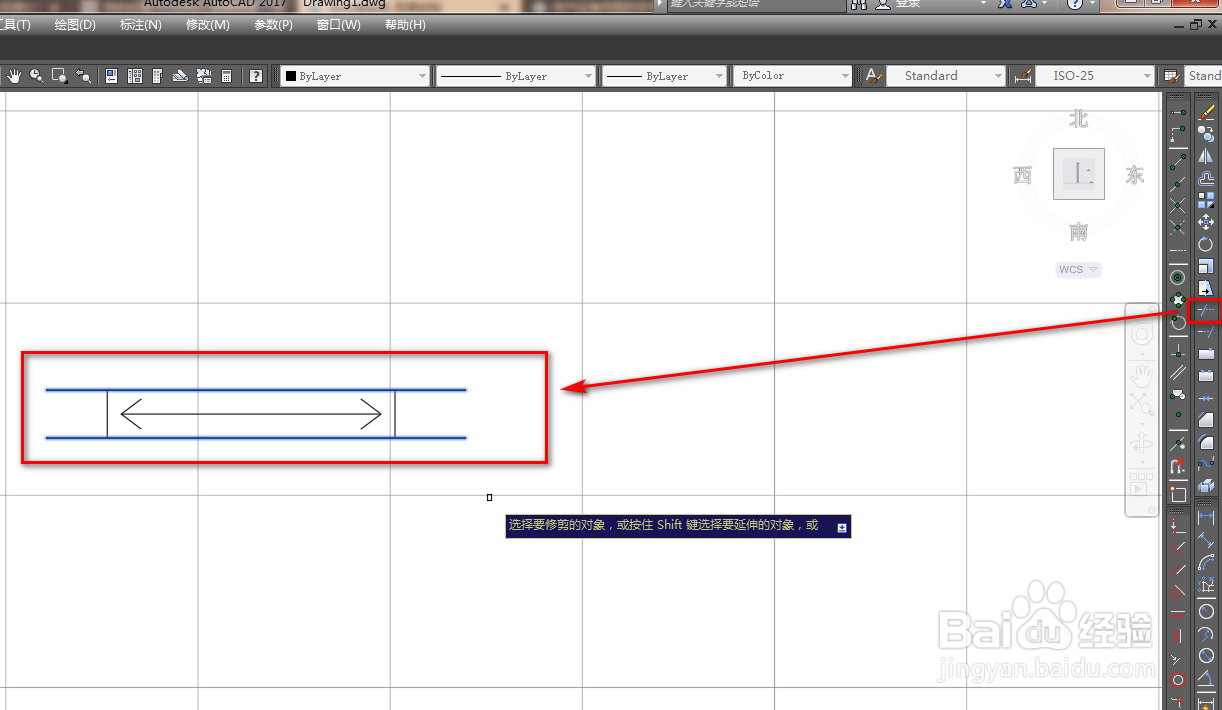
8、使用修剪工具,将多余的竖线修剪掉,如下图。

使用CAD绘制双向局限运动图形符号

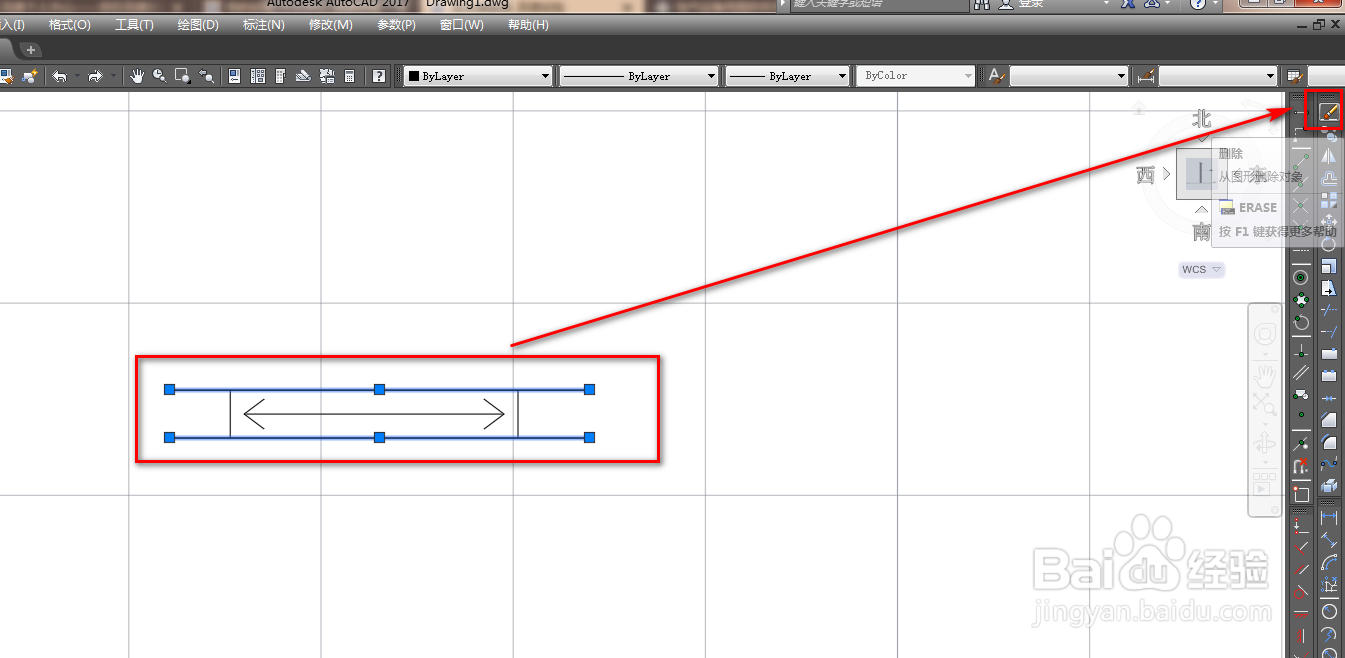
9、选择两条辅助线,使用删除工具将其删除即可得到双向局限运动图形符号,如下图。
使用CAD绘制双向局限运动图形符号

  • 怎样设计减速机箱体
  • solidworks工程图断开的剖视图使用
  • 普通六角头螺栓的画法
  • SW如何设置圆周阵列的实例数
  • 齿宽计算方法
  • 热门搜索
    教你怎么接吻 橙子减肥法 高跟鞋搭配 男生衣服搭配 ems速度怎么样 键盘背光灯怎么开 跑步机减肥效果好吗 长沙一日游攻略 头皮麻木是怎么回事 后宫三千人攻略