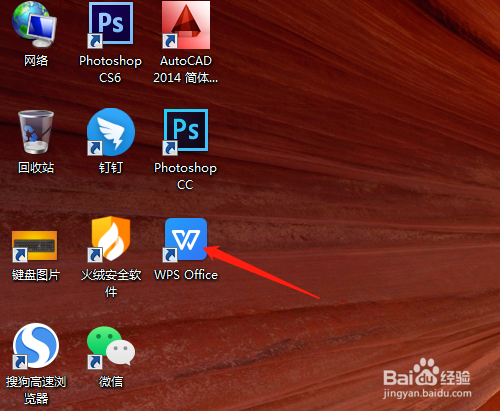
1、1. 双击打开桌面上的WPS Office软件。
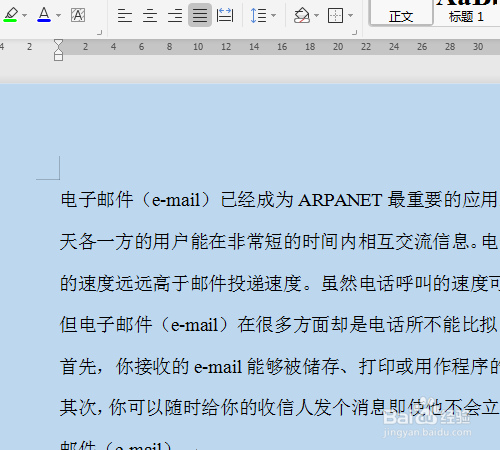
2、2. 空白文档中输入文本资料。
3、3. 选定需要复制的文字,单击旁边的复制工具,或左上角复制图标。


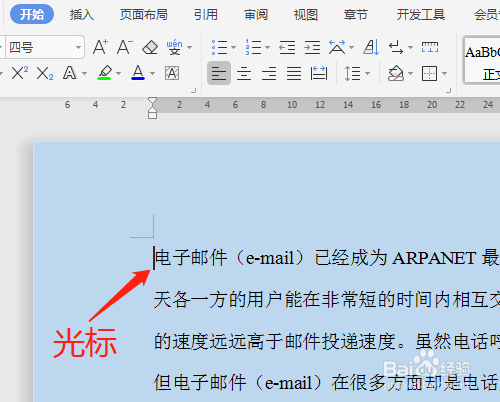
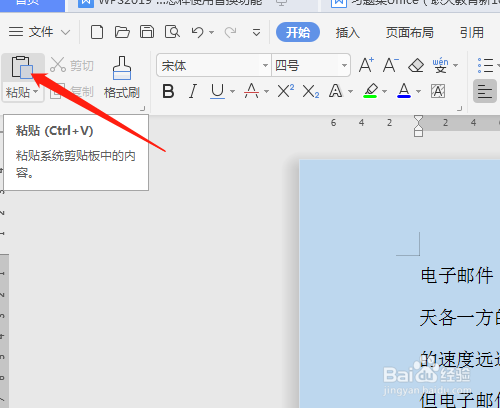
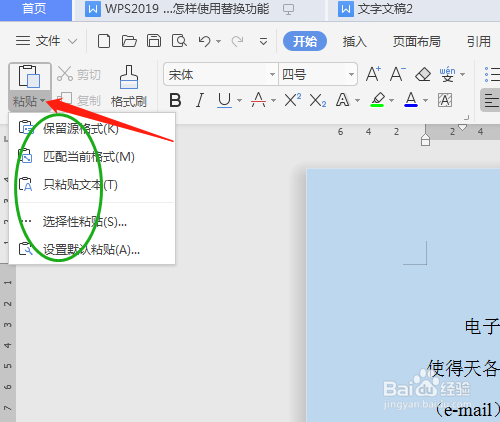
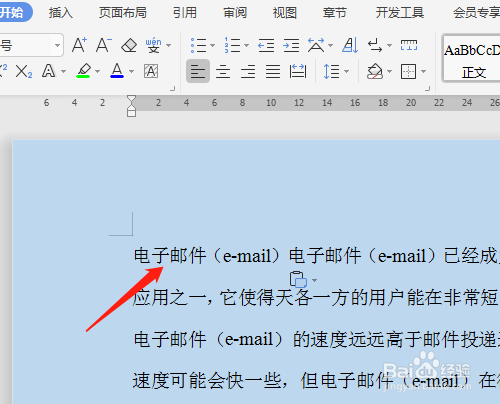
4、4. 光标在需要的位置,单击左上角粘贴图标,如果单击文字或三角形会下拉选项,可以选择类型粘贴,复制出文字。
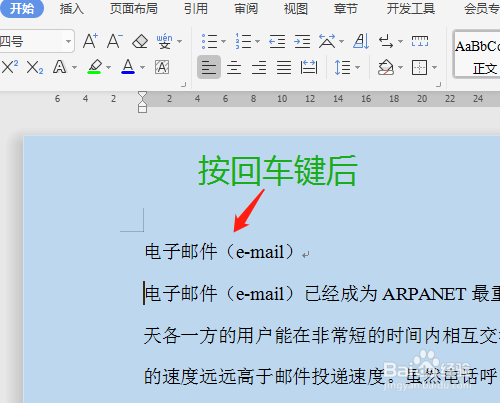
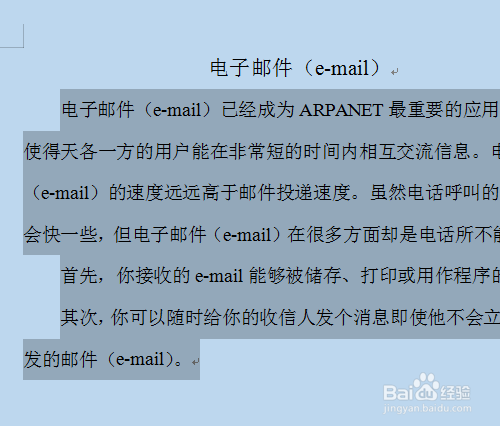
5、5. 按回车键其他转入下一行,复制粘贴的文字单独一行。选定文字单击居中。

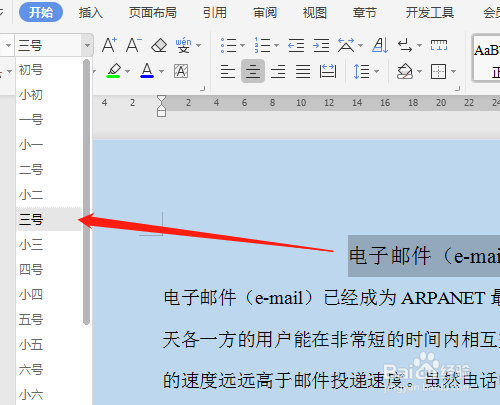
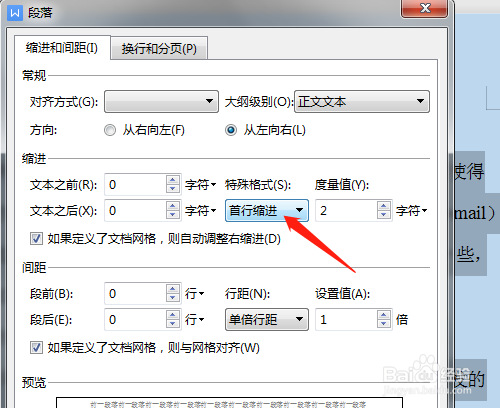
6、6. 改文字字号,正文设置首行缩进2字符。
时间:2026-04-28 03:45:37
1、1. 双击打开桌面上的WPS Office软件。
2、2. 空白文档中输入文本资料。
3、3. 选定需要复制的文字,单击旁边的复制工具,或左上角复制图标。
4、4. 光标在需要的位置,单击左上角粘贴图标,如果单击文字或三角形会下拉选项,可以选择类型粘贴,复制出文字。
5、5. 按回车键其他转入下一行,复制粘贴的文字单独一行。选定文字单击居中。
6、6. 改文字字号,正文设置首行缩进2字符。
