Illustrator中怎样修改线条端点形状?

 时间:2026-02-14 09:21:37

1、启动Illustrator CS6。

Illustrator中怎样修改线条端点形状?

2、建立一个空白文档。

Illustrator中怎样修改线条端点形状?

3、选择钢笔工具或直线工具。

Illustrator中怎样修改线条端点形状?

4、在画板中绘制出一条线段。

Illustrator中怎样修改线条端点形状?

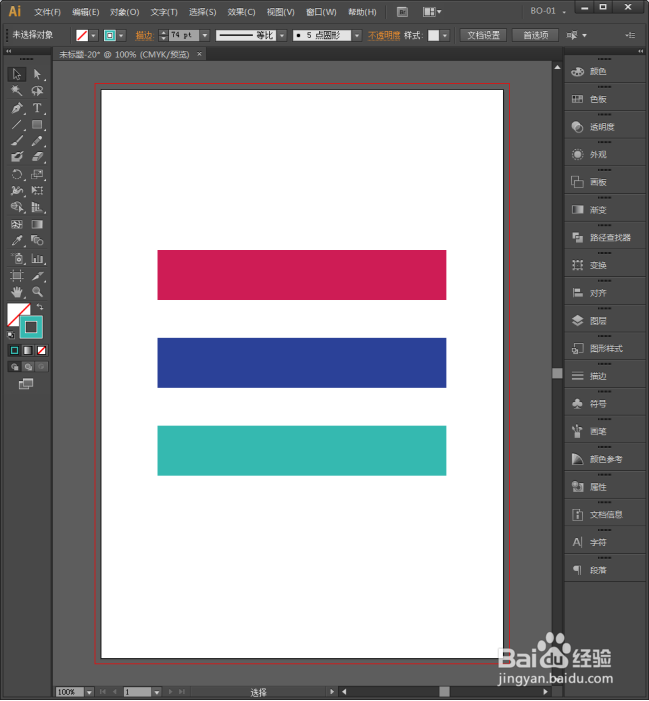
5、为了看清区别,给线段设置较大的描边数值。

Illustrator中怎样修改线条端点形状?

6、把线段复制两份。

Illustrator中怎样修改线条端点形状?

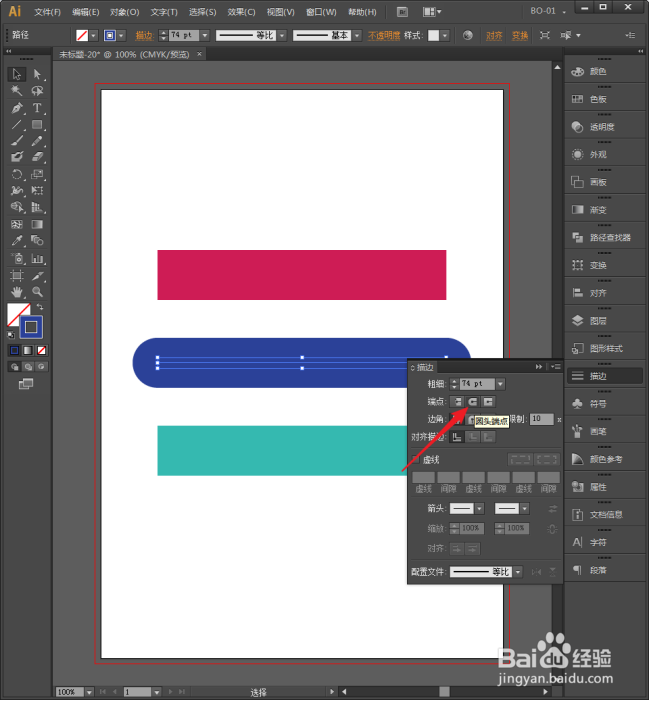
7、选中第一条线段,打开描边面板,默认使用的是【平头端点】。

Illustrator中怎样修改线条端点形状?

8、选中第二条线段,同样在描边中选择【圆头端点】。

Illustrator中怎样修改线条端点形状?

9、选中第三条线段,同样在描边中选择方头端点。

Illustrator中怎样修改线条端点形状?

10、选中三条线段,可以看到,三条线段的锚点位置是一样的,但是锚点后方的内容却不一样。

Illustrator中怎样修改线条端点形状?

11、不同的端点类型会造成什么问题呢?比如,上述三条线段,在对齐时,只会对齐锚点,而不会对齐最左边的形状。

Illustrator中怎样修改线条端点形状?

  • AI如何显示标尺
  • AI怎么把路径变成形状
  • AI软件中的钢笔工具怎么设置描边粗细?
  • AI如何自由变换
  • AI中转换版本后文字带有底色颜色怎么办
  • 热门搜索
    工口游戏大全 宝宝打嗝是怎么回事 大写一到十怎么写 儿童诗歌大全 大切诺基怎么样 京歌大全 尿蛋白高是怎么治疗 宝宝拉肚子怎么回事 全国身份证号码大全 歪唱歌曲大全