在gimp中怎么移动文字

 时间:2026-02-14 23:22:24

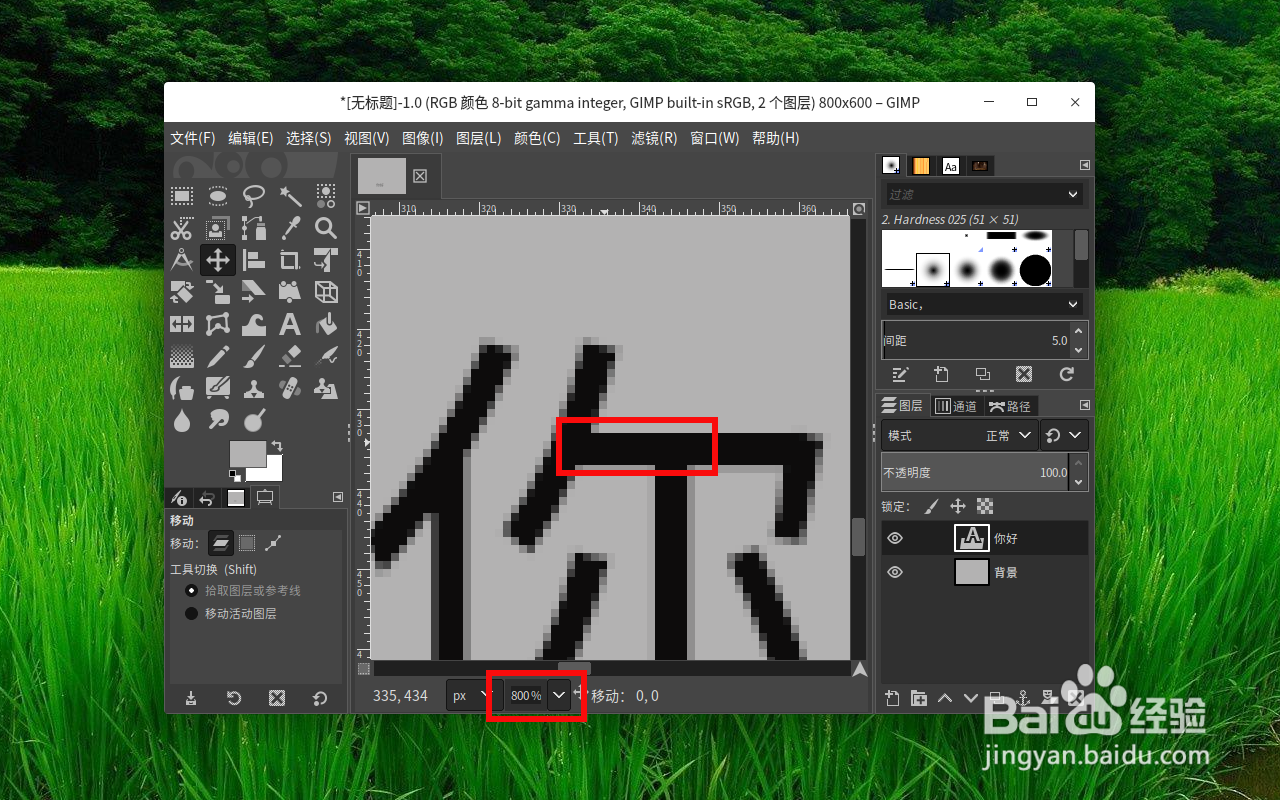
1、首先我们打开gimp窗口,在里里面创建一个空白背景的图层图片,并做了背景透明。
在gimp中怎么移动文字

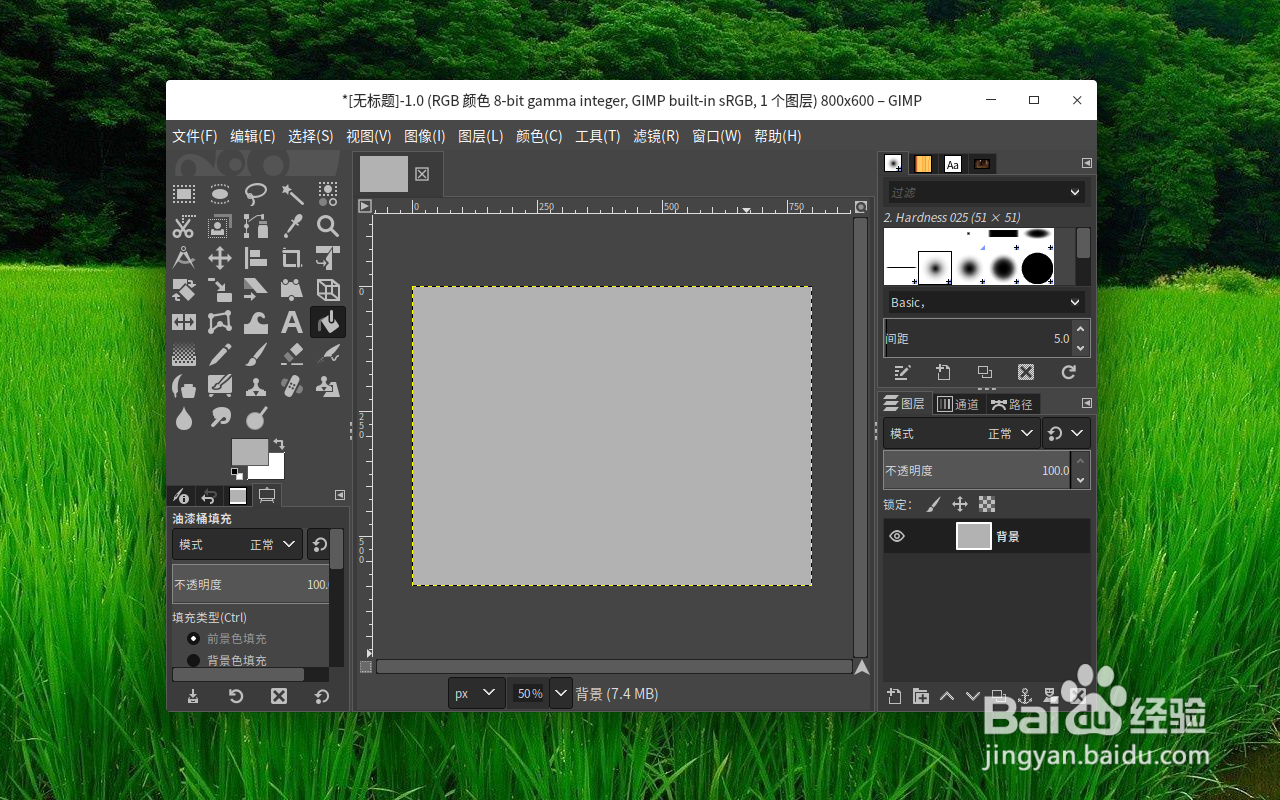
2、现在我们选中 文字工具,并调整文字的大小,前景色就是文字的默认颜色,不要设置与图层一样了,否则看不到文字。
在gimp中怎么移动文字

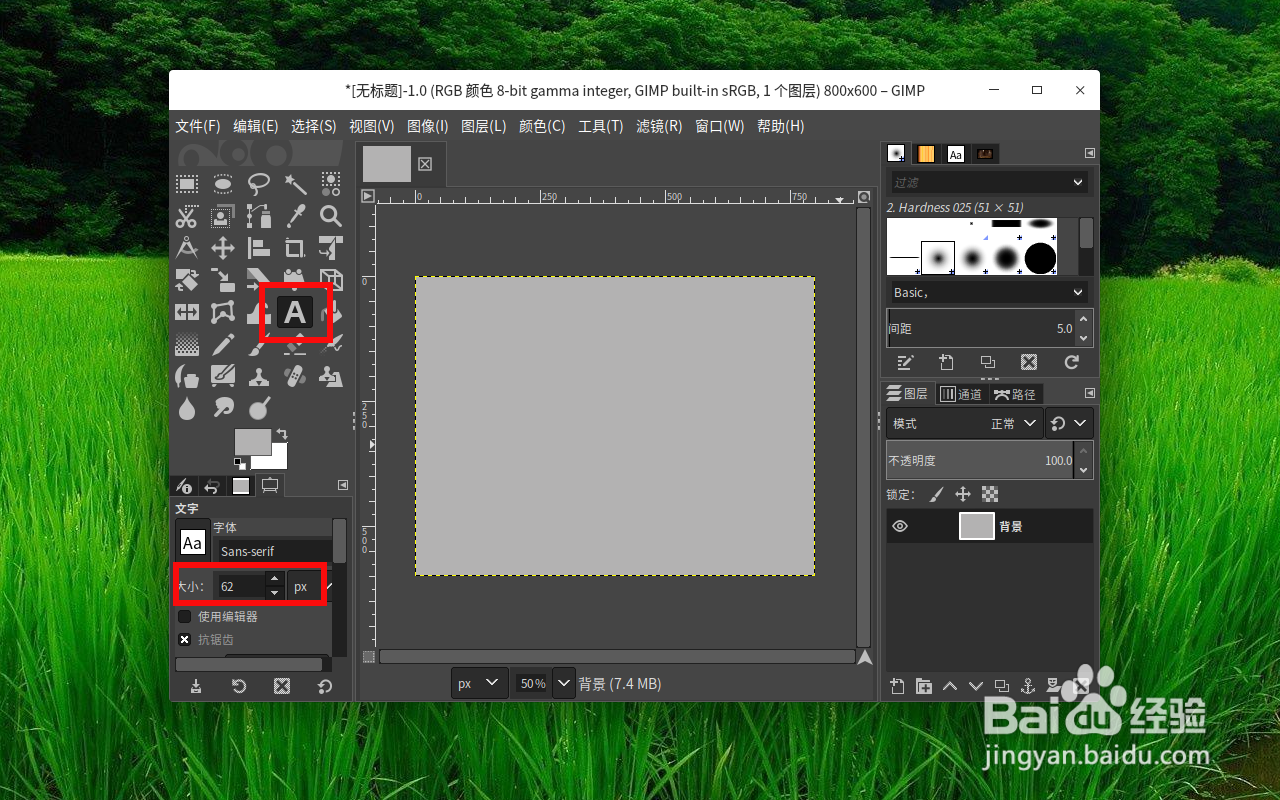
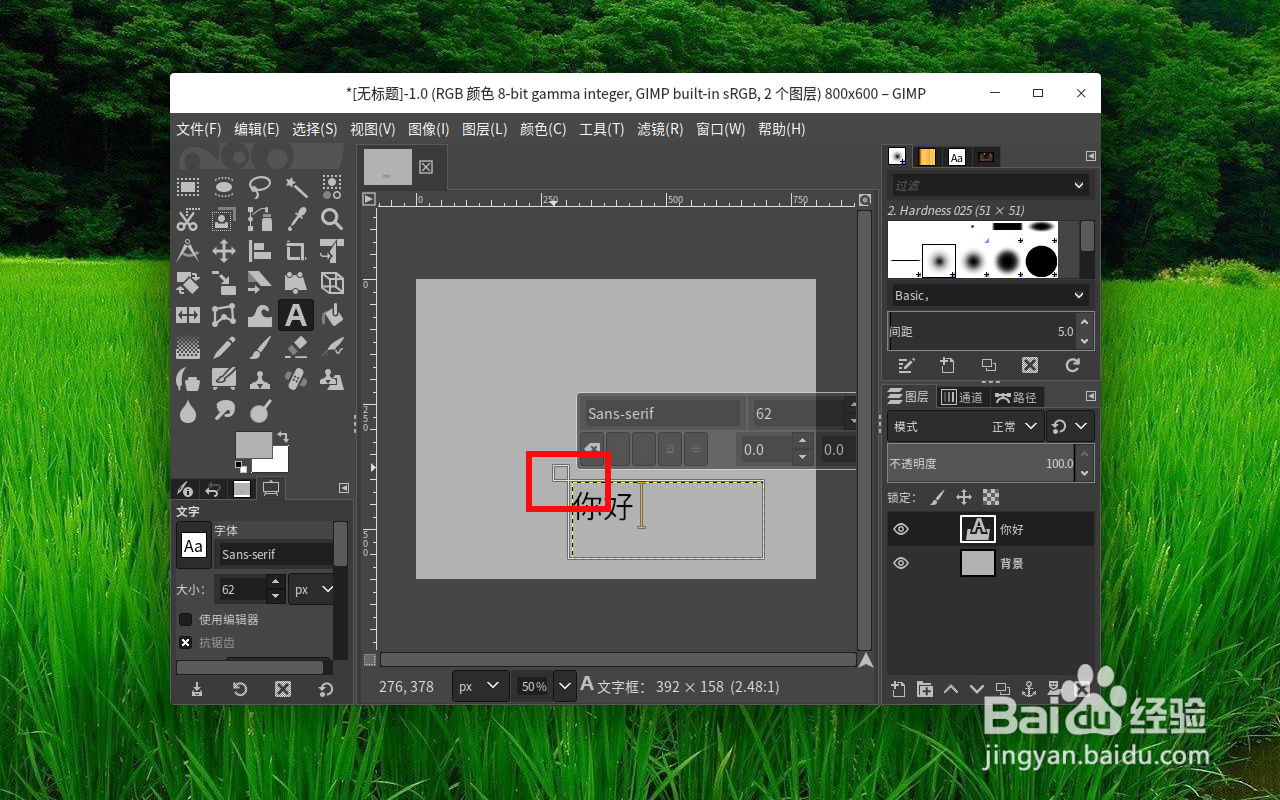
3、点选需要的位置,现在我们就可以在图片上添加了文字,但是我们发现选中文字图层就进入编辑文字状态。
在gimp中怎么移动文字

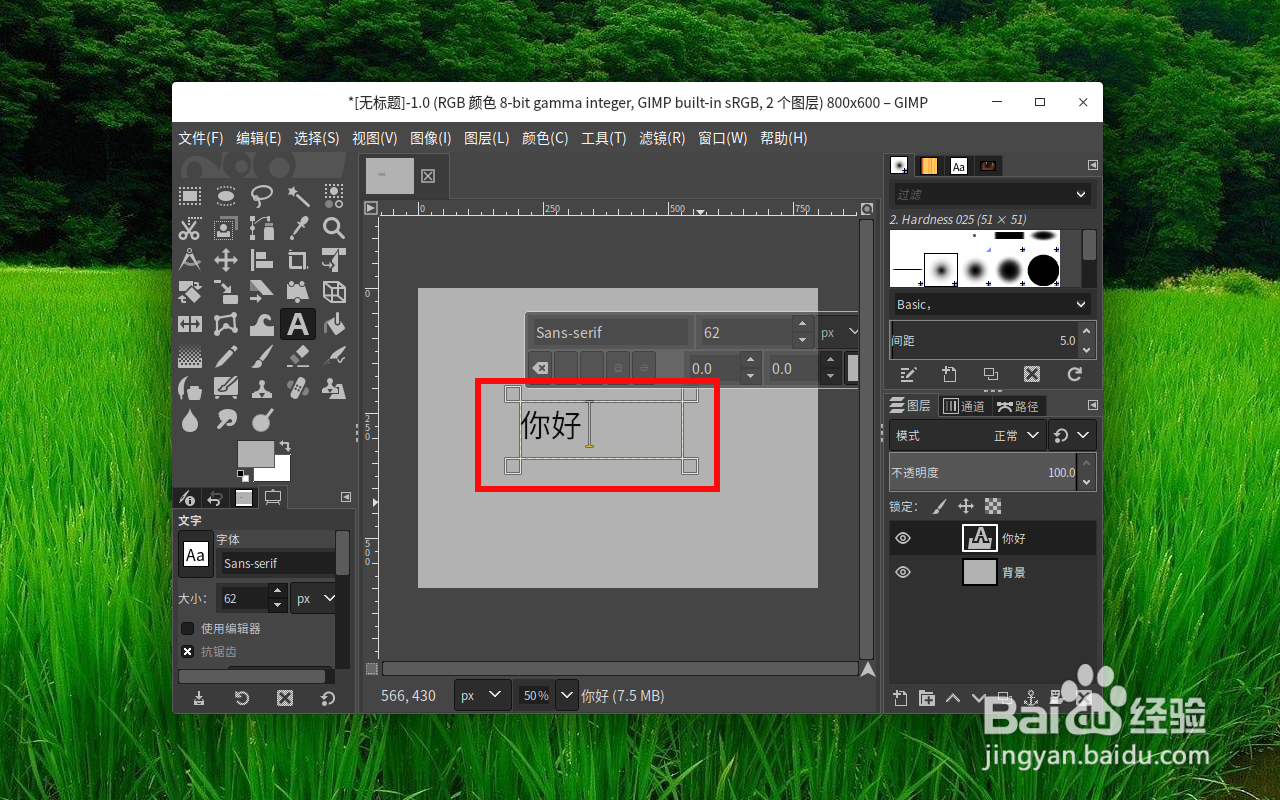
4、现在我们可以把鼠标移动到文字 边框的四个角拖拽 改变编辑框的大小位置实现文字的移动。
在gimp中怎么移动文字

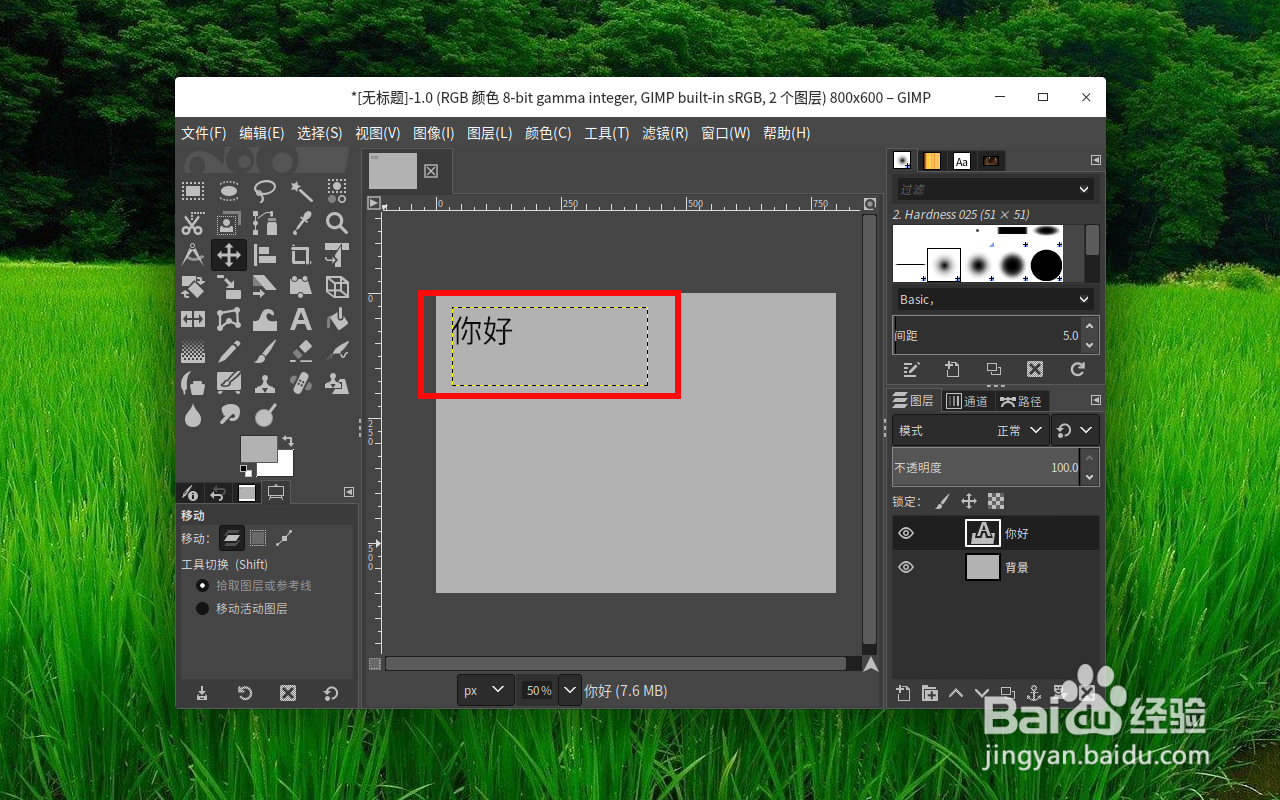
5、或者我们也可以通过放大预览模式,我们把鼠标一定要点击在文字 带有颜色上面

在gimp中怎么移动文字

6、现在我们就可以按住拖动鼠标实现文字位置的拖动了,所以我们一定要真正的选中文字,而不是整个图层。
在gimp中怎么移动文字

  • gimp怎么显示与隐藏图层边界
  • 如何在 GIMP 中调整选区大小
  • 在 GIMP 中使用图层模式调整图片
  • 豆瓣怎么玩?
  • gimp怎么去掉添加文字的文本框
  • 热门搜索
    郭守敬的主要贡献是什么方面 生活无忧官网 如何缓解考试压力 frp是什么材料 如何装系统 银饰品如何清洗 大熊猫生活的地方 生活好习惯 道客巴巴怎么复制 肺气肿如何治疗