用Excel如何快速制作厨房每日清场记录表

 时间:2026-04-23 03:49:11

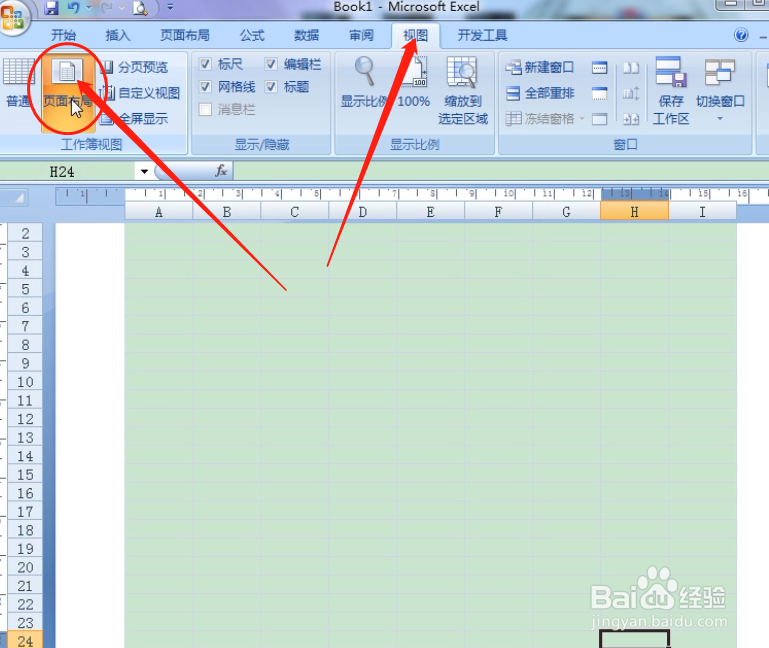
1、首先打开Excel2007,点击视图,点击页面布局。
用Excel如何快速制作厨房每日清场记录表

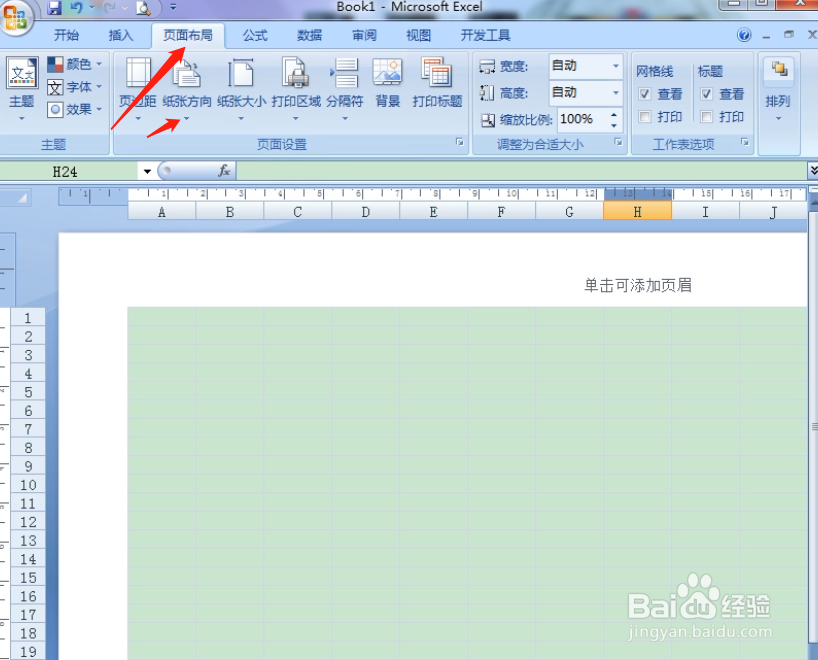
2、点击工具栏上【页面布局】选择【纸张方向】选择【横向】。

用Excel如何快速制作厨房每日清场记录表

3、按住鼠标左键,框选第一行,点击工具栏,合并单元格,选择添加所有框线,然后在左侧调整行高。

用Excel如何快速制作厨房每日清场记录表

4、在第一行表头,填写表格名称【厨房每日清场记录表】,然后字体设置24号,选择字体加粗,格式选择居中。

用Excel如何快速制作厨房每日清场记录表

5、在左侧调整第二行的行高。

用Excel如何快速制作厨房每日清场记录表

6、按住鼠标左键框选整页,然后点击工具栏选择添加所有框线。

用Excel如何快速制作厨房每日清场记录表

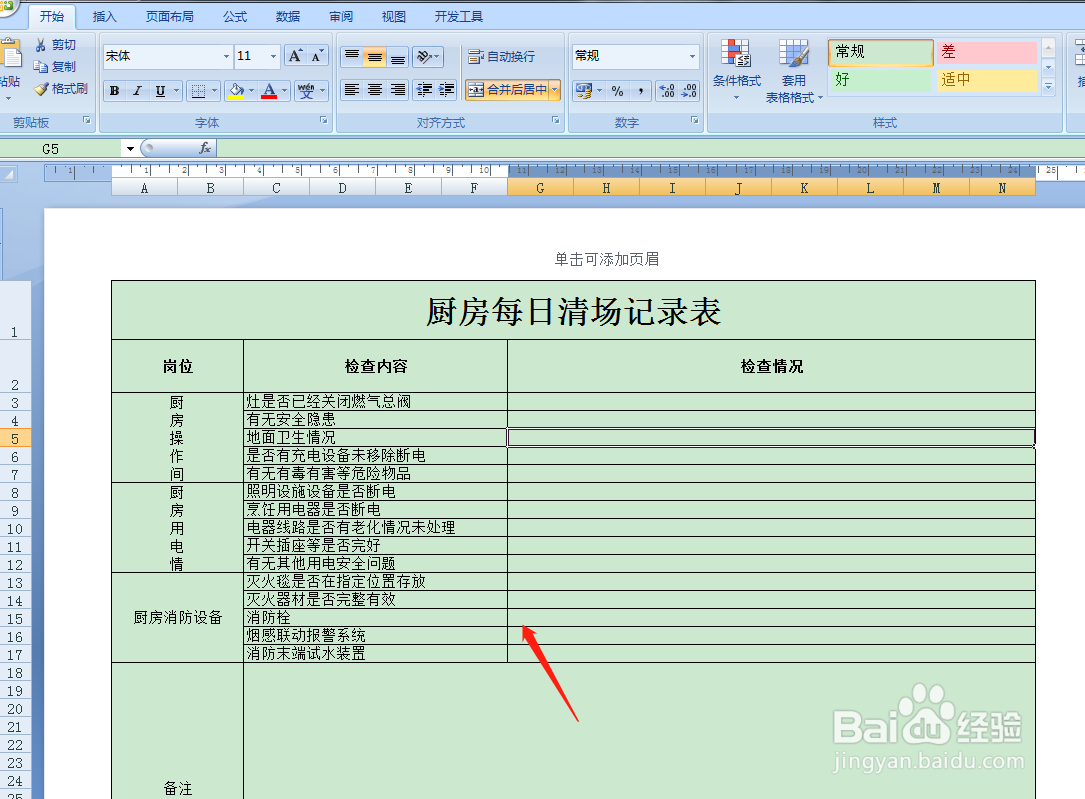
7、如下图所示,一次框选图中标记区域后点击合并单元格。

用Excel如何快速制作厨房每日清场记录表

8、表格做好以后,依次填写好对应的项目名称即可。

用Excel如何快速制作厨房每日清场记录表

9、制作完成,点击打印预览,预览完毕,返回保存即可。

用Excel如何快速制作厨房每日清场记录表

  • Excel快速制作日常办公的月度报表
  • 食堂收入和支出表格怎么做
  • 出入库表格制作教程
  • 仓库库存出入库明细表
  • 出库入库怎么做账表格
  • 热门搜索
    ipo的意思 attend是什么意思 下里巴人的意思 新陈代谢的意思 螃蟹不能喝什么一起吃 祝福你祖国 洗尽铅华的意思 母亲节祝福妈妈的话语 猷读什么 series是什么意思