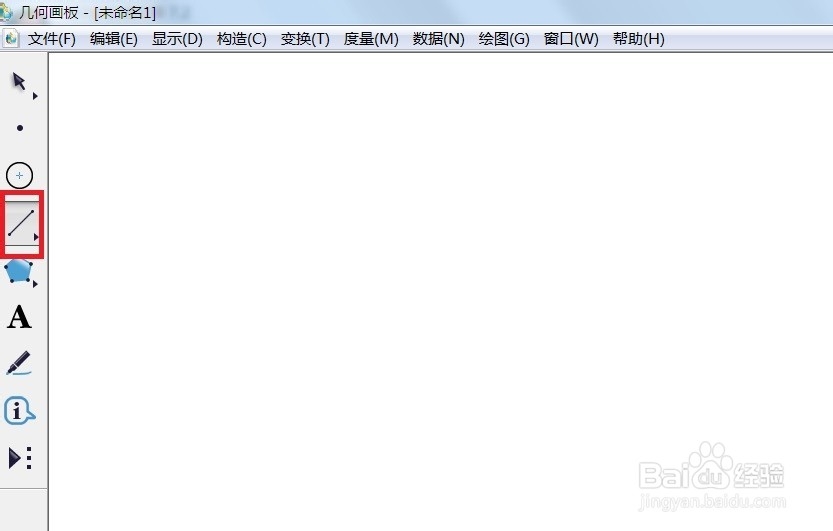
1、 打开几何画板,单击左边侧边栏“线段直尺工具”,如图所示。
2、 现在用鼠标在画布上单击一下确定线段的一个端点然后移动鼠标确定另几个端点单击鼠标即可,如图所示。

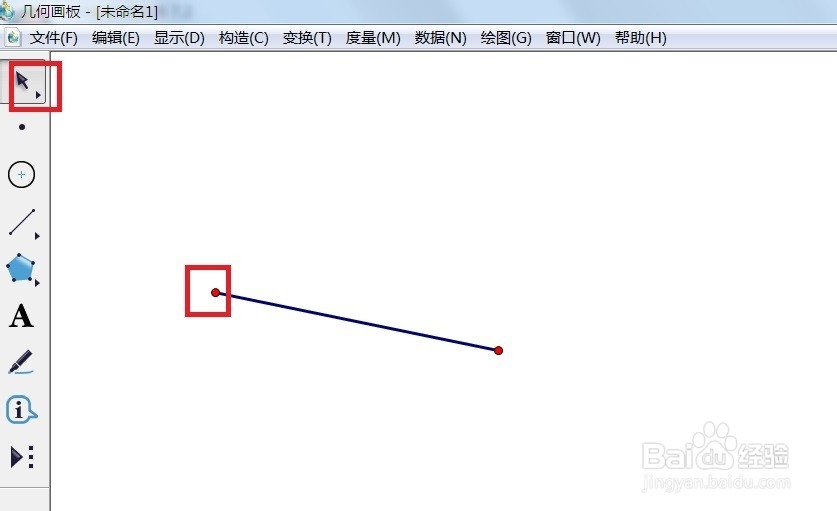
1、 现在单击侧边栏“移动箭头工具”,在线段左边的端点双击,如图所示。
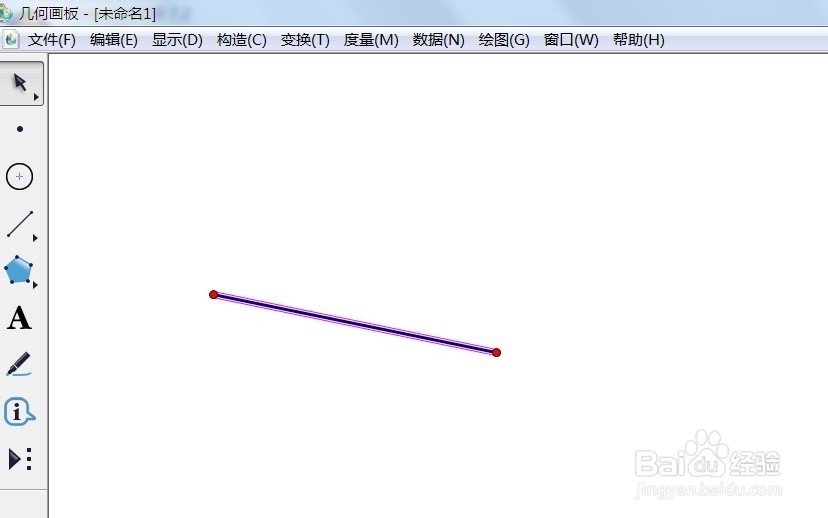
2、 继续用“移动箭头工具”选择整个线段,如图所示。
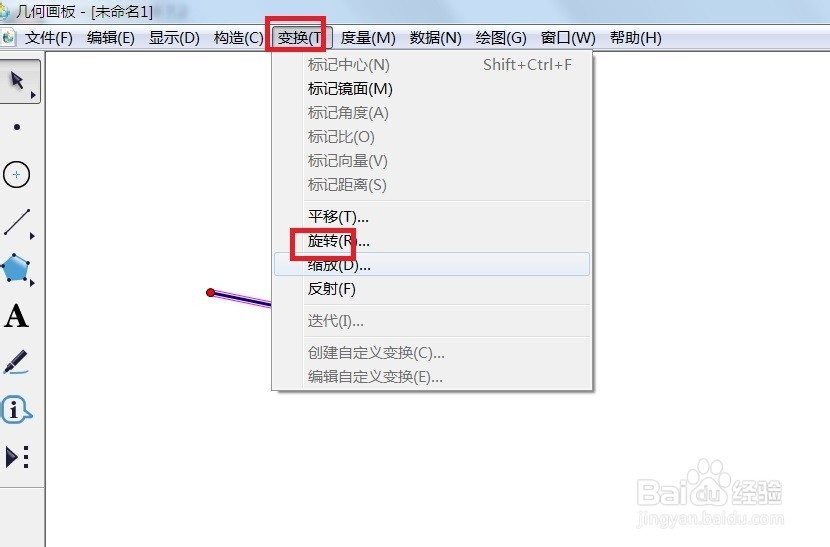
3、 现在单击菜单栏“变换”——旋转,如图所示。
4、 在弹出的旋转对话框中输入要制作角度的度数,并单击“旋转”按钮。
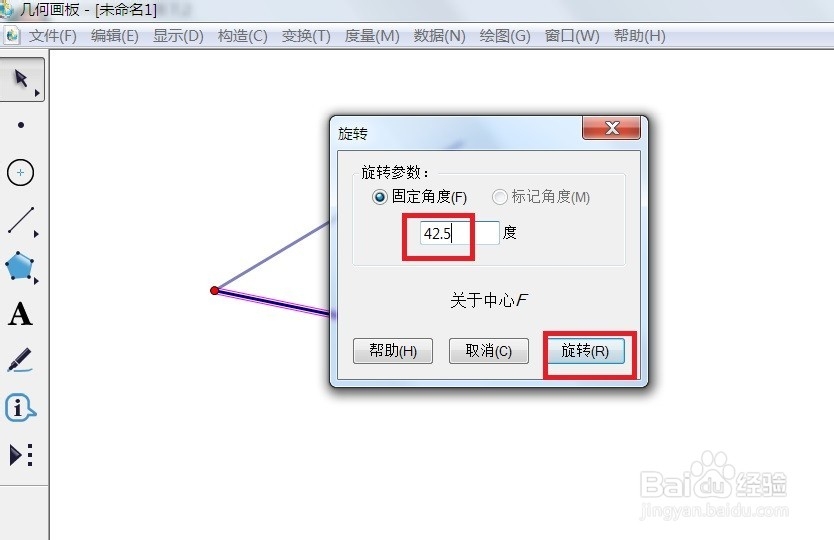
5、 现在我们要制作的任意角度的角就制作好了。

时间:2026-04-23 08:08:28
1、 打开几何画板,单击左边侧边栏“线段直尺工具”,如图所示。
2、 现在用鼠标在画布上单击一下确定线段的一个端点然后移动鼠标确定另几个端点单击鼠标即可,如图所示。
1、 现在单击侧边栏“移动箭头工具”,在线段左边的端点双击,如图所示。
2、 继续用“移动箭头工具”选择整个线段,如图所示。
3、 现在单击菜单栏“变换”——旋转,如图所示。
4、 在弹出的旋转对话框中输入要制作角度的度数,并单击“旋转”按钮。
5、 现在我们要制作的任意角度的角就制作好了。
