1、打叮处开PPT软件,建立一个新的幻灯片文件。
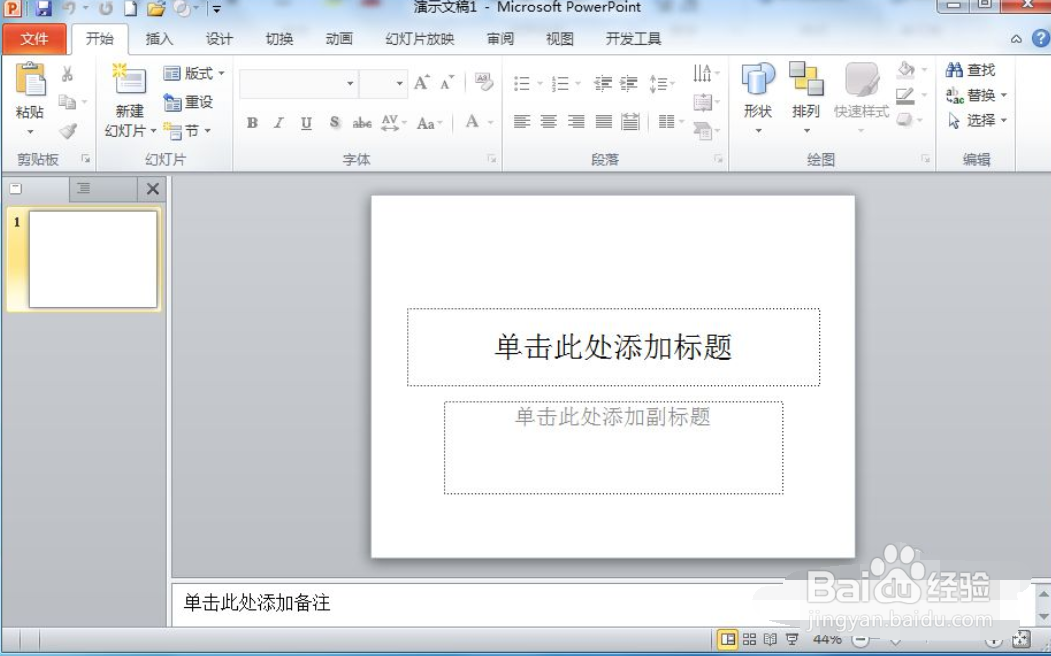
2、在左侧多创建裁丽酱几张幻灯片。

3、选择第一张幻灯片,建立一个按钮,设置按钮上的文字为“放映第3张”。

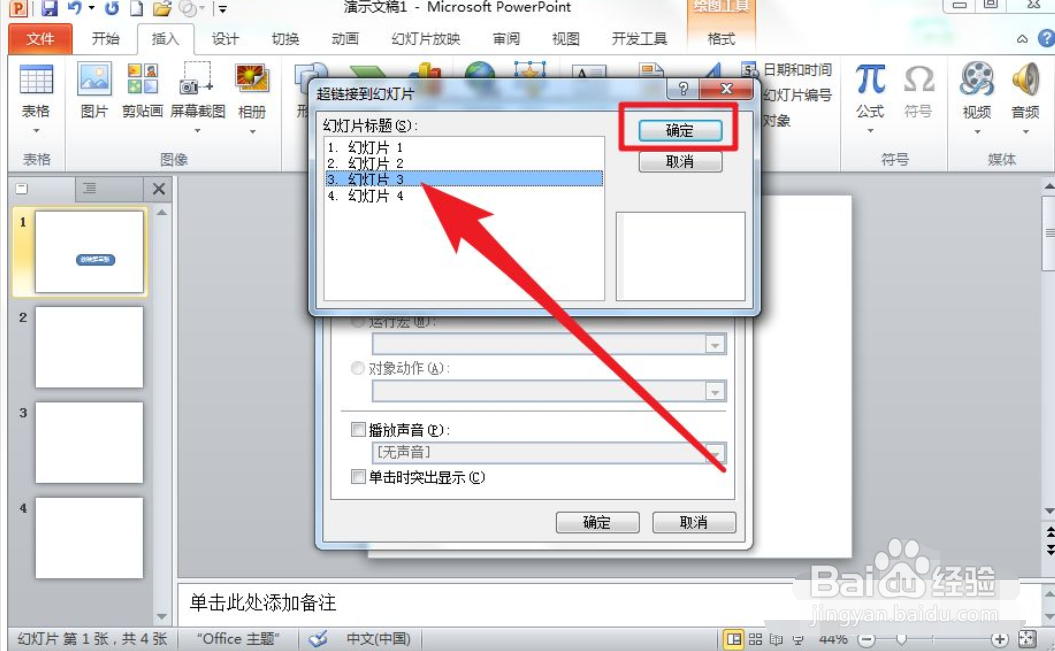
4、然后在插入菜单下为按钮添加辞盯动作。

5、选择鼠标单击下的超链接到。

6、下拉滚动条,单击选择幻灯片。

7、然后选择第3张幻灯片,再单击确定即可。
时间:2026-04-23 03:52:06
1、打叮处开PPT软件,建立一个新的幻灯片文件。
2、在左侧多创建裁丽酱几张幻灯片。
3、选择第一张幻灯片,建立一个按钮,设置按钮上的文字为“放映第3张”。
4、然后在插入菜单下为按钮添加辞盯动作。
5、选择鼠标单击下的超链接到。
6、下拉滚动条,单击选择幻灯片。
7、然后选择第3张幻灯片,再单击确定即可。
