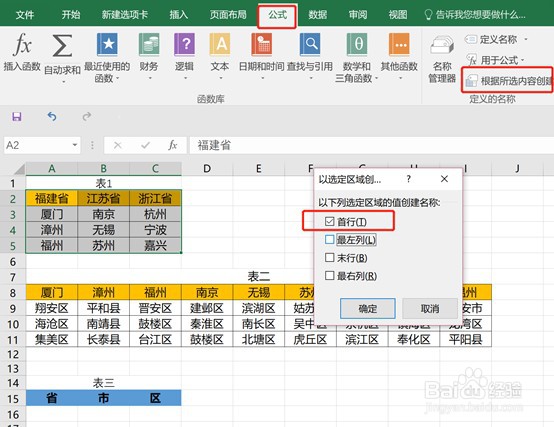
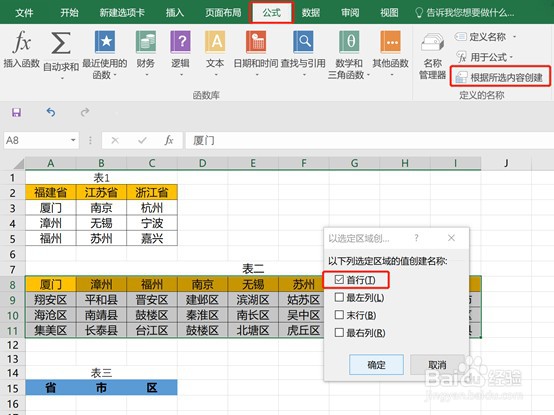
1、选中表1,表2,【公式】-—【根据所选内容创建】——【首行】
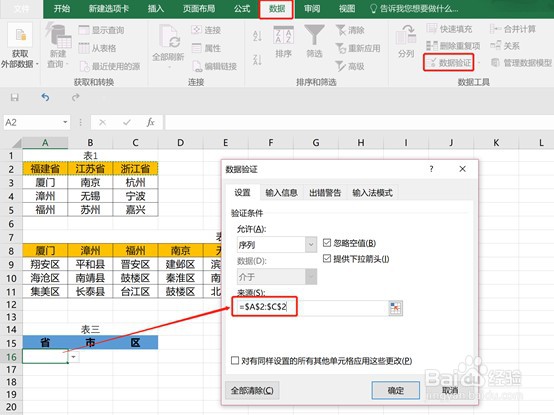
1、第一级数据有效性。选中A16,【数据】——【数据验证】——“来源”选中表1表头“A16=$A$2:$C$2”
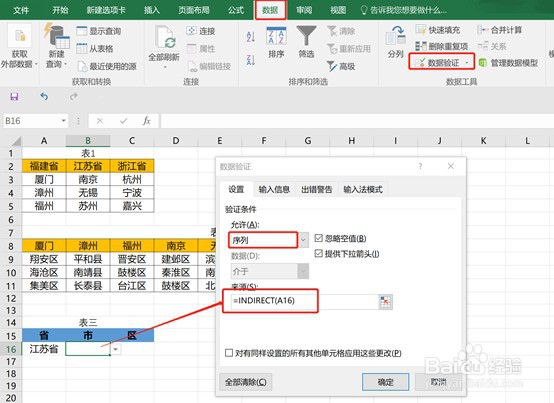
2、第二级数据有效性。选中B16,【数据】—【数据验证】—【序列】—【来源】B16=INDIRECT(A16)
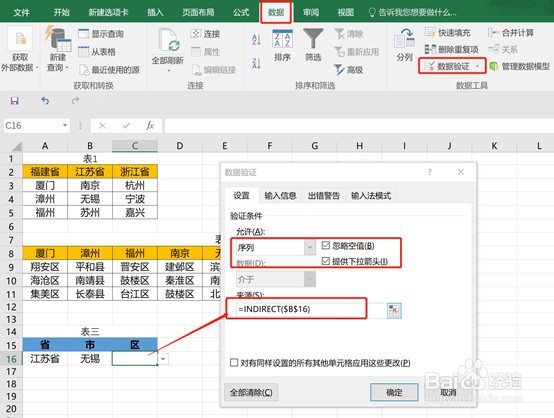
3、第三级数据有效性。选中B16,【数据】—【数据验证】—【序列】—【来源】C16=INDIRECT(B16)
时间:2026-04-25 02:49:04
1、选中表1,表2,【公式】-—【根据所选内容创建】——【首行】
1、第一级数据有效性。选中A16,【数据】——【数据验证】——“来源”选中表1表头“A16=$A$2:$C$2”
2、第二级数据有效性。选中B16,【数据】—【数据验证】—【序列】—【来源】B16=INDIRECT(A16)
3、第三级数据有效性。选中B16,【数据】—【数据验证】—【序列】—【来源】C16=INDIRECT(B16)
