1、准备一张图片。

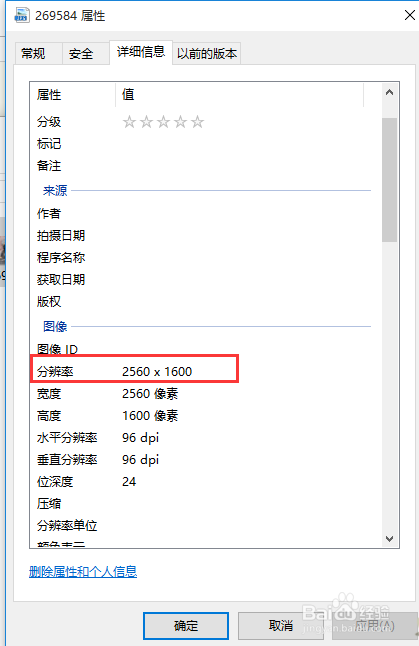
2、通过图片属性可以看到当前图片是什么格式、多大尺寸的。

3、点击文件--导出--导出为。

4、这个时候会弹出一个导出为的窗口。接下来的参数就是在这里设置的针爱彩。

5、修改格式图像与画布大截爬小。
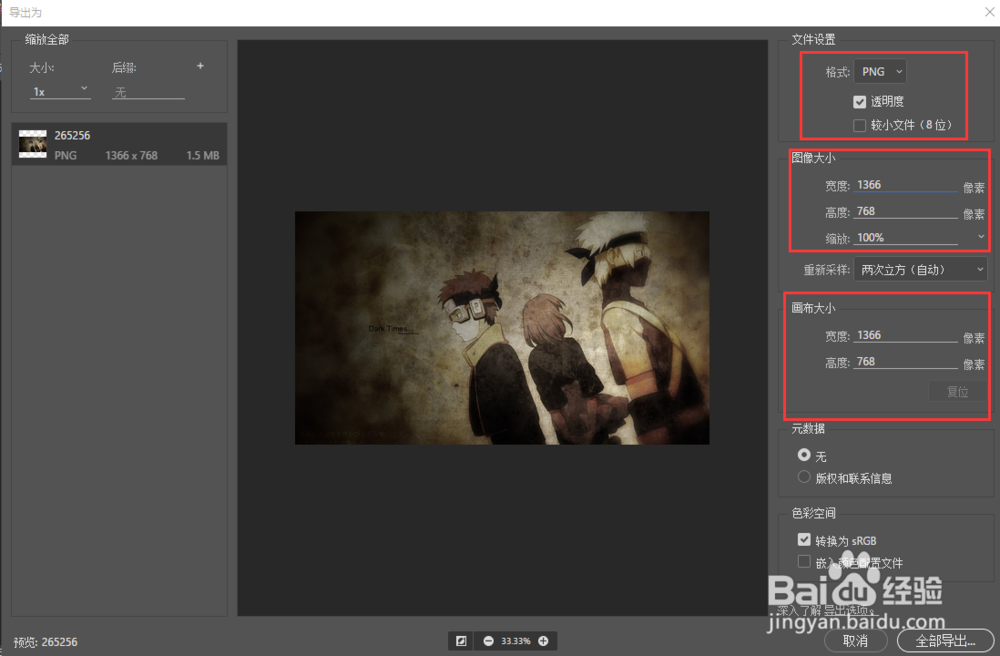
6、点击全部导出,选择一个合适的位置,点击保存。财羞

7、右键查看图片的属性。可以得知图片的格式与大小已经被修改了。


时间:2026-04-25 02:20:42
1、准备一张图片。
2、通过图片属性可以看到当前图片是什么格式、多大尺寸的。
3、点击文件--导出--导出为。
4、这个时候会弹出一个导出为的窗口。接下来的参数就是在这里设置的针爱彩。
5、修改格式图像与画布大截爬小。
6、点击全部导出,选择一个合适的位置,点击保存。财羞
7、右键查看图片的属性。可以得知图片的格式与大小已经被修改了。
