怎样在photoshop中给图片添加烟灰墨效果

 时间:2026-05-01 03:53:07

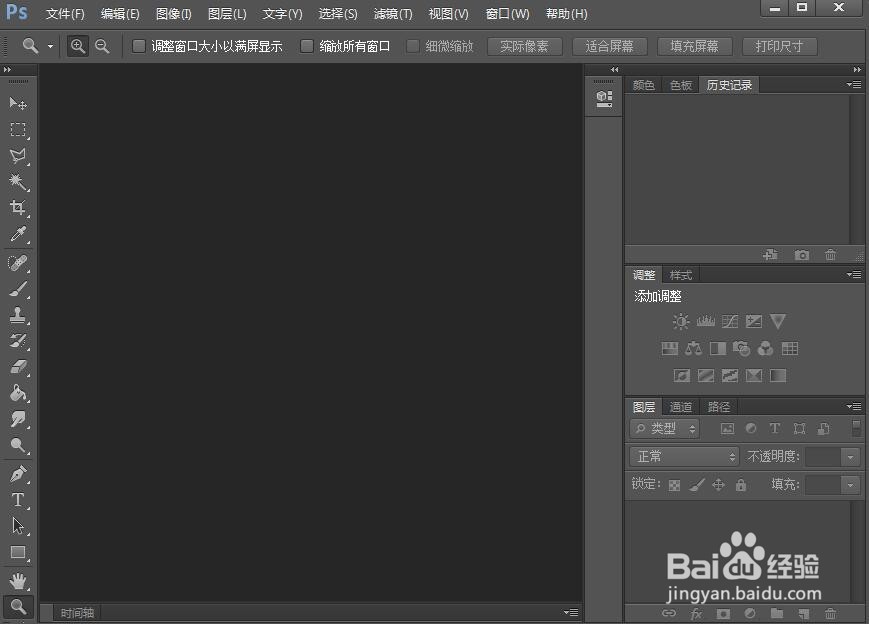
1、打开photoshop cs6,进入其主界面中;
怎样在photoshop中给图片添加烟灰墨效果

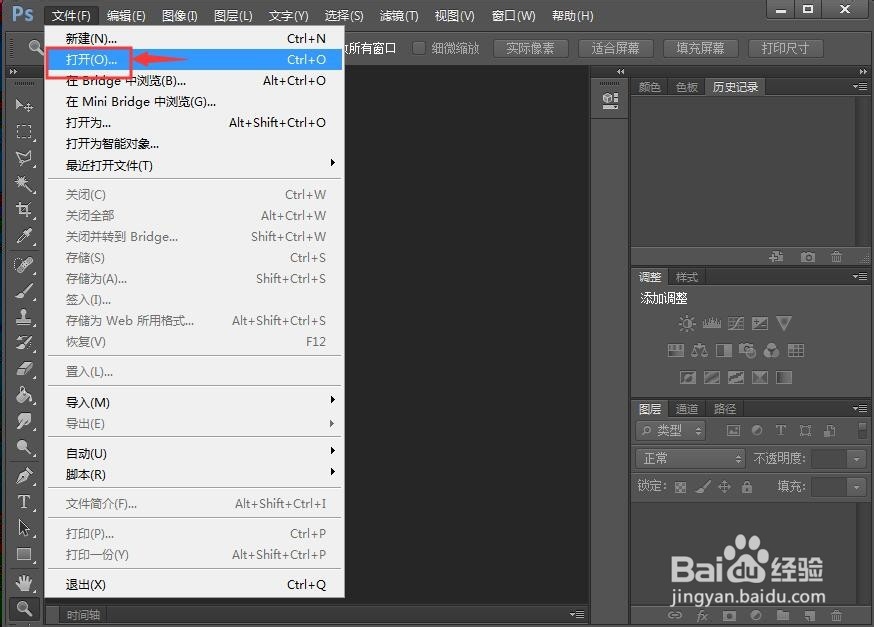
2、用鼠标点击文件菜单,选择打开命令;

怎样在photoshop中给图片添加烟灰墨效果

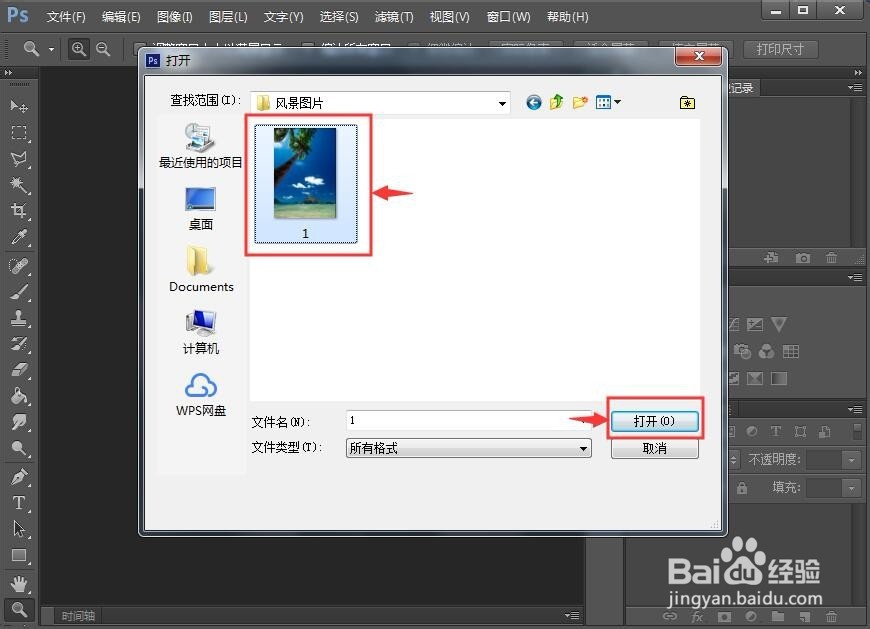
3、选中要处理的图片,点击打开

怎样在photoshop中给图片添加烟灰墨效果

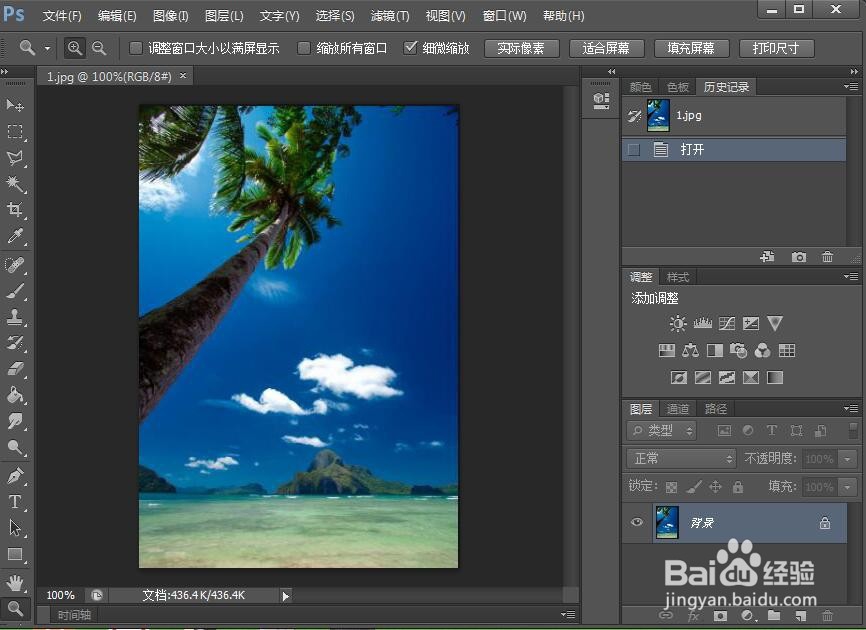
4、将图片添加到photoshop cs6中

怎样在photoshop中给图片添加烟灰墨效果

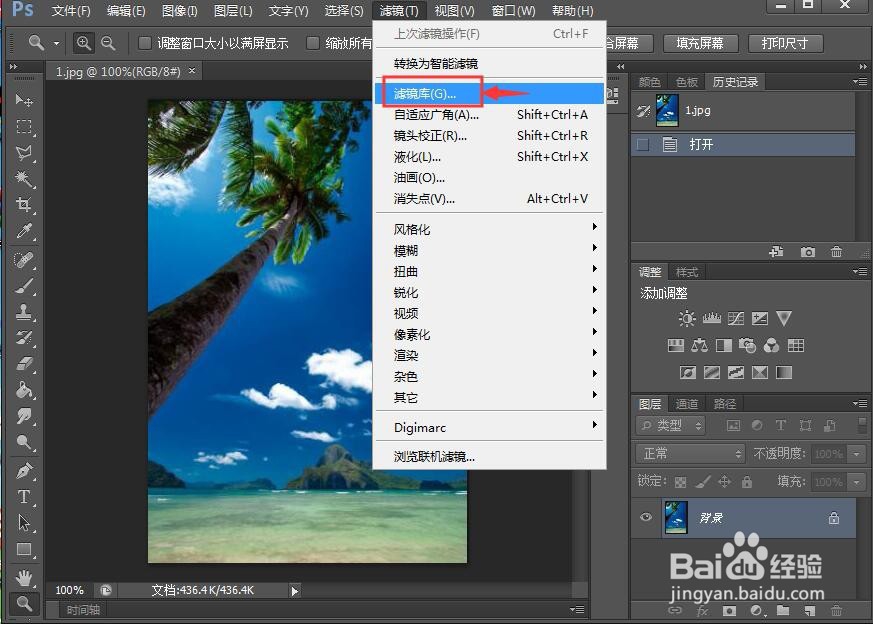
5、点击滤镜菜单下的滤镜库

怎样在photoshop中给图片添加烟灰墨效果

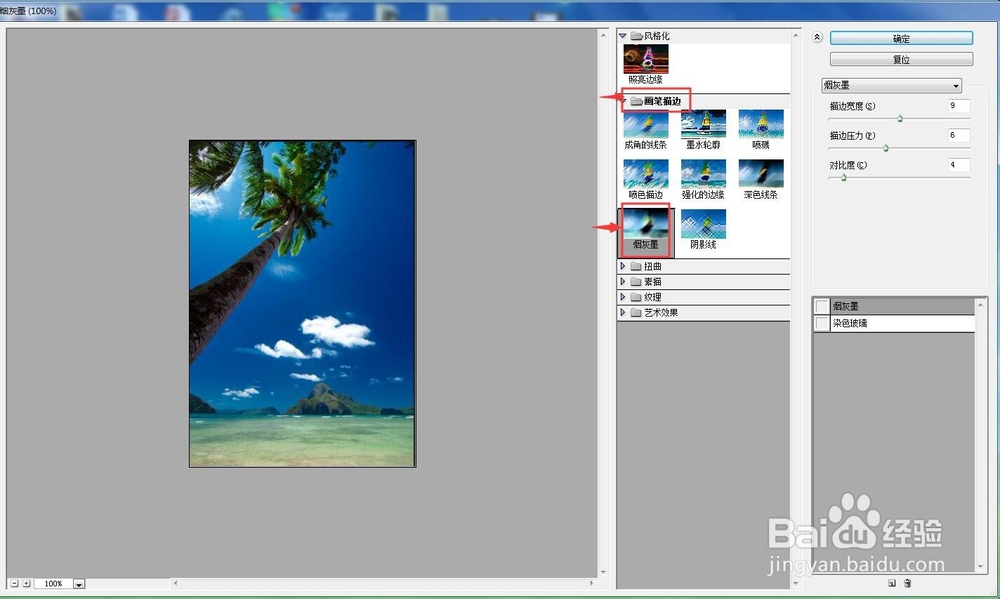
6、在画笔描边文件夹中点击烟灰墨;

怎样在photoshop中给图片添加烟灰墨效果

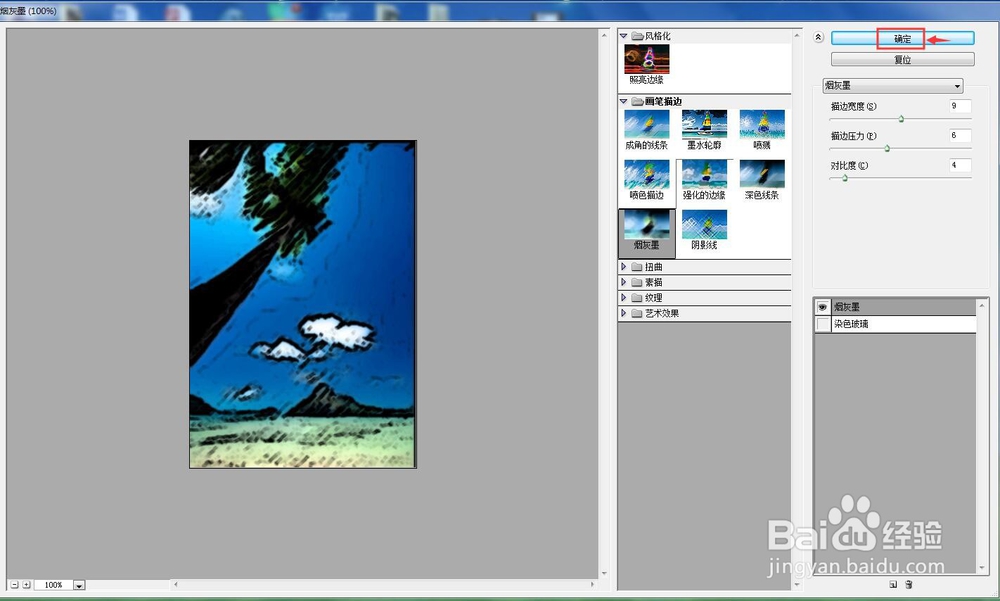
7、设置好参数,将描边宽度设为9,描边压力设为6,对比度设为4,然后按确定

怎样在photoshop中给图片添加烟灰墨效果

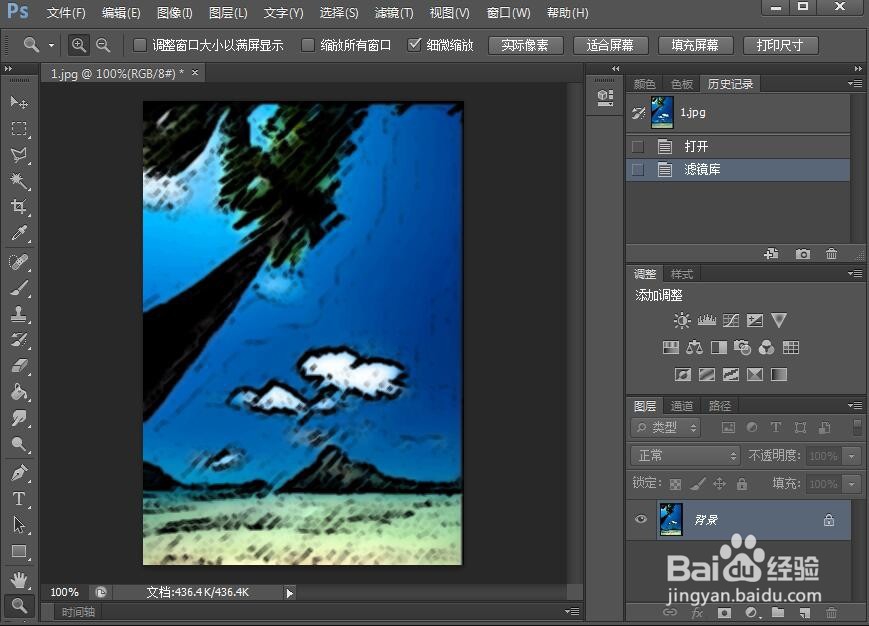
8、我们就在photoshop cs6中给图片添加上了烟灰墨效果

怎样在photoshop中给图片添加烟灰墨效果

1、打开photoshop,将图片导入到软件中;

2、点击滤镜,选择滤镜库;

3、在画笔描边文件夹中点击烟灰墨;

4、设置好参数后按确定。

  • ps怎么模糊效果怎么做
  • photo shop软件如何设置画笔的色相抖动
  • ps如何做发光效果?
  • PS教程——如何抠取透明玻璃杯
  • photoshop如何实现波浪效果
  • 热门搜索
    魔兽世界新手攻略 小米金融怎么贷款 黑龙江农业工程职业学院怎么样 通天河副本详细攻略 边防证怎么办理 月经期间吃什么减肥 二陈丸减肥 脸上毛孔粗怎么办 河蟹怎么做 丧尸围城2怎么调中文