ppt图片怎么一张一张出来后覆盖另一张

 时间:2026-04-24 08:07:43

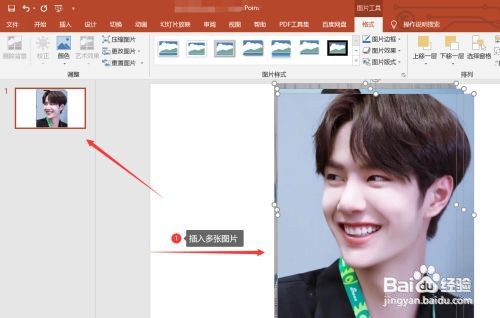
1、插入图片

在office中打开ppt,点击插入菜单栏—>在图像文本框中选择图片—>选择插入图片的位置

ppt图片怎么一张一张出来后覆盖另一张

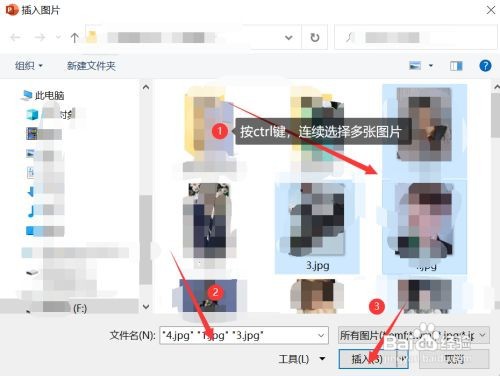
2、选择多张图片

在弹出的插入图片文本框中选择需要插入的图片位置—>按住ctrl键,连续选择需要插入的图片,更改完成后,点击插入选项
ppt图片怎么一张一张出来后覆盖另一张

3、更改完成后,即可成功插入多张图片

ppt图片怎么一张一张出来后覆盖另一张

4、为图片设置动画效果

点击选择插入的一张图片—>点击动画菜单栏—>在动画文本框中选择需要添加的动画效果,此处选择动画效果为翻转式由远及近

ppt图片怎么一张一张出来后覆盖另一张

5、添加动画效果为擦除

将插入的第二张图片放置在第一张图片上方,点击选择第二张图片—>点击动画菜单栏—>在动画文本框中选择需要添加的动画效果,此处选择动画效果为擦除

ppt图片怎么一张一张出来后覆盖另一张

6、添加动画效果为轮子

将插入的第三张图片放置在第二张图片上方,点击选择第三张图片—>点击动画菜单栏—>在动画文本框中选择需要添加的动画效果,此处选择动画效果为轮子

ppt图片怎么一张一张出来后覆盖另一张

7、选择幻灯片放映

在ppt页面左上角点击从头开始的幻灯片放映选项

ppt图片怎么一张一张出来后覆盖另一张

  • ppt图片怎么一张一张出来后覆盖另一张
  • PPT如何设置图片依次出现的效果?
  • ppt同一张图片怎么飞入又飞出
  • PPT页面里怎么设置点一下出现下一张图片
  • PPT中很多图片相互覆盖的效果怎么做的?
  • 热门搜索
    香港什么东西值得买 走月亮是什么意思 无济于事是什么意思 什么被子最暖和 increase是什么意思 翩翩起舞的意思是什么 lpl什么时候开始 有眼不识泰山是什么意思 勘探的意思 吊牌价是什么意思