1、打开ps软件,打开图片,复制图层;

2、点击打开左边工具栏“渐变工具”,打开“渐变编辑器”面板,点击打开面板右上角“设置按钮”,设置渐变,选择“特殊效果”,“追加”;
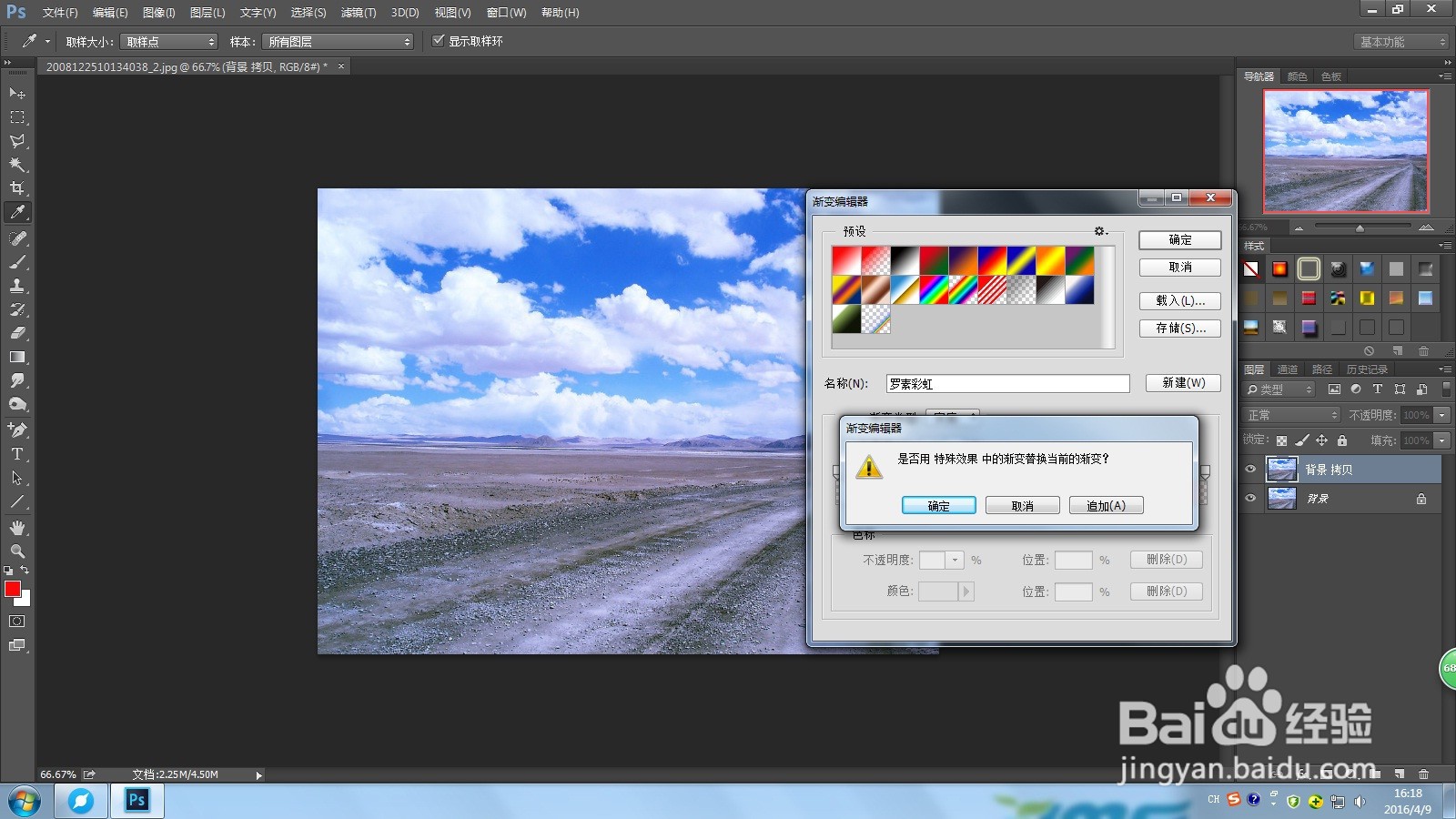

3、在上面属性栏设置“径向渐变”,选择“罗素彩虹”,在图片适当位置拉一个径向渐变;

4、“滤镜--模糊--高斯模糊”;
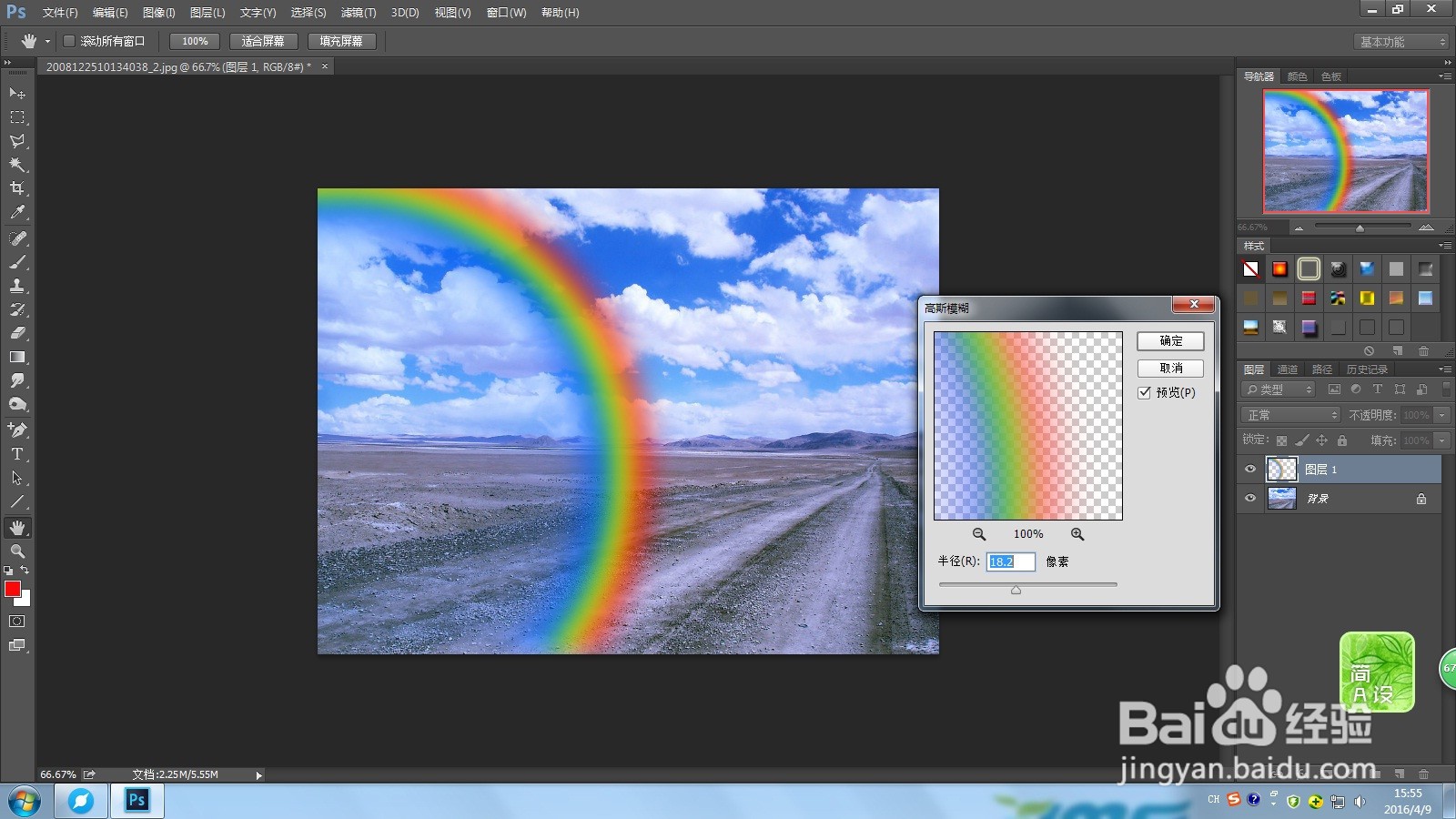
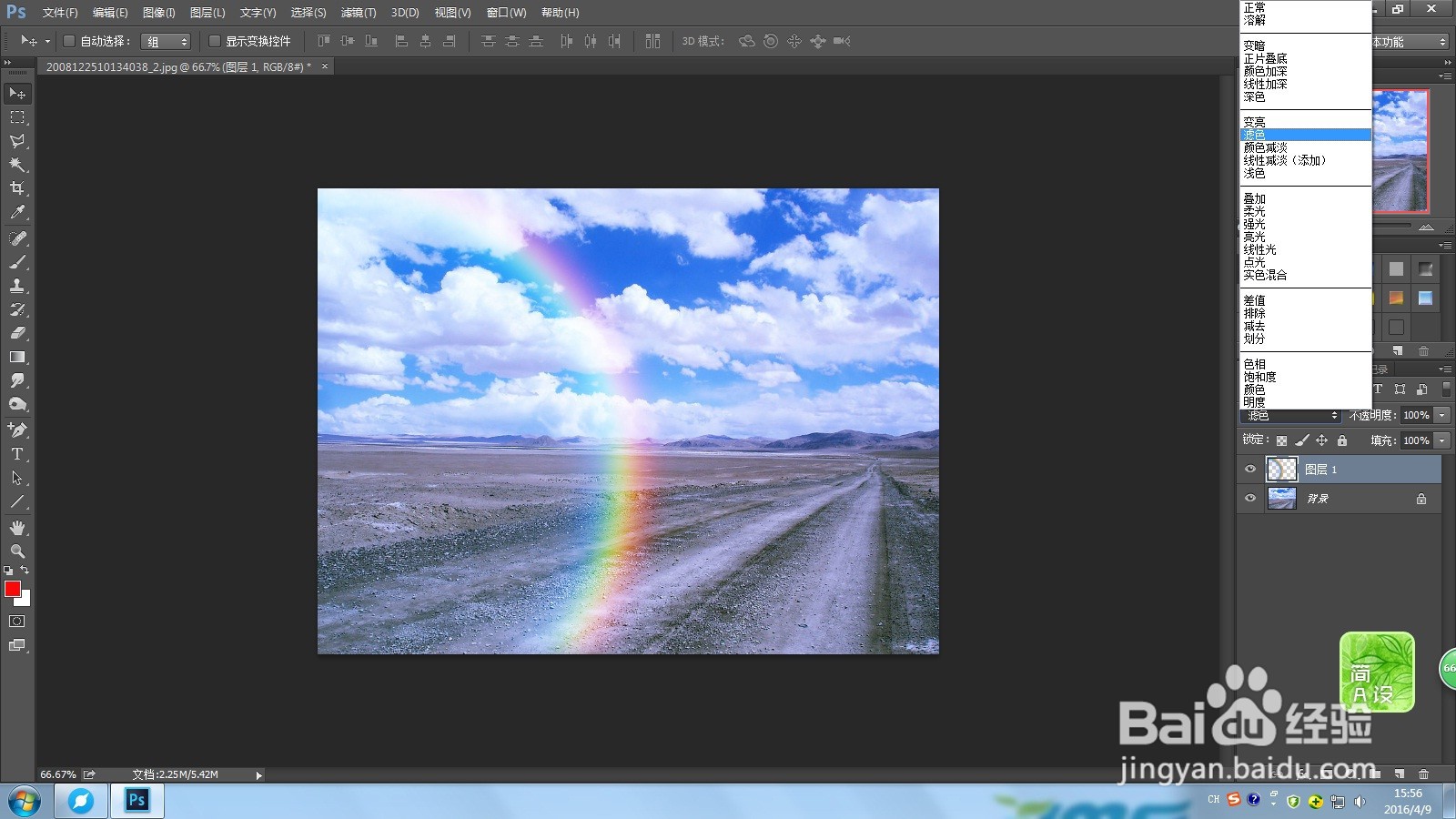
5、改“图层模式”为“滤色”;
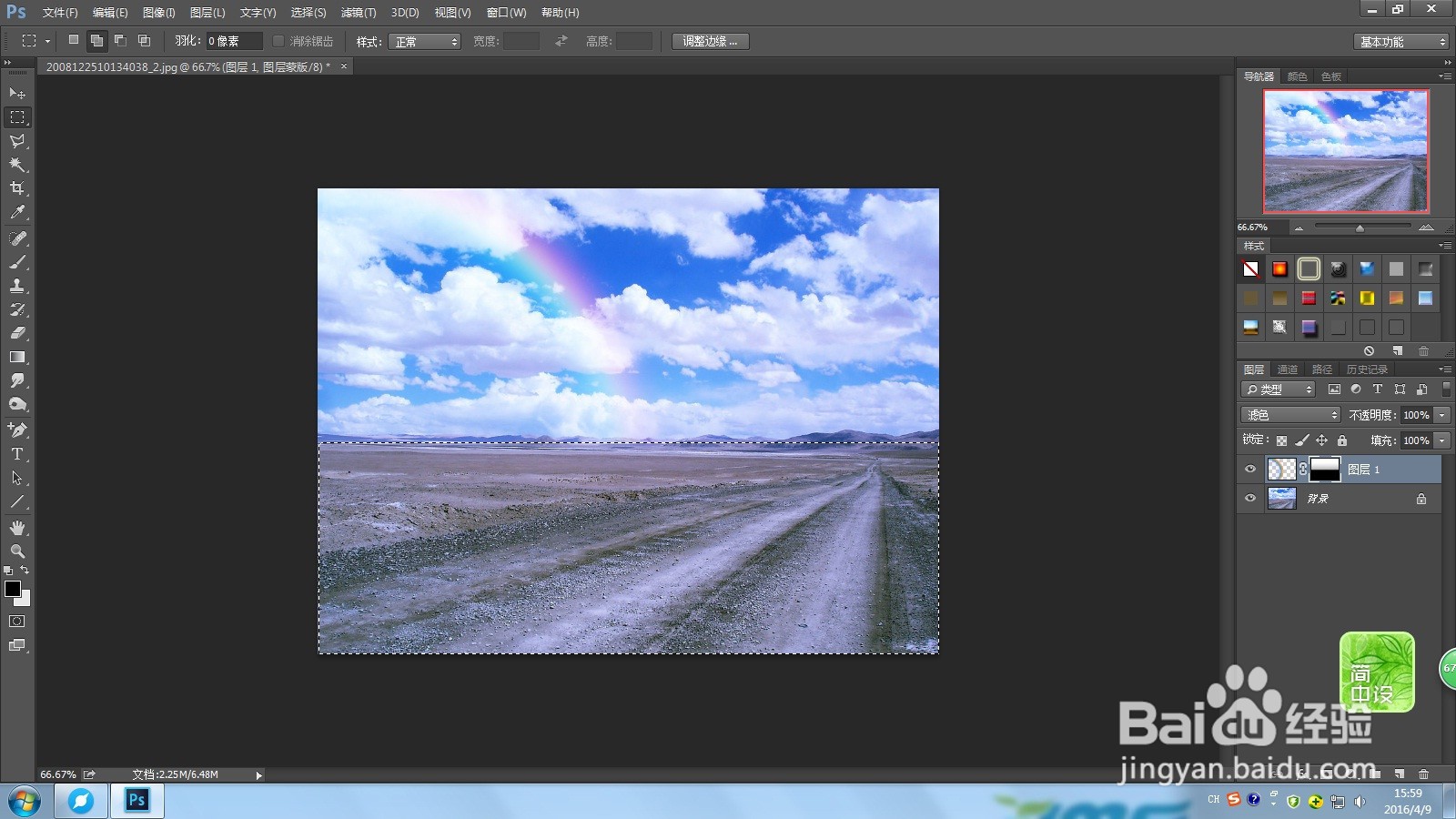
6、添加“图层蒙版”,用“多边形套索工具”选定图片地平线下方区域,“选择--修改--羽化”5像素,“编辑--填充”用黑色填充,完成。
时间:2026-04-24 05:08:40
1、打开ps软件,打开图片,复制图层;
2、点击打开左边工具栏“渐变工具”,打开“渐变编辑器”面板,点击打开面板右上角“设置按钮”,设置渐变,选择“特殊效果”,“追加”;
3、在上面属性栏设置“径向渐变”,选择“罗素彩虹”,在图片适当位置拉一个径向渐变;
4、“滤镜--模糊--高斯模糊”;
5、改“图层模式”为“滤色”;
6、添加“图层蒙版”,用“多边形套索工具”选定图片地平线下方区域,“选择--修改--羽化”5像素,“编辑--填充”用黑色填充,完成。
