WPS演示文件如何设置编辑权限

 时间:2024-10-13 17:06:52

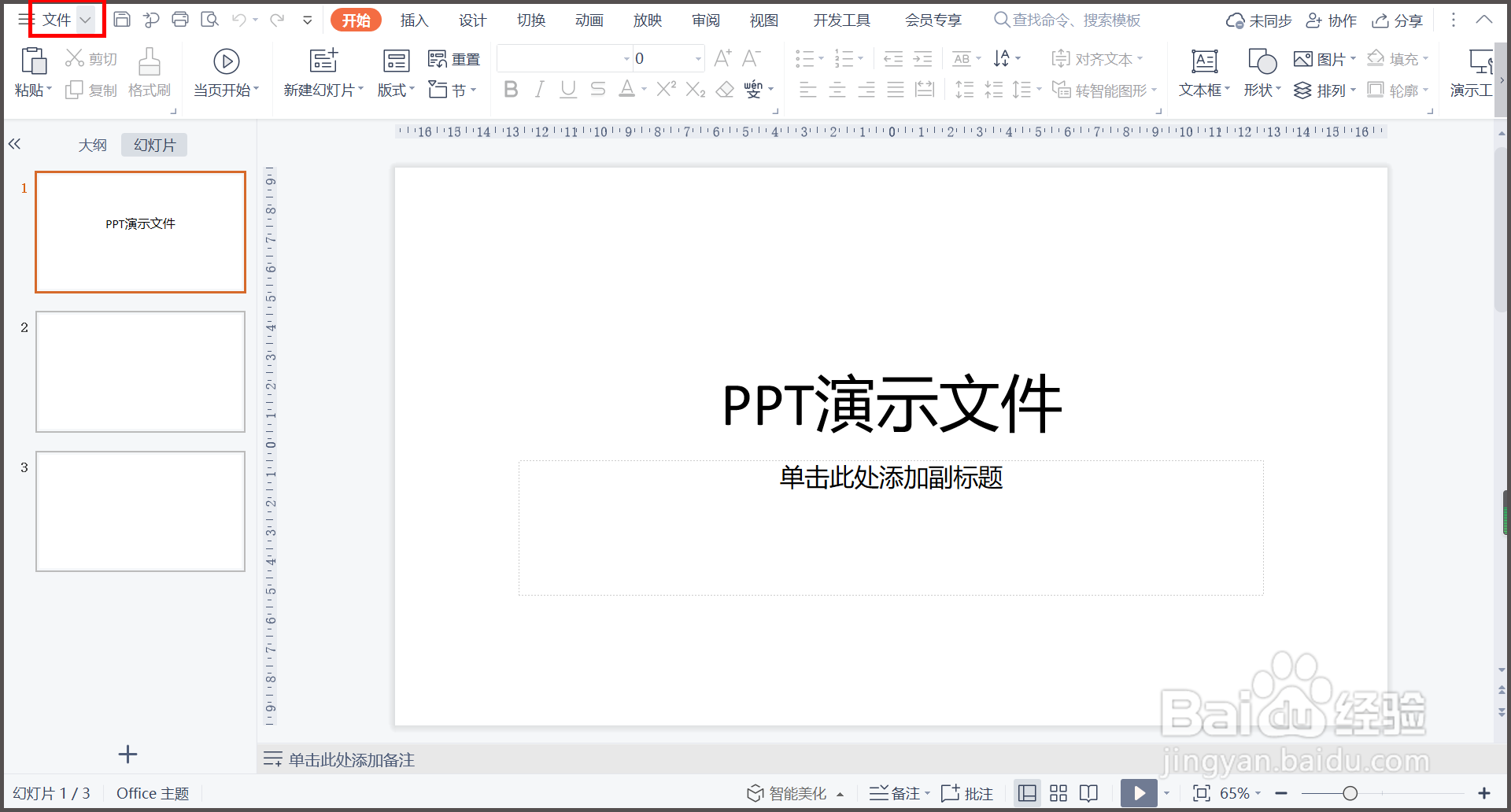
1、打开WPS演示文件,点击【文件】右侧下拉三角。

WPS演示文件如何设置编辑权限

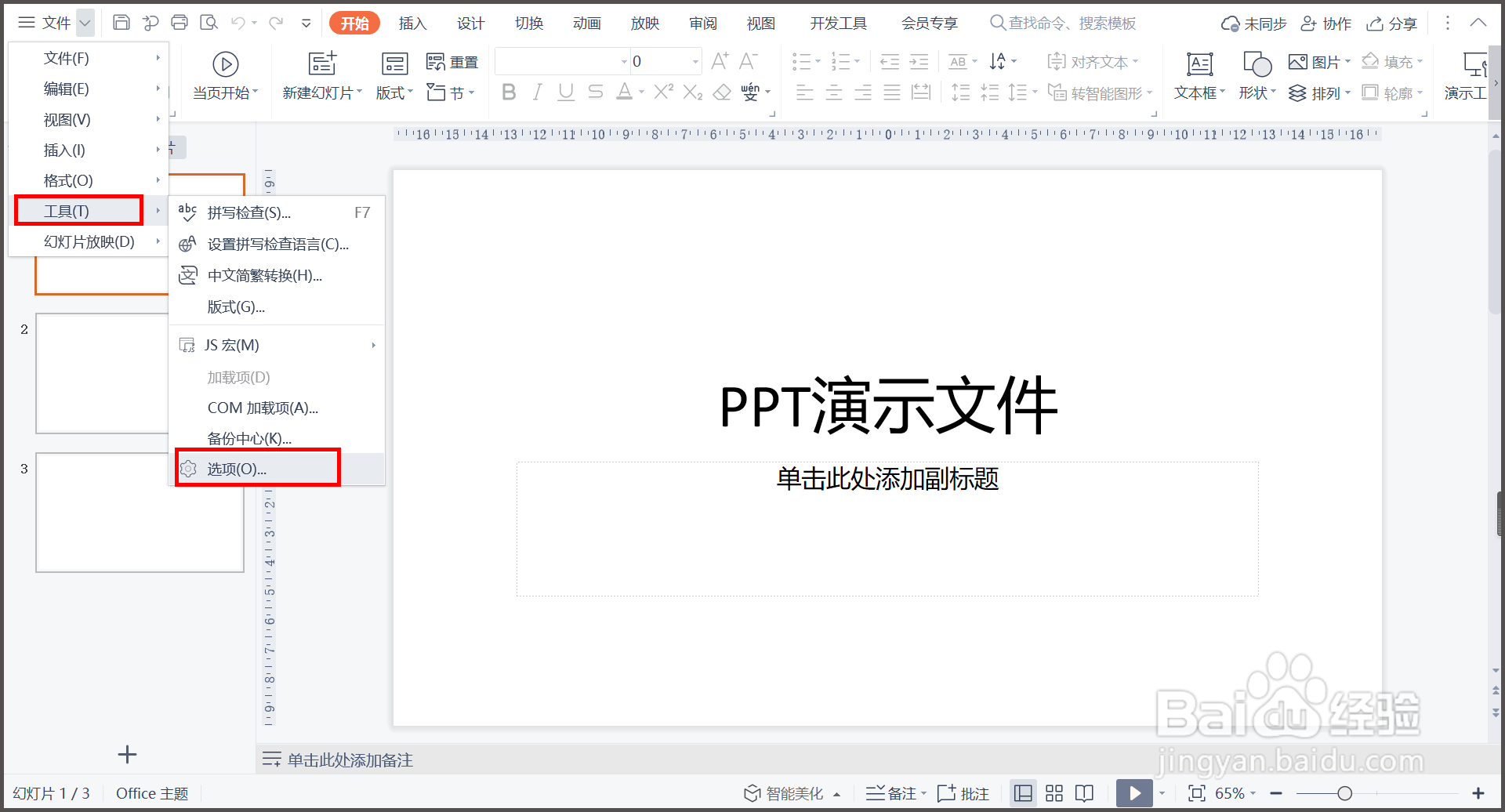
2、依次点击【文件】菜单里的【工具】—【选项】。

WPS演示文件如何设置编辑权限

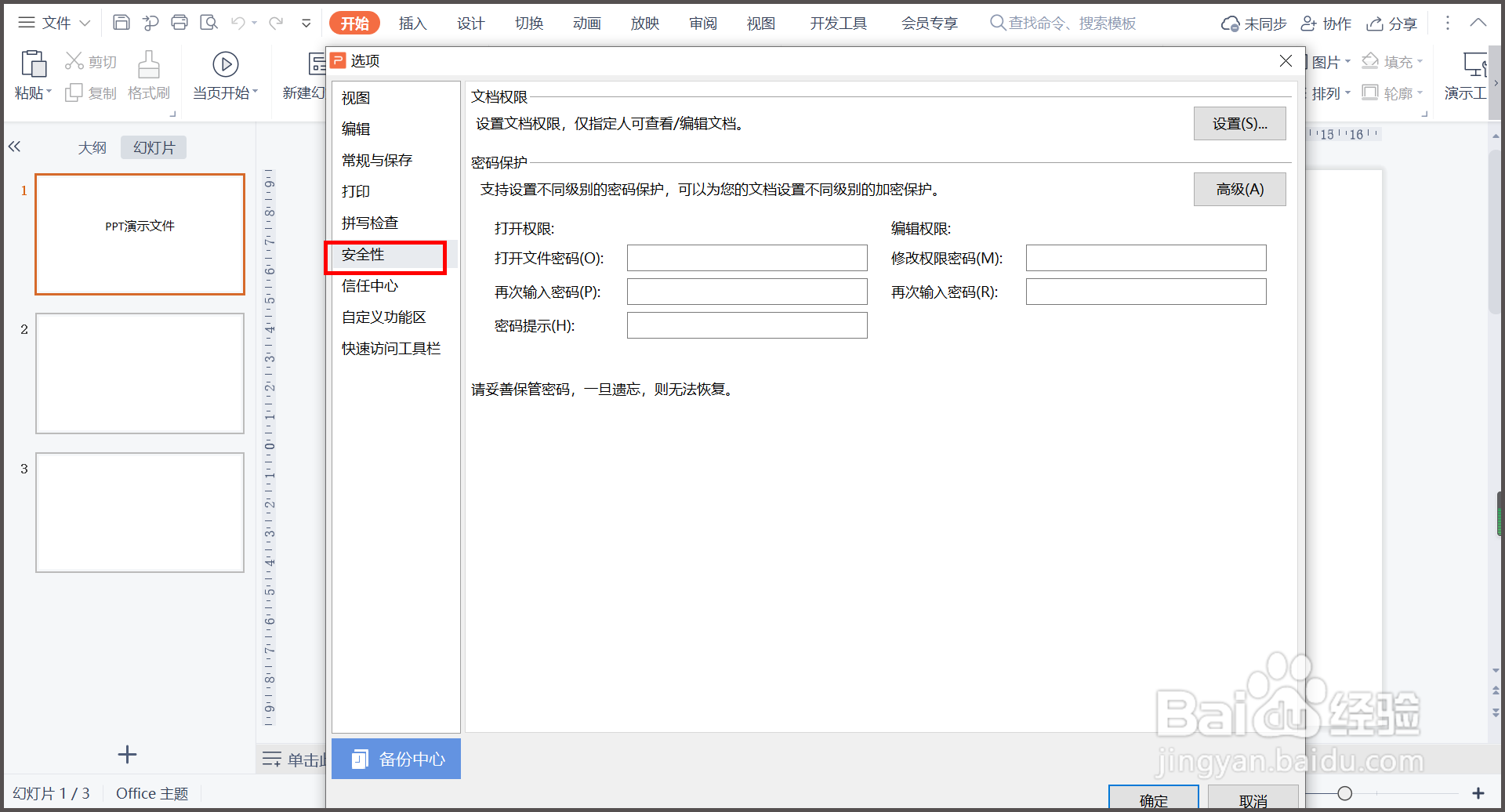
3、输入修改权限密码,再次输入确认,点击【确定】。

WPS演示文件如何设置编辑权限

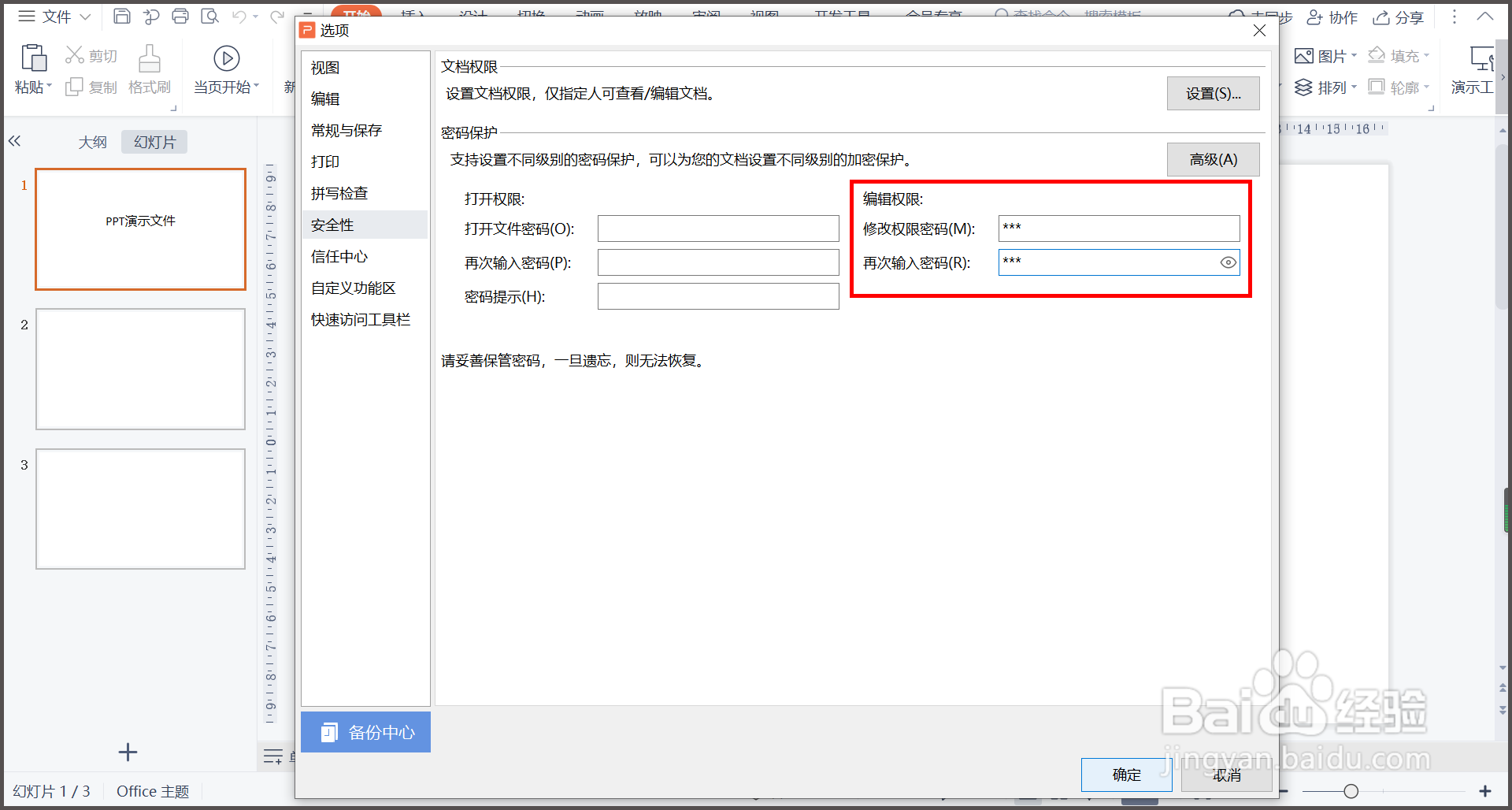
4、输入修改权限密码,再次输入确认,点击【确定】。

WPS演示文件如何设置编辑权限

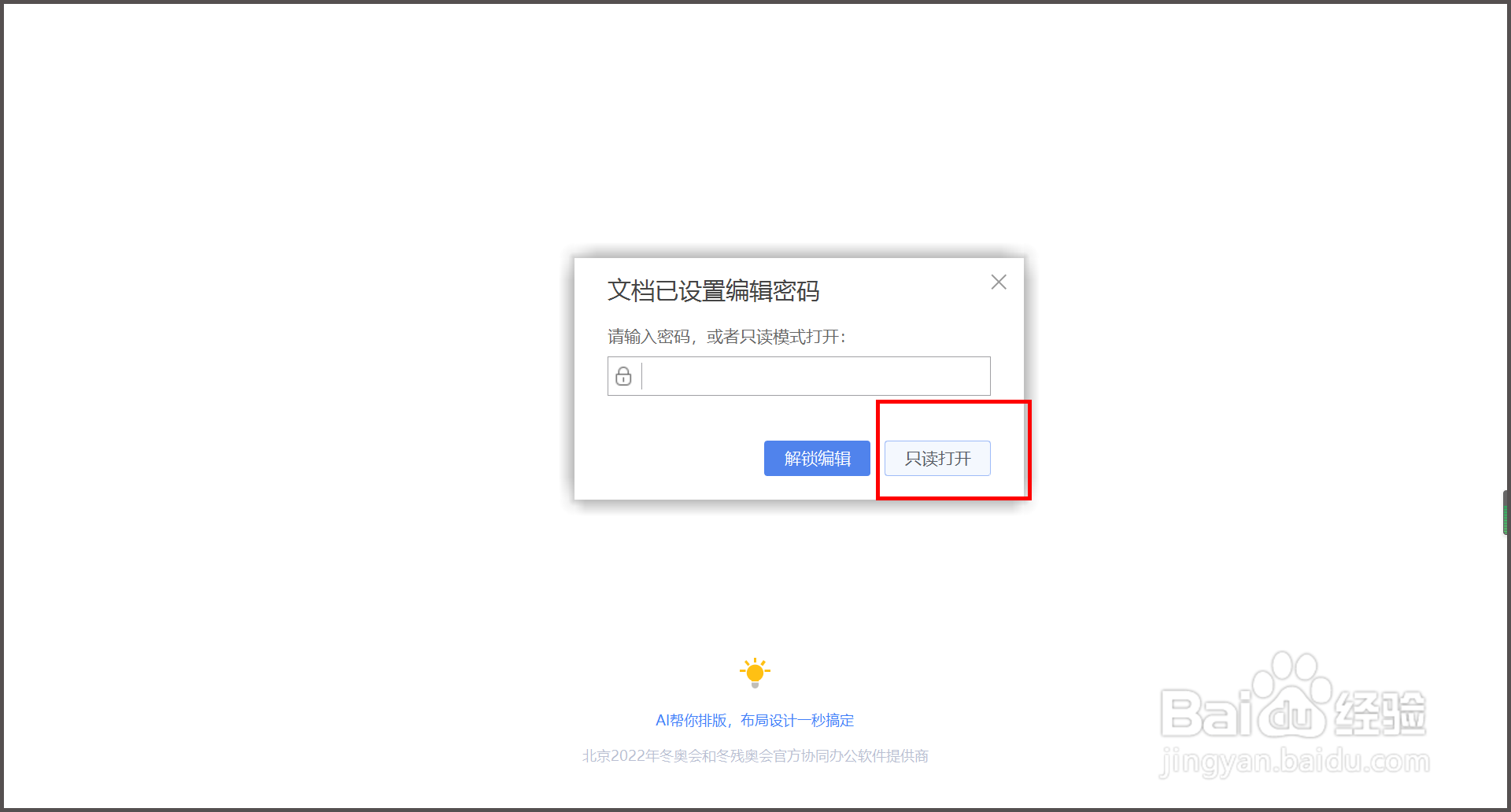
5、重新打开演示文件,点击【只读打开】,只能阅读。

WPS演示文件如何设置编辑权限

6、如果需要编辑,则输入密码,点击【解锁编辑】。

WPS演示文件如何设置编辑权限

7、总结:1.打开WPS演示文件,点击【文件】右侧下拉三角。2.依次点击【文件】菜单里的【工具】—【选项】。3.输入修改权限密码,再次输入确认,点击田肖倦娄【确定】。4.输入修改权限密码,再次输入确认,点击【确定】。5.重新打开演示文件,点击【只读打开】,只能阅读。6.如果需要编辑,则输入密码,点击【解锁编辑】。

  • Excel中如何快速添加文本到该列单元格的结尾
  • 铁路隧道中竖井、斜井、横洞区别和各自作用
  • Win10版WPS表格如何将文件输出为PDF?
  • 如何删除WPS文字中的整个表格?
  • word怎么做表格步骤
  • 热门搜索
    家常红烧肉 三国志曹操传攻略 心里压力大怎么办 左旋肉碱减肥药 叶挺简介 元朝皇帝列表及简介 肠胃吸收不好怎么办 战舰少女攻略 汉中旅游攻略 男人减肥方法