word文档中如何快速设置添加批注

 时间:2026-04-22 09:39:11

1、 第一步.     单击菜单栏中【文件】选项卡,在左侧的列表中单击【选项】按钮,如图:

word文档中如何快速设置添加批注

2、 

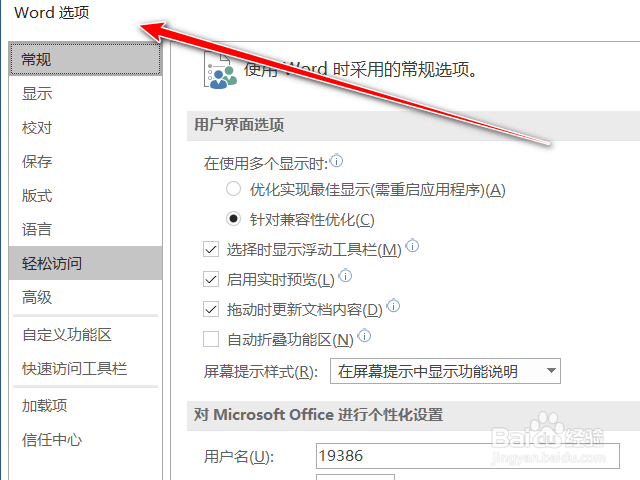
  第二步.     在弹出的【word选项】对话框中单击【快速访问工具栏】选项卡,如图:
word文档中如何快速设置添加批注

3、第三步.     在【从下列位置选择命令】下拉列表中选择【常用命令】选项,然后在其下方的列表中选择【新建批注】选项,如图:

word文档中如何快速设置添加批注

4、 第四步.     单击【添加】按钮,可以将【新建批注】选项添加到【自定义快速访问工具栏】列表框中,单击【确定】按钮,如图:

word文档中如何快速设置添加批注

5、  第五步.     在文档中选中需要添加批注的文字,然后单击快速访问工具栏中的【新建批注】按钮,如图:

word文档中如何快速设置添加批注

  • 如何给Word文档添加批注?
  • Word文档如何添加批注?
  • Word文档如何添加批注
  • 怎样在word文档中添加批注和删除批注
  • 如何给word文档添加批注?
  • 热门搜索
    怎么建微信群 苹果手机怎么更新系统 信用卡不用了怎么注销 bread怎么读 胼胝怎么读 螃蟹的做法清蒸 为什么韩国人叫棒子 牛肉怎么做 哈密瓜怎么切 牙周炎怎么治疗