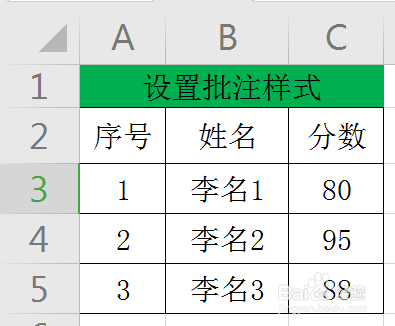
1、看一下事先准备的数据,给C3单元格设置批注(如下图)
2、点击C3单元格,单击鼠标右键,点击“插入批注”(如下图)

3、插入批注后,在此输入内容:班级最低分(如下图)

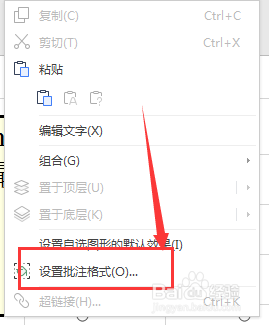
4、接着,把光标移至边框上,单击鼠标右键,点击“设置批注样式”(如下图)
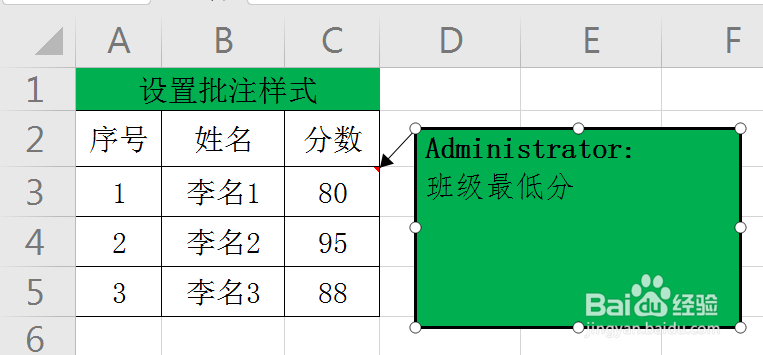
5、弹出窗口,点击“颜色与线条”,点击“颜色”处的三角选中“绿色”,最后点击“确定”即可(如下图)

时间:2026-04-30 08:58:26
1、看一下事先准备的数据,给C3单元格设置批注(如下图)
2、点击C3单元格,单击鼠标右键,点击“插入批注”(如下图)
3、插入批注后,在此输入内容:班级最低分(如下图)
4、接着,把光标移至边框上,单击鼠标右键,点击“设置批注样式”(如下图)
5、弹出窗口,点击“颜色与线条”,点击“颜色”处的三角选中“绿色”,最后点击“确定”即可(如下图)
