Office2013初始设置

 时间:2026-02-12 07:07:50

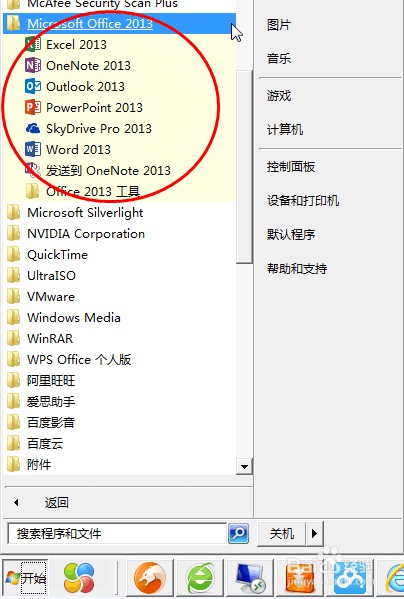
1、通过桌面或开始菜单的Microsoft Office 2013相应程序快捷方式,即可打开相应程序;

以首次打开Word2013为例,来看看首次使用都有哪些设置。
Office2013初始设置

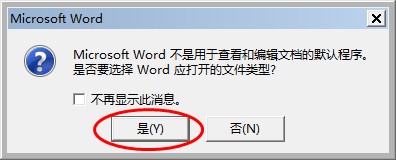
2、建议单击“是”,设置Word应打开的文件类型

Office2013初始设置

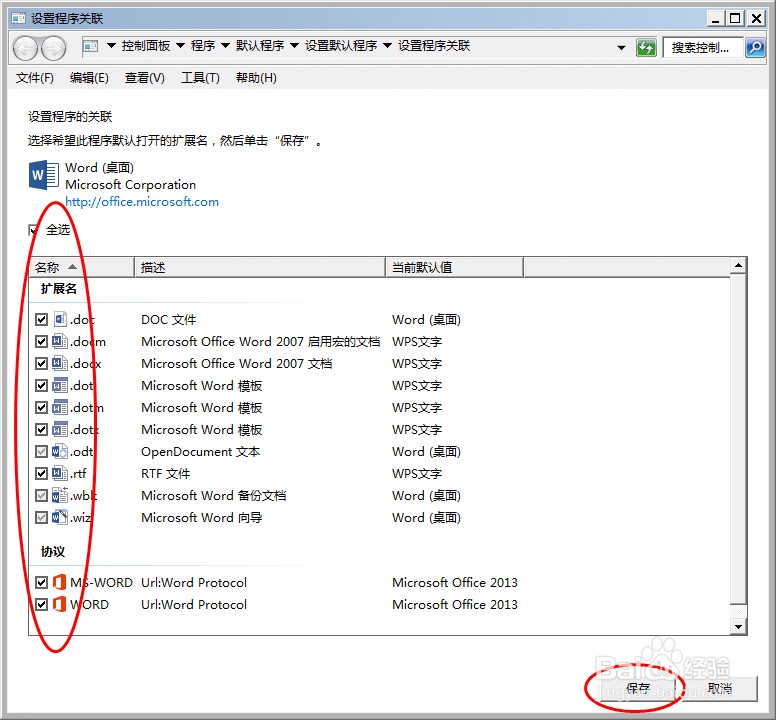
3、按需勾选部分或全部扩展名;

单击“保存”,设置程序的关联;

Office2013初始设置

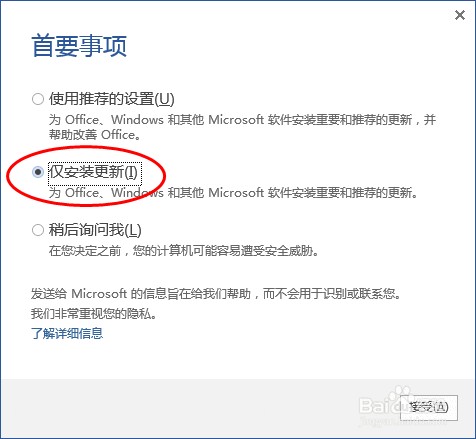
4、建议选择“仅安装更新”;

Office2013初始设置

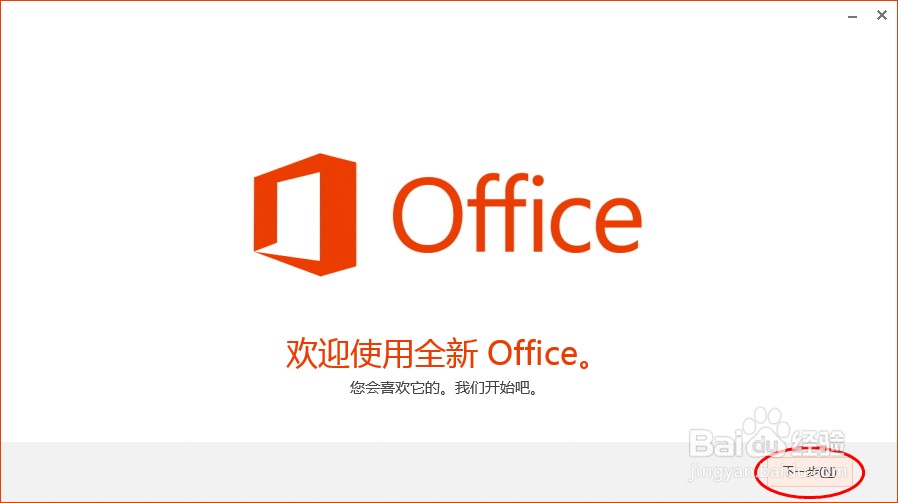
5、设置完成,单击“下一步”;

Office2013初始设置

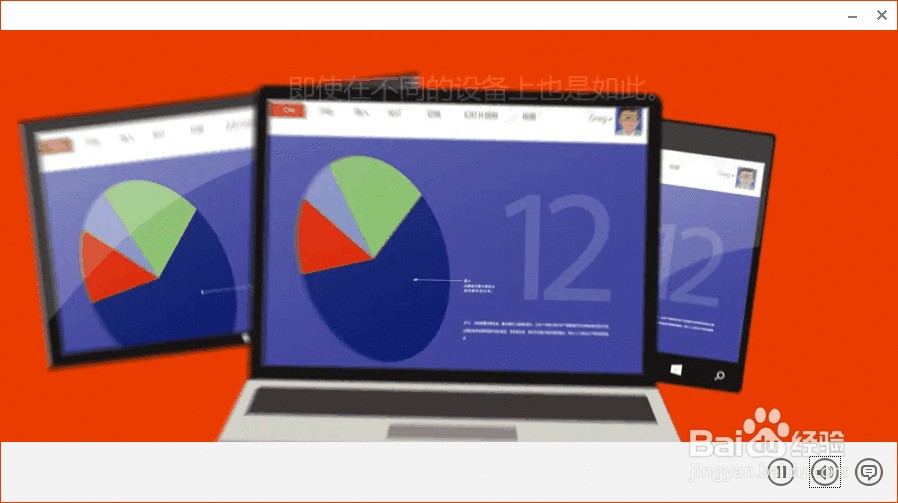
6、即可观看Office2013的自带视频;

Office2013初始设置

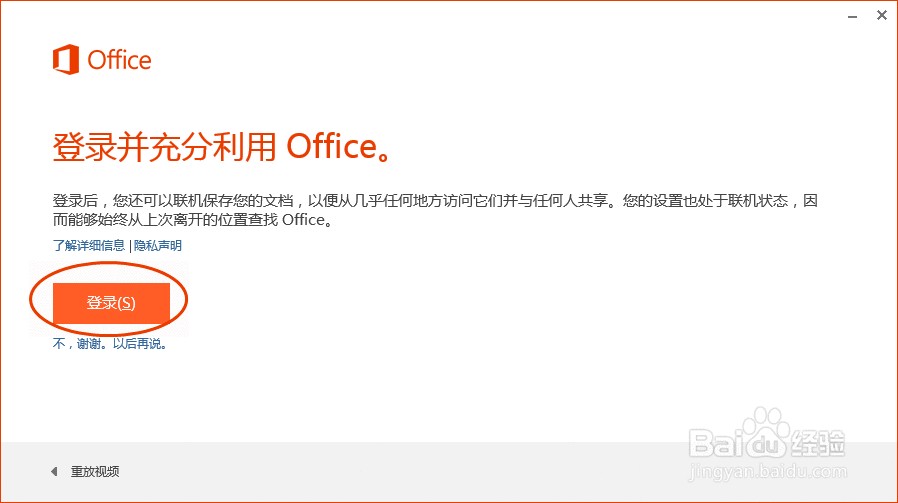
7、单击“登录”;

Office2013初始设置

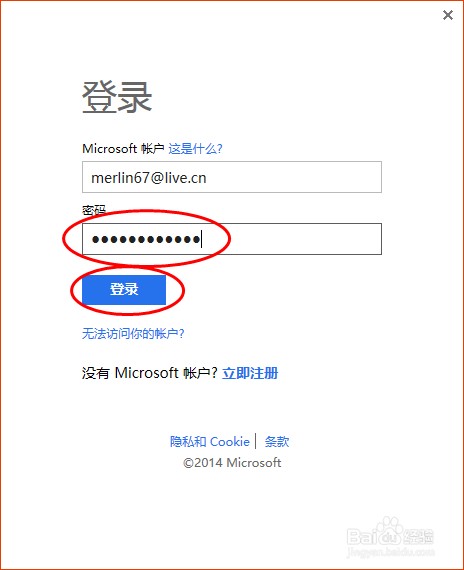
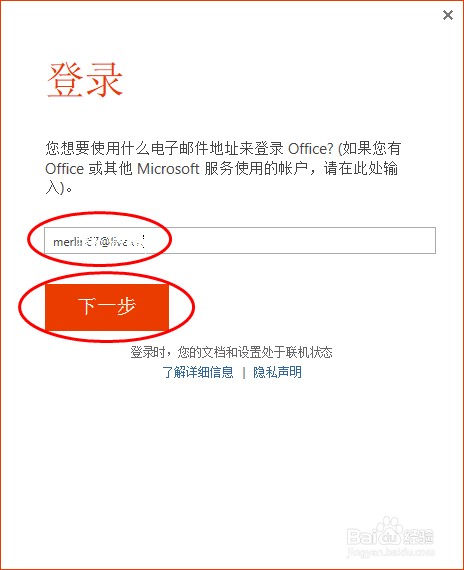
8、输入Microsoft帐户

单击“下一步”;

若没有Microsoft帐户,建议事先注册帐户;(参阅百度经验:如何注册microsoft帐户需要哪些信息
Office2013初始设置

9、正确输入密码

单击’登录“;

Office2013初始设置

10、单击”下一步“;

Office2013初始设置

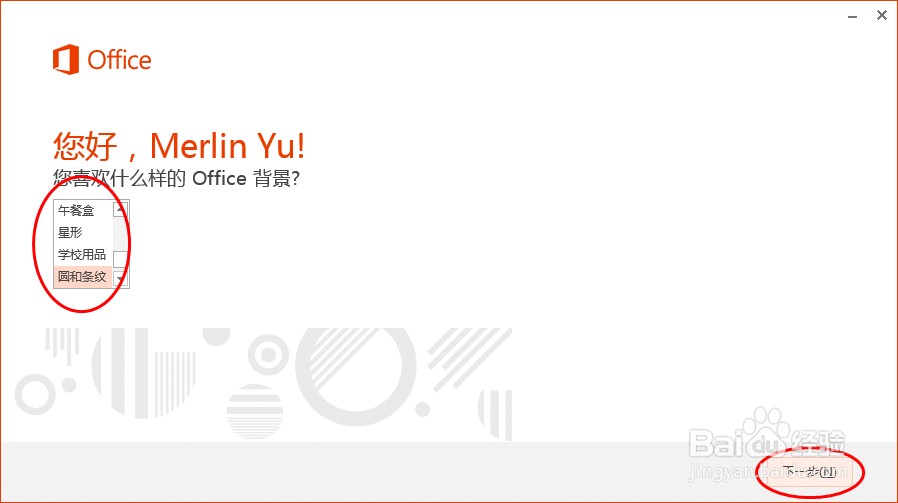
11、选择Office背景

单击”下一步“;

Office2013初始设置

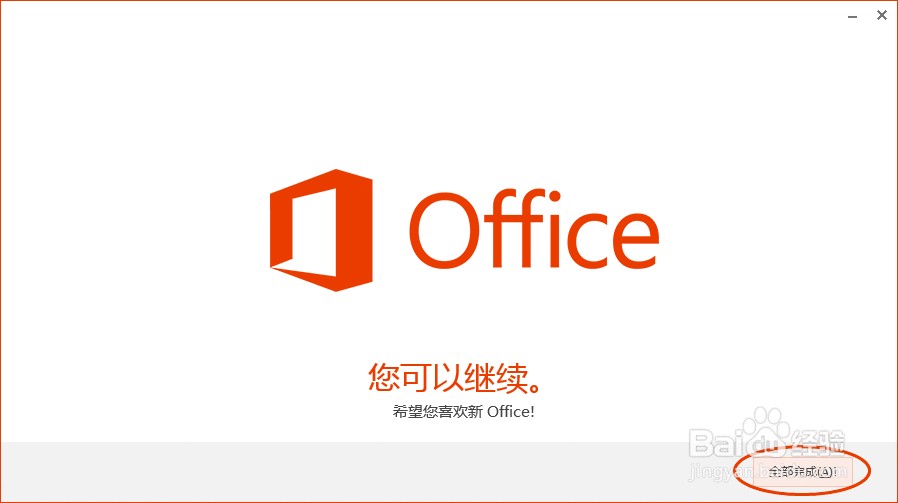
12、单击”全部完成“;

Office2013初始设置

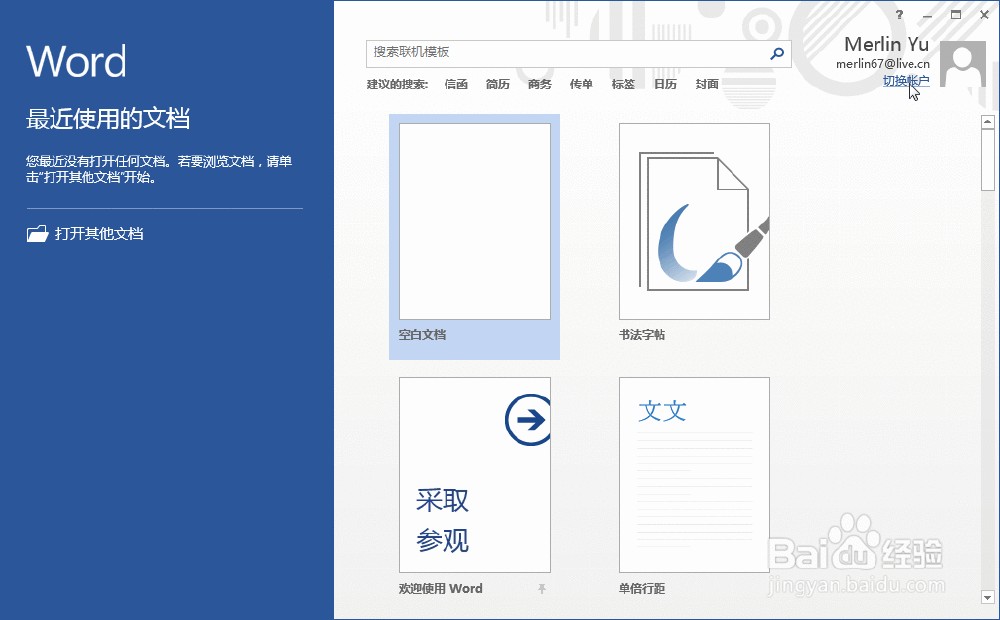
13、 即可正常使用Word2013了;

Office2013初始设置

  • word文档的编辑中,去底纹和去背景有什么区别
  • 电脑右上角关闭,还原,最小化按钮变小了怎么恢复
  • win7 个性化操作和窗口设定
  • win10 snipaste 桌面贴图功能
  • 电脑安全模式怎么退出
  • 热门搜索
    宁波大学怎么样 苹果6s怎么截图 怎么拒绝别人的表白 怎么会爱上你 我的世界马怎么繁殖 怎么开罐头 肉夹馍怎么做 土豆丝怎么炒 小青菜怎么炒好吃 怎么查ip地址